1、首先打开wps表格,点击右下角的加号,如下图红色箭头所指。
2、点击加号后弹出窗口选择新建表格,如下图红色框选位置。
3、在新建表格窗口,选择新建空白,如下图红色箭头所指。
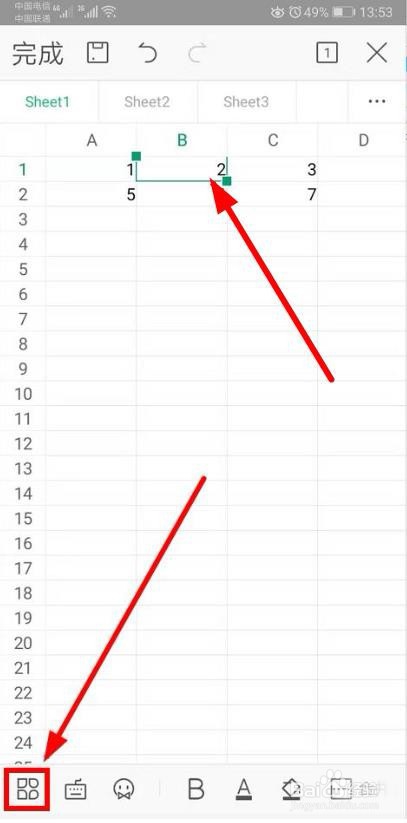
4、删除B1单元格,选择此单元格,点击左下角工具,如下图所示。
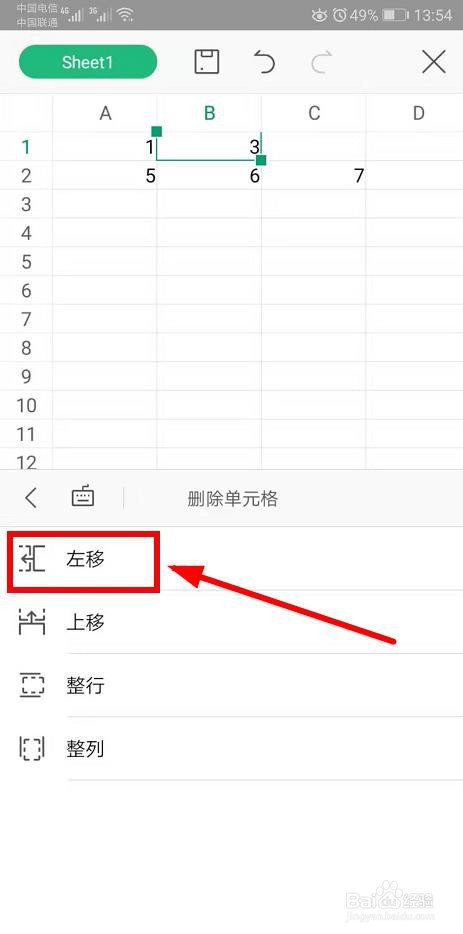
5、点击删除单元格,如下图红色箭头所指。
6、点击左移则c1单元格向左移动,效果如下图。
7、点击上移则b2单元格上移,如下图红色箭头所指。
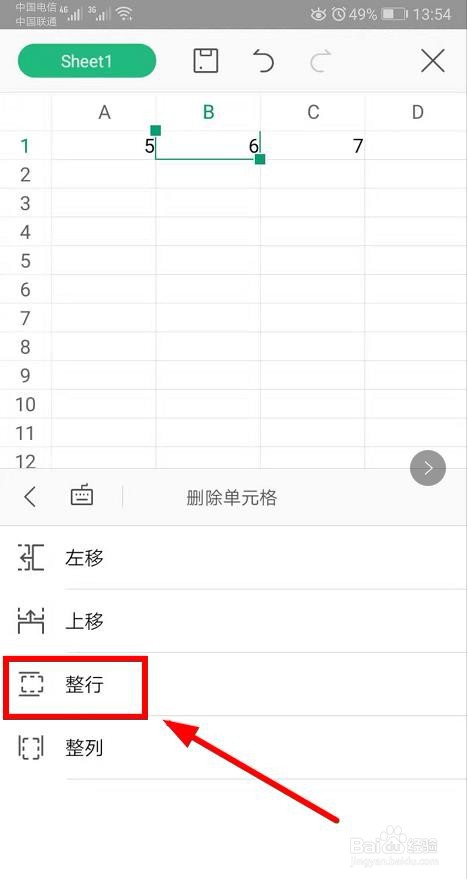
8、点击整行则删除第一行,效果如下图。
9、点击整列,则删除第二列,效果如下图。
1、首先打开wps表格,点击右下角的加号
2、点击加号后弹出窗口选择新建表格
3、在新建表格窗口,选择新建空白
4、删除B1单元格,选择此单元格,点击左下角工具
5、点击删除单元格
6、点击左移则c1单元格向左移动
7、点击上移则b2单元格上移
8、点击整行则删除第一行
9、点击整列,则删除第二列