1、新建文件.用快捷键命令CTRL+N命令新建,我建议对于软件操作来说,能用快捷键尽量用快捷键,这样可以加快做事的效率,如图所示,这一步完成

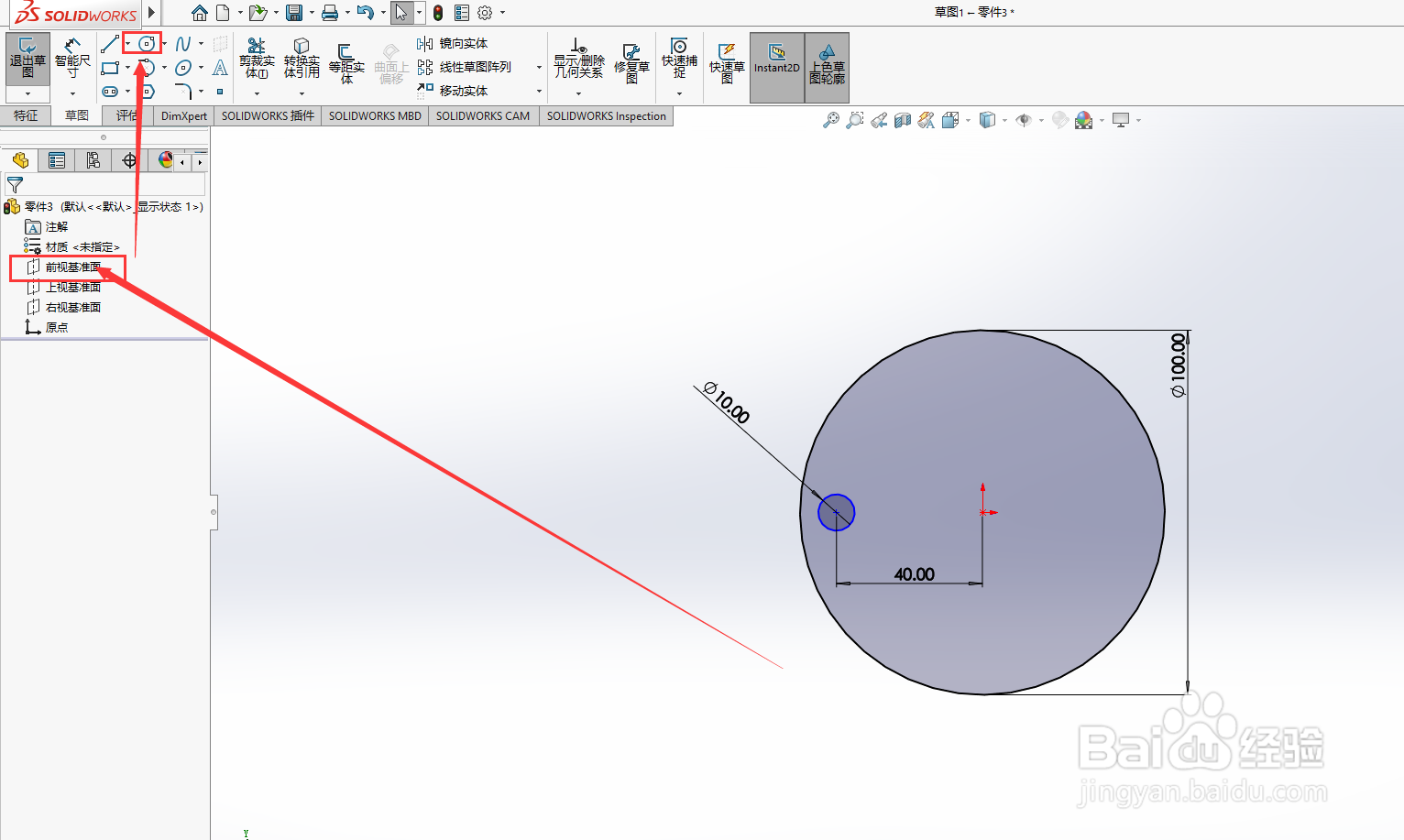
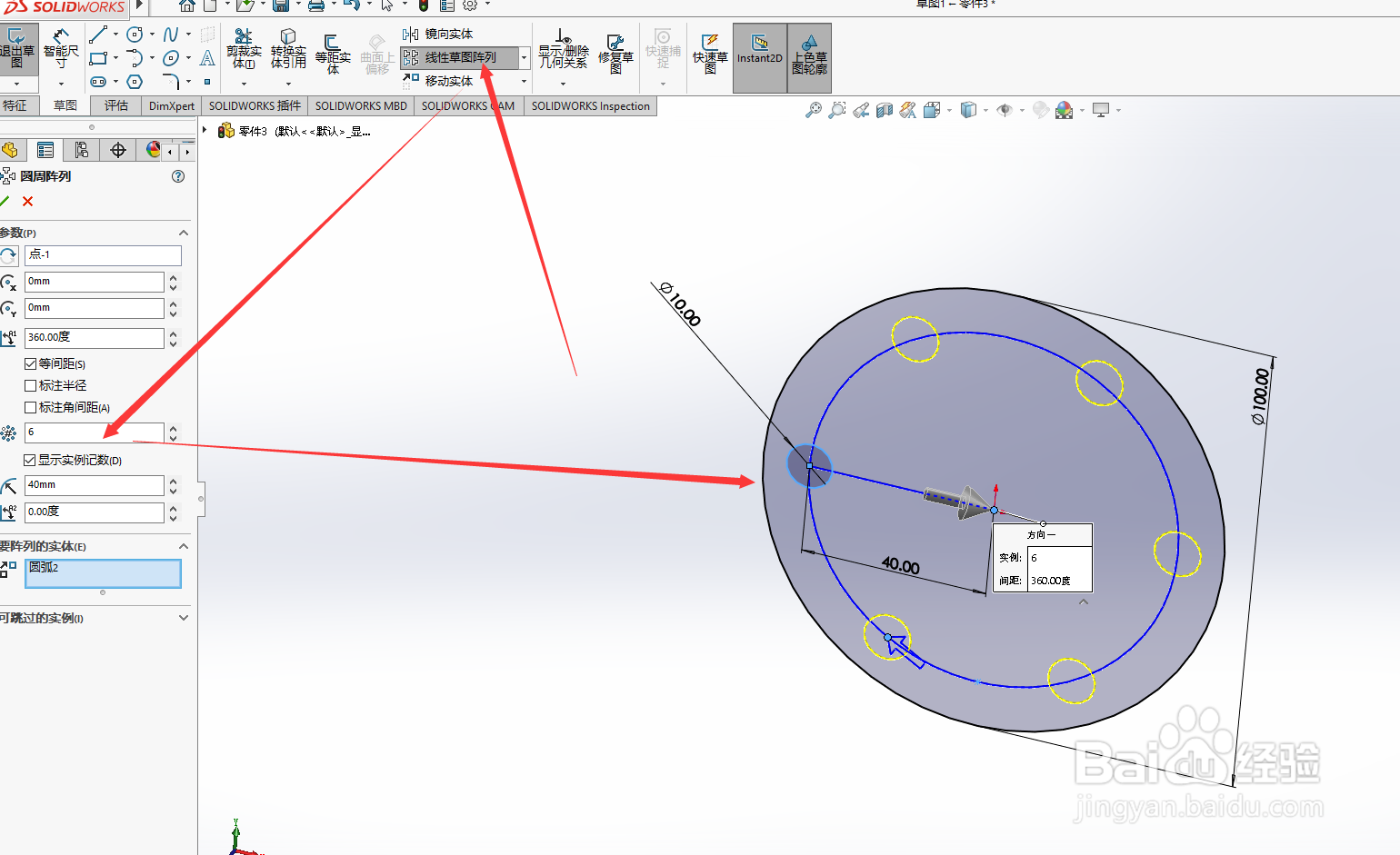
2、草图绘制.点击草图面板,用圆的命令绘出如图所示的草图圆直径为100。这一步非常简单,这里用到阵列,之前都有所讲到过,如图所示,这一步完成
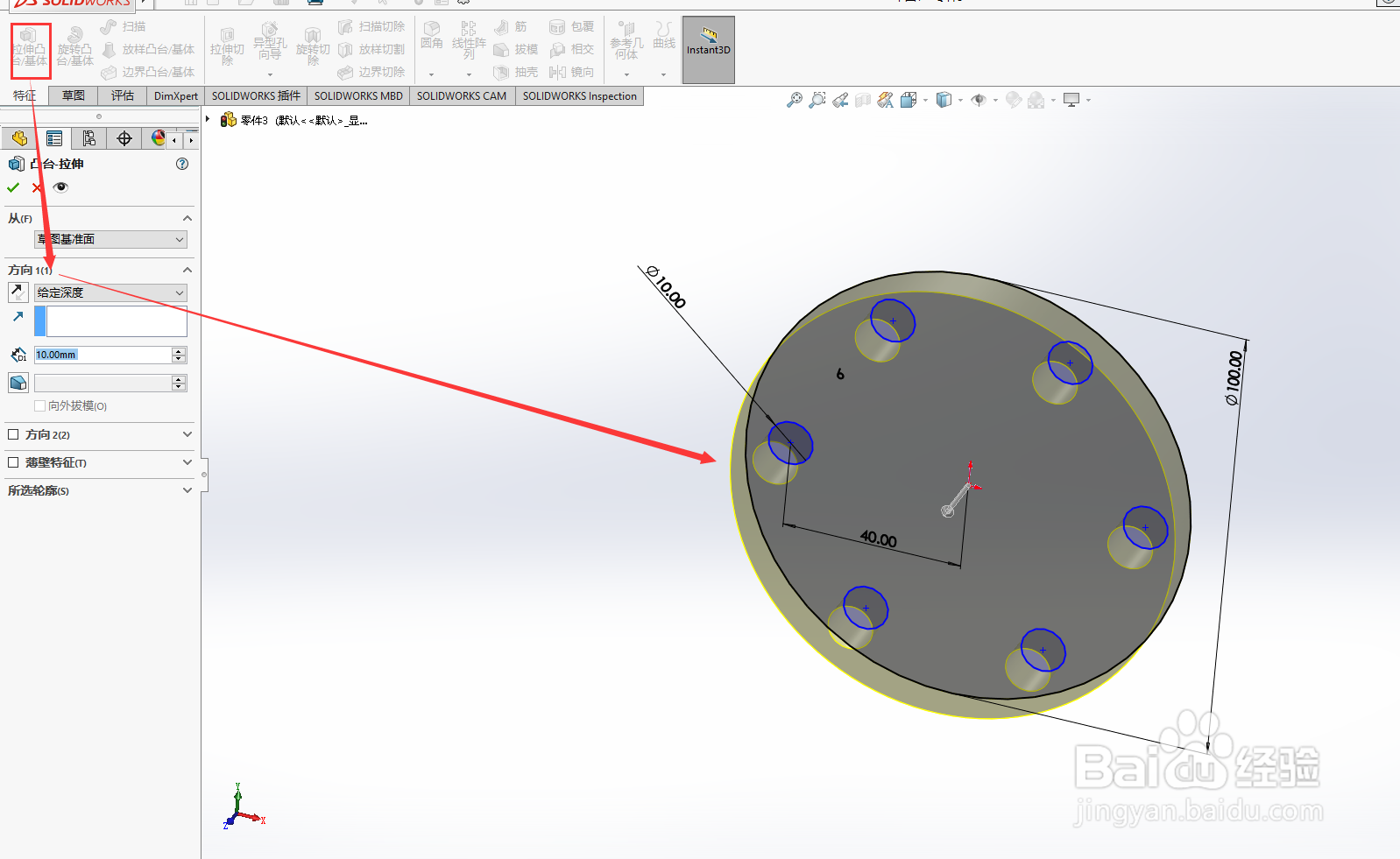
3、拉伸实体.点击拉伸凸台基体按钮,深度设置为20mm.如图所示.,这一步完成.
4、草图绘制.在最头端面上绘制草图,草图直径设置为45mm.如图所示.,这一步完成.
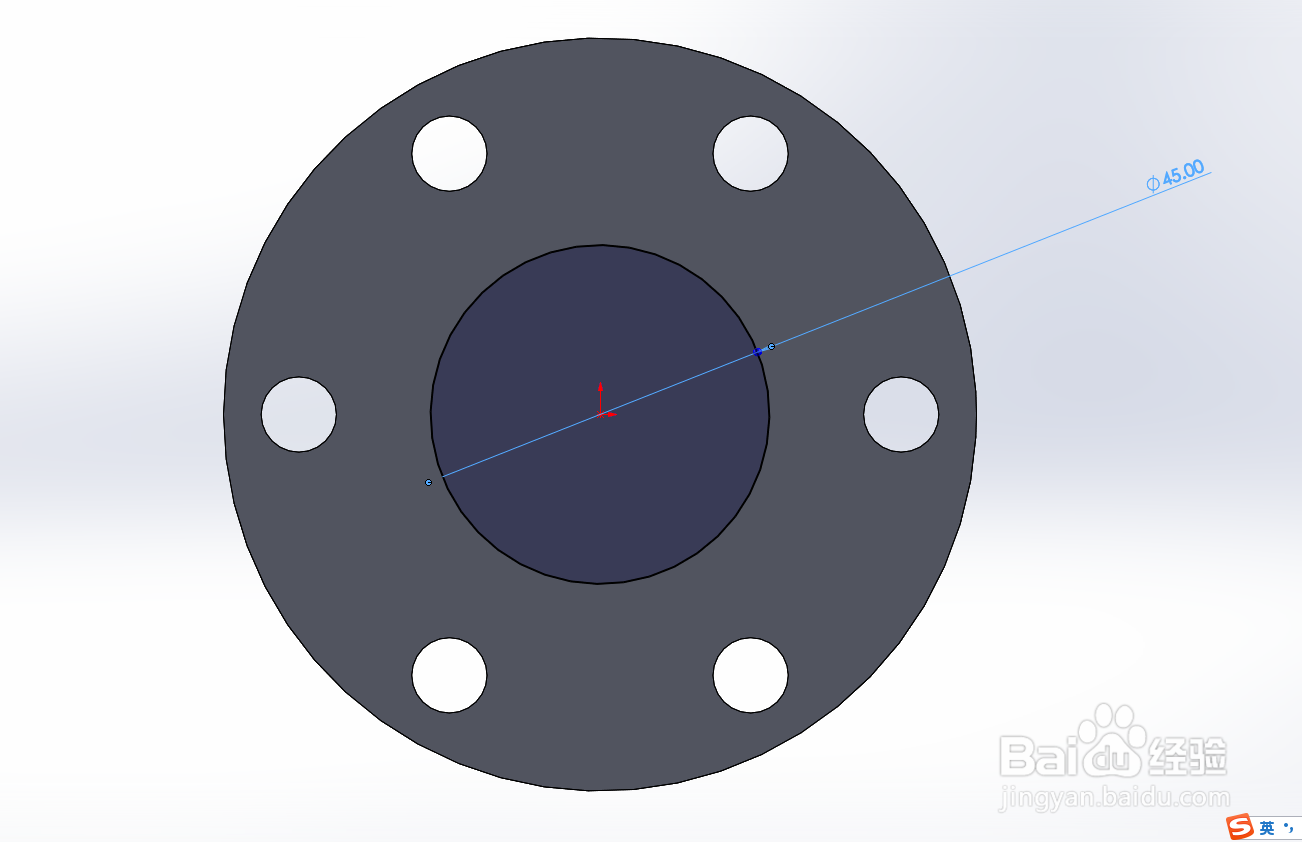
5、拉伸实体.拉伸长度设为40mm.如图所示.,这一步完成.
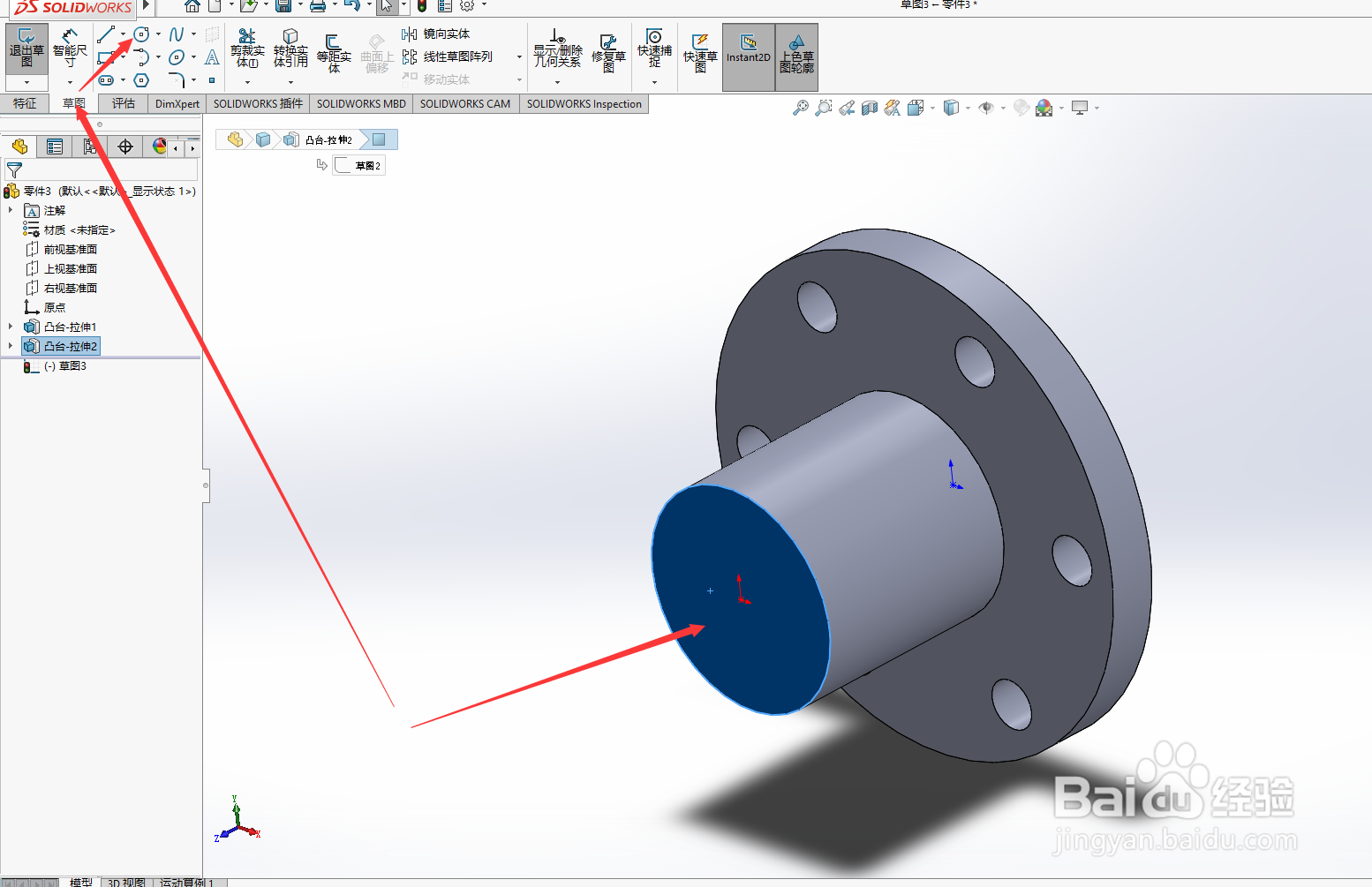
6、草图绘制.继续绘制草图,在末端选择该面绘制圆,直径定位20.如图所示.,这一步完成.
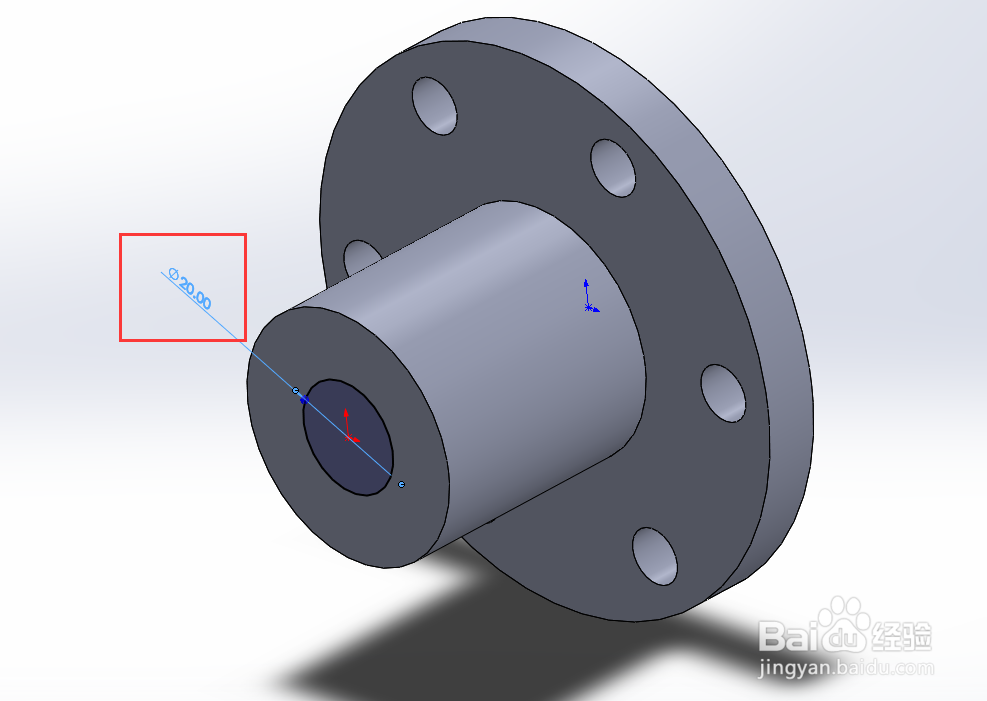
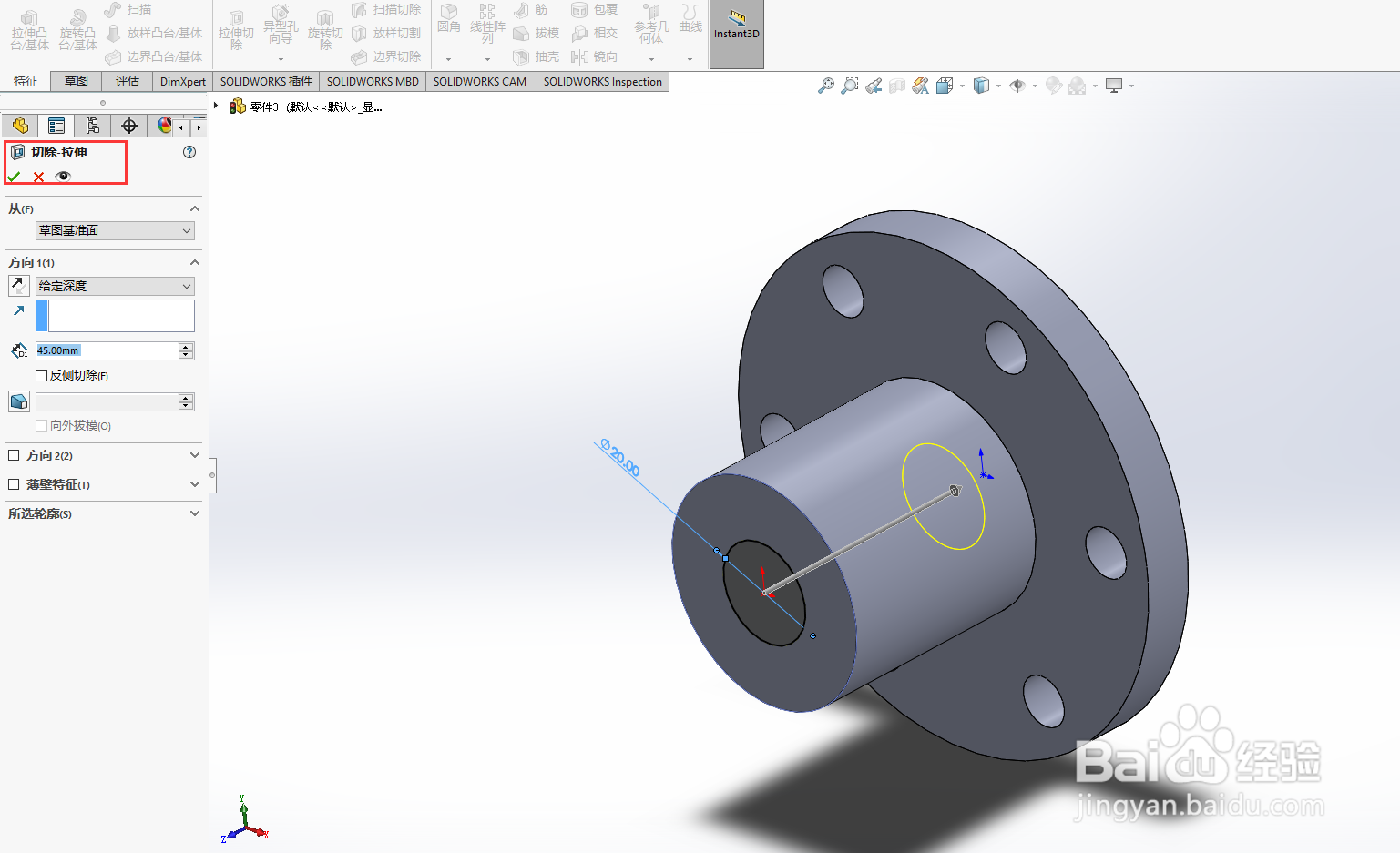
7、拉伸切除.拉伸长度设置为40mm,如图所示.,这一步完成.
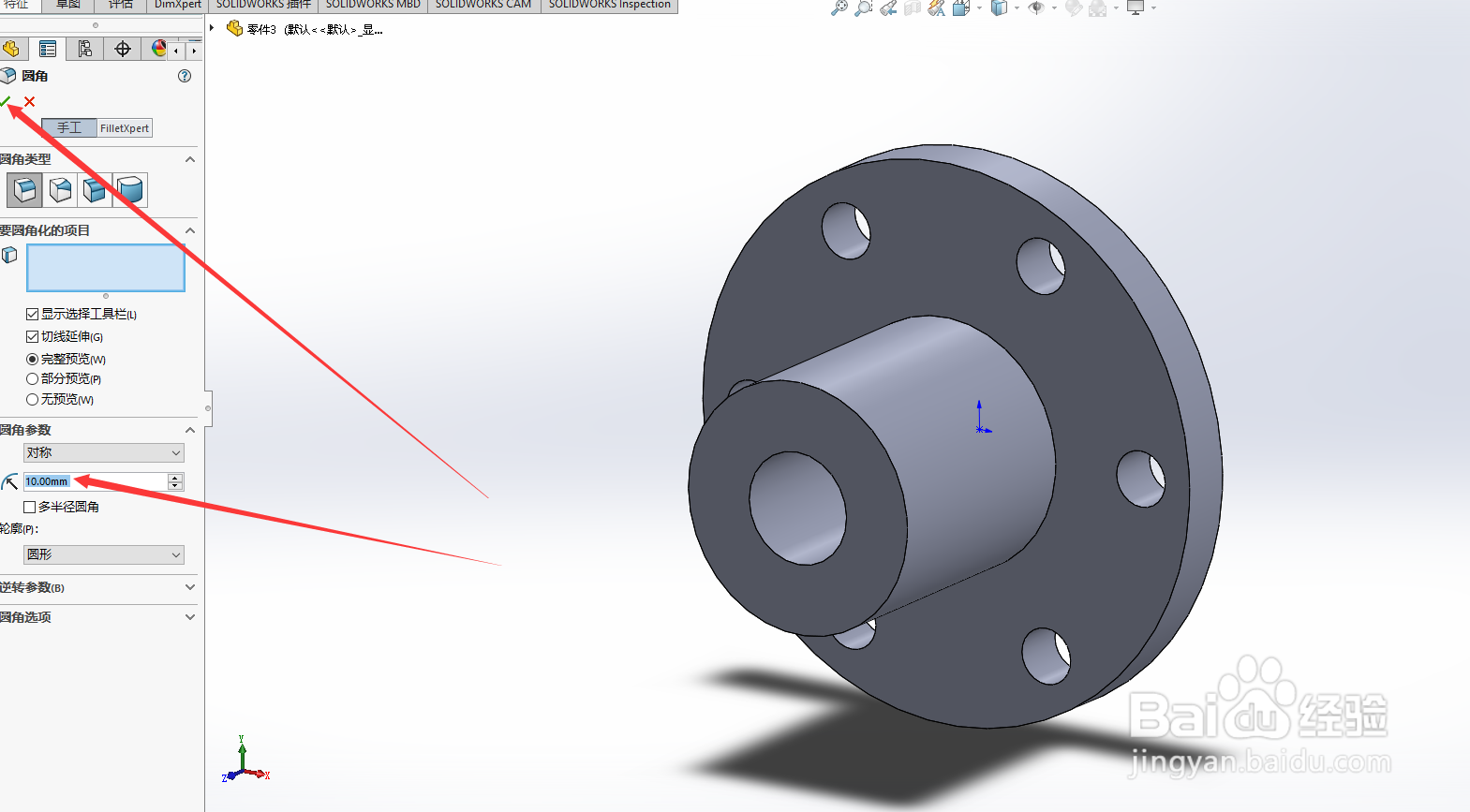
8、圆角.这一步选择特征命令上的圆角命令,点击棱角位置,全部变成圆角。如图所示.,这一步完成.
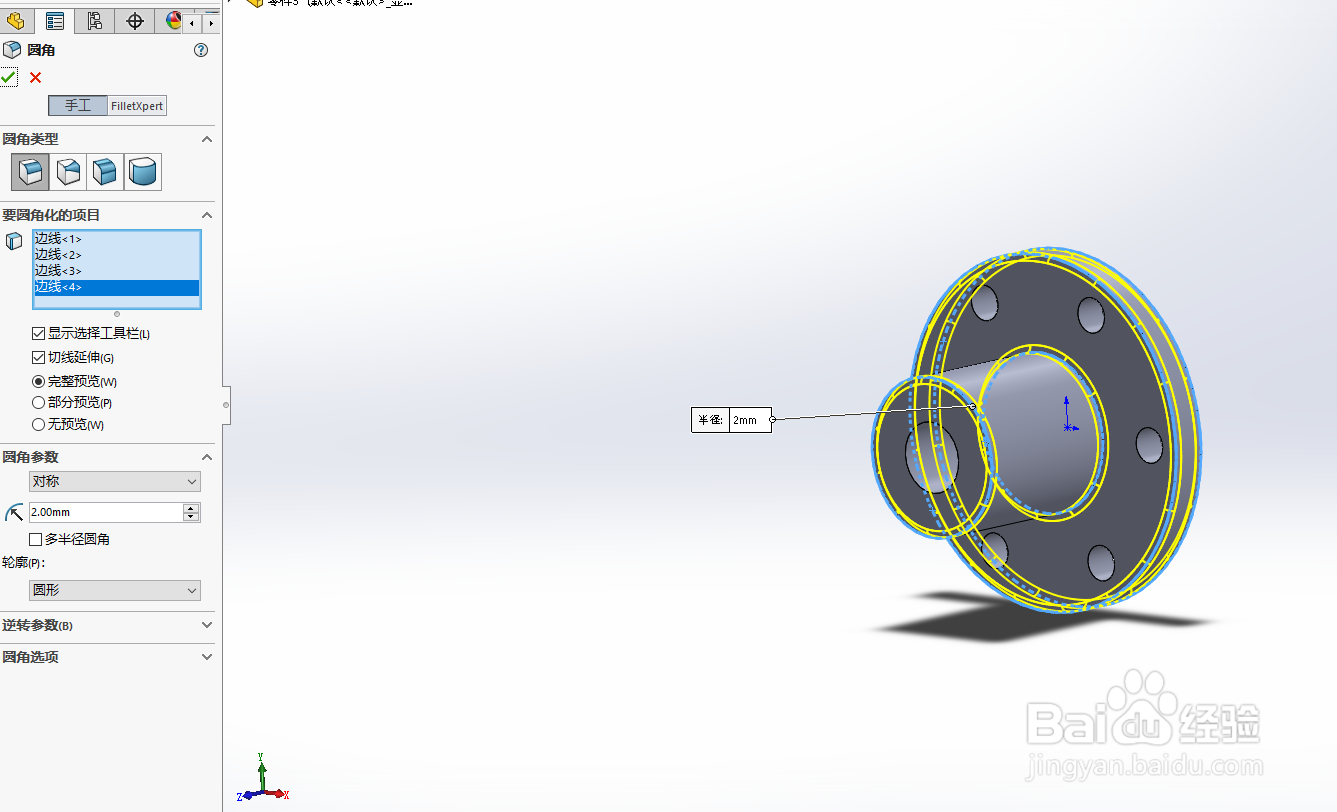
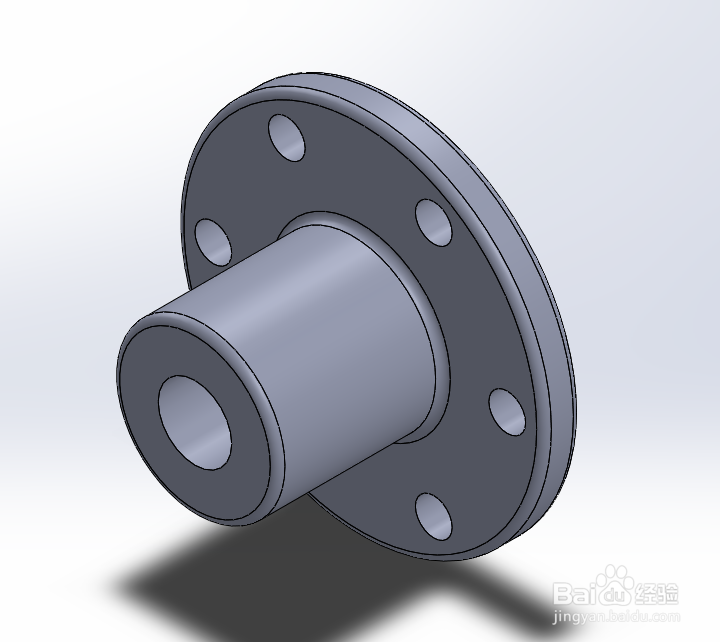
9、成型.把不需要的线条隐藏,调整一下角度,如图所示,这一步完成.效果还不错吧,喜欢的点个赞.