1、鼠标双击打开软件,打开后,点击“新建”—“添加文件”,将动图添加进来

2、添加后,Ctrl+A全选所有帧数,点击“旋转”

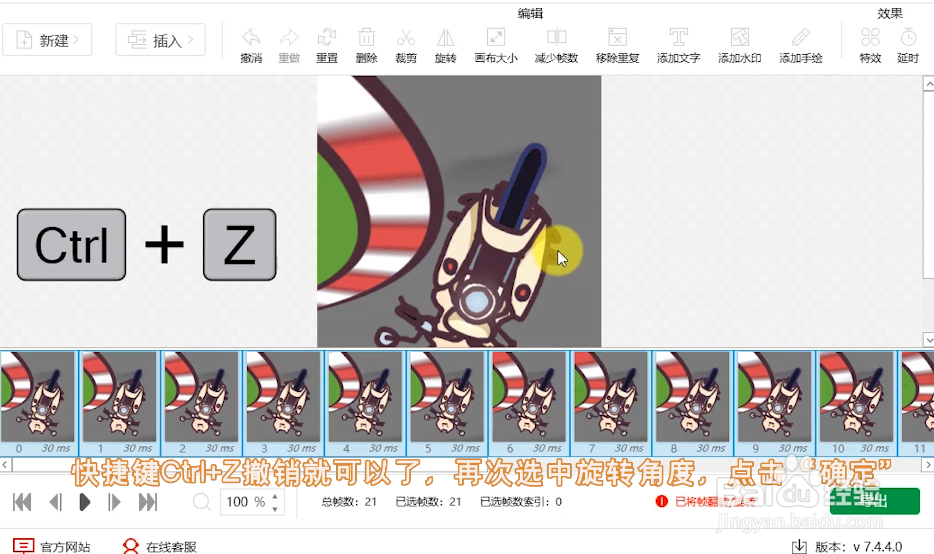
3、有多种旋转选项可选择,旋转方向选错了,也没关系,快捷键Ctrl+Z撤销就可以了

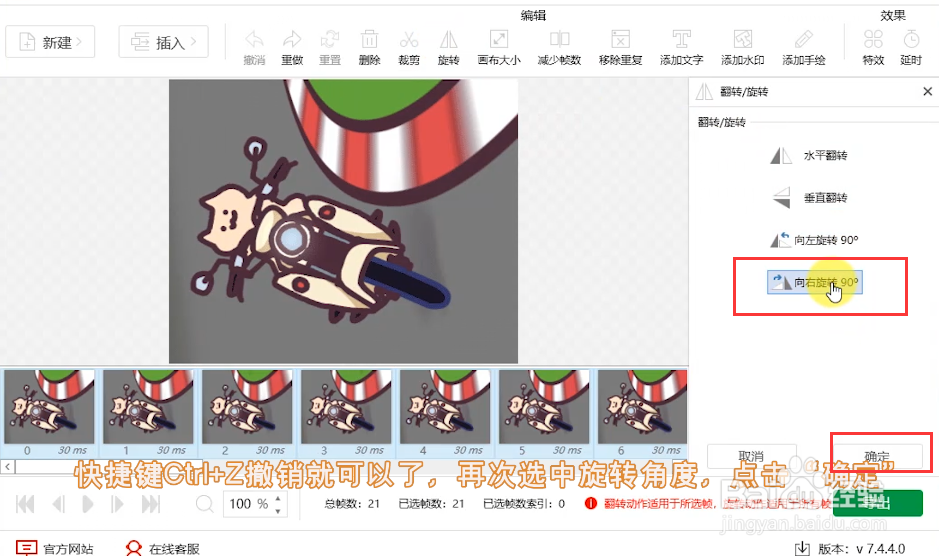
4、选中旋转角度,点击“确定”
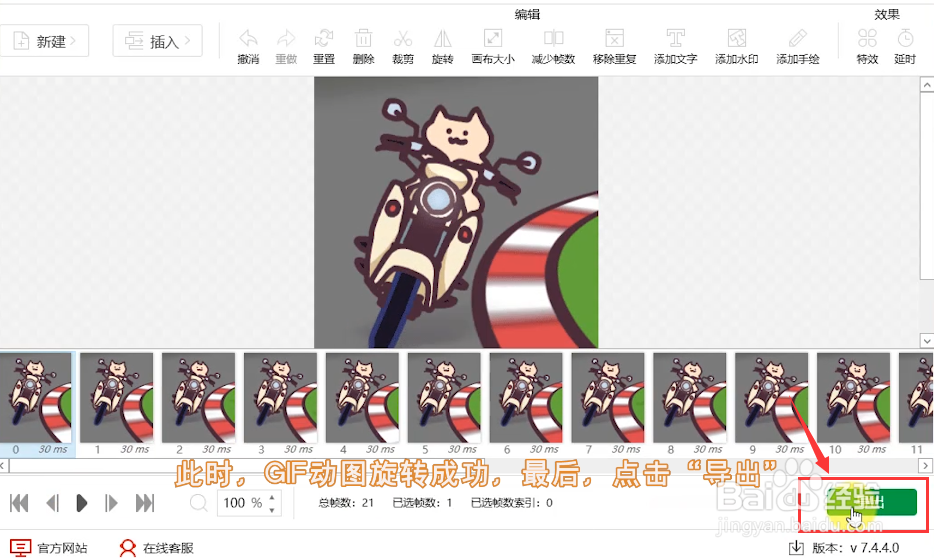
5、此时,GIF动图旋转成功,最后,点击“导出”
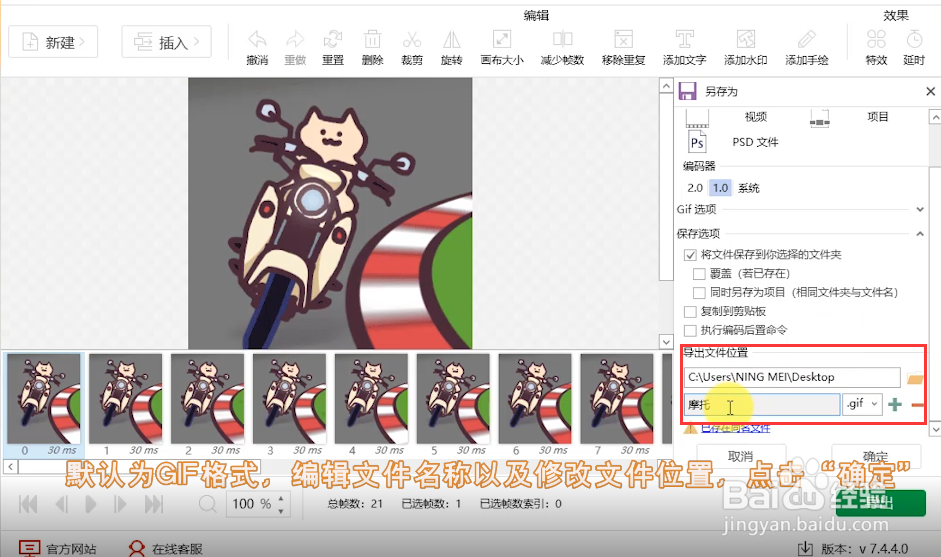
6、默认为GIF格式,编辑文件名称以及修改文件位置,点击“确定”
7、导出成功后,即可点击文件夹查看文件

1、鼠标双击打开软件,打开后,点击“新建”—“添加文件”,将动图添加进来
2、添加后,Ctrl+A全选所有帧数,点击“旋转”
3、有多种旋转选项可选择,旋转方向选错了,也没关系,快捷键Ctrl+Z撤销就可以了
4、选中旋转角度,点击“确定”
5、此时,GIF动图旋转成功,最后,点击“导出”
6、默认为GIF格式,编辑文件名称以及修改文件位置,点击“确定”
7、导出成功后,即可点击文件夹查看文件