网站首页 美食营养 游戏数码 手工爱好 生活家居 健康养生 运动户外 职场理财 情感交际 母婴教育 生活知识 知识问答

windows7系统Telnet服务怎样开启

时间:2024-11-11 05:08:53

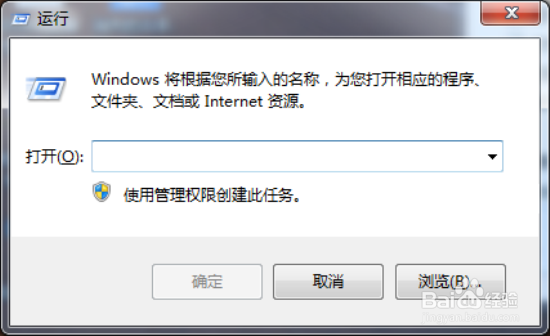
1、按住键盘的“Win+R”快捷组合键,打开“运行”对话命令窗口。如图所示;
windows7系统Telnet服务怎样开启

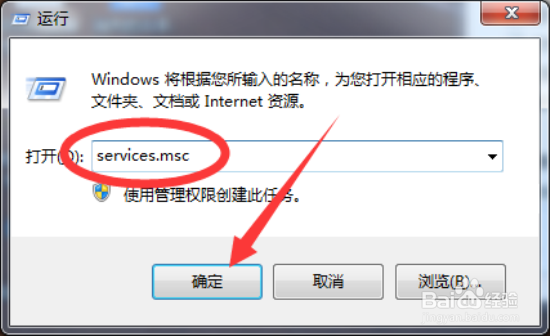
2、在“运行”命令对话窗口中的“打开”输入框中,输入“services.msc”命令,然后再点击“确定”按钮。如图所示;
windows7系统Telnet服务怎样开启

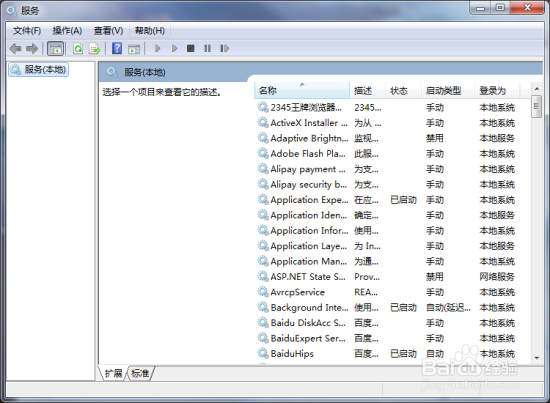
3、点击确定按钮后,这个时候会打开“服务”对话窗口。如图所示;

windows7系统Telnet服务怎样开启

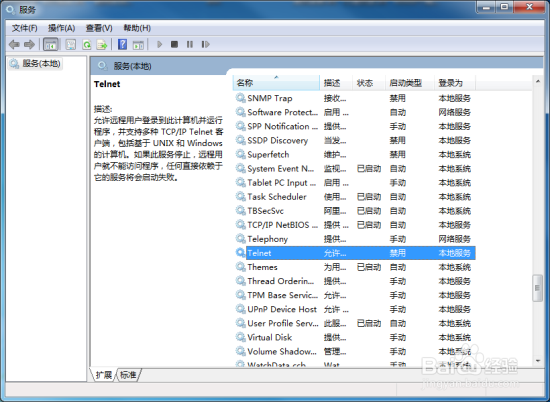
4、在服务对话窗口的右侧窗口,找到“Telnet”选项。如图所示;

windows7系统Telnet服务怎样开启

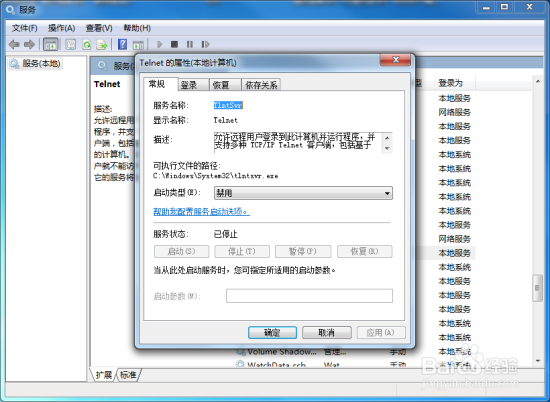
5、找到“Telnet”选项后,鼠标左键双击打开其属性对话窗口。如图所示;
windows7系统Telnet服务怎样开启

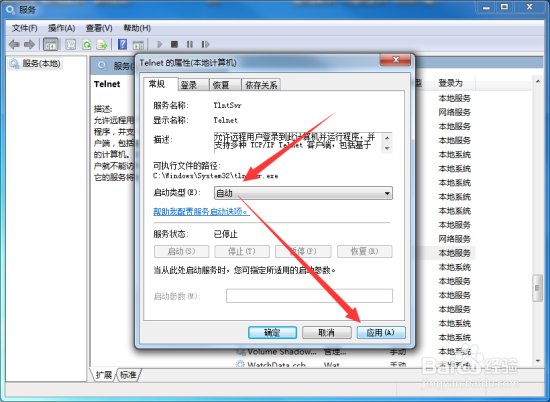
6、在打开的“Telnet的属性”对话窗口中,在启动类型选项中选择“自动”选项,再点击“应用”按钮。如图所示;
windows7系统Telnet服务怎样开启

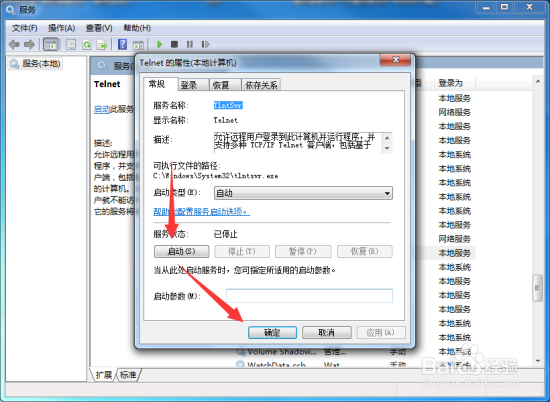
7、点击应用后,这个时候再点击““启动”按钮。待服务启动后,再点击“确定”按钮。最后关闭服务对话窗口并重新启动计算机。如图所示;
windows7系统Telnet服务怎样开启
© 2026 一点知道
信息来自网络 所有数据仅供参考
有疑问请联系站长 site.kefu@gmail.com