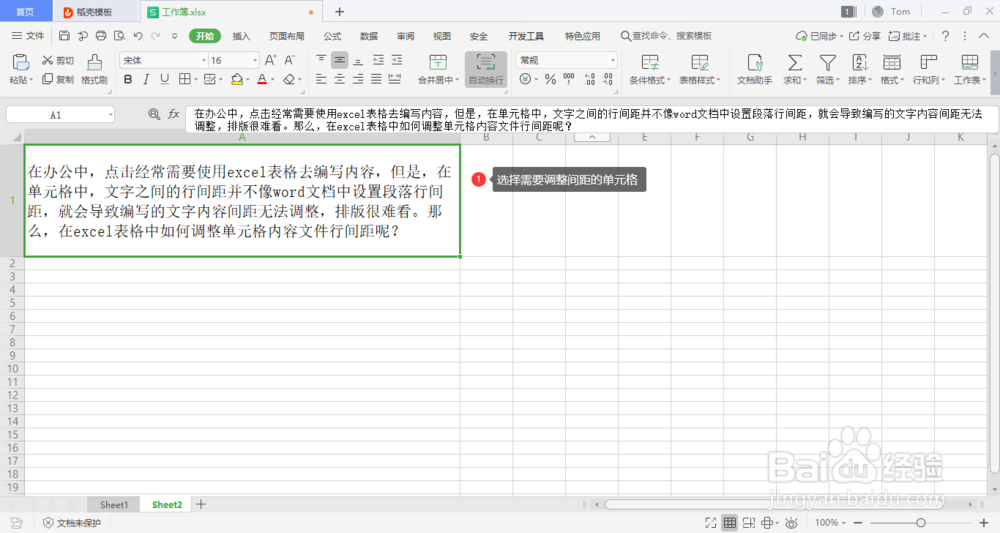
1、选择需要设置间距的单元格
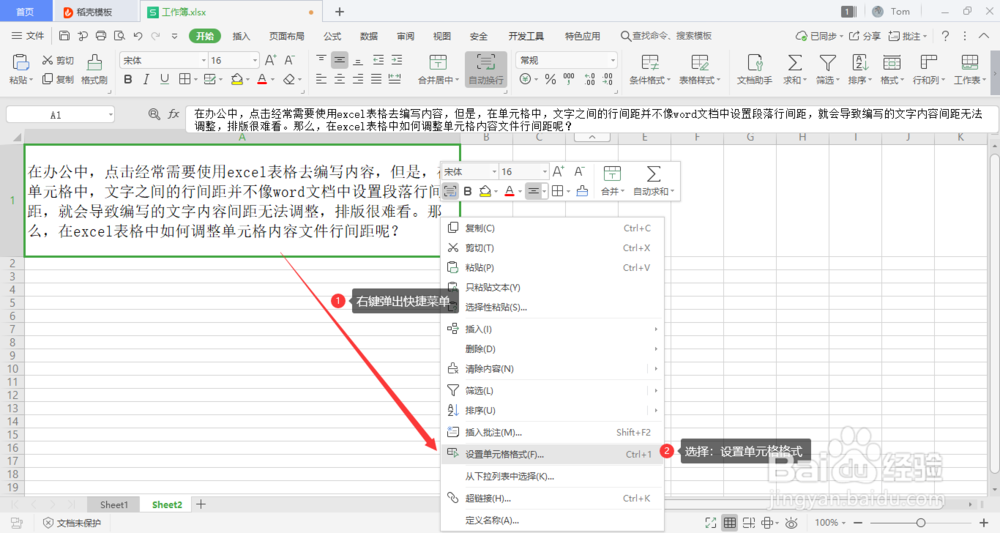
2、在选择的单元格处右键打开快捷菜单,选择“设置单元格格式”
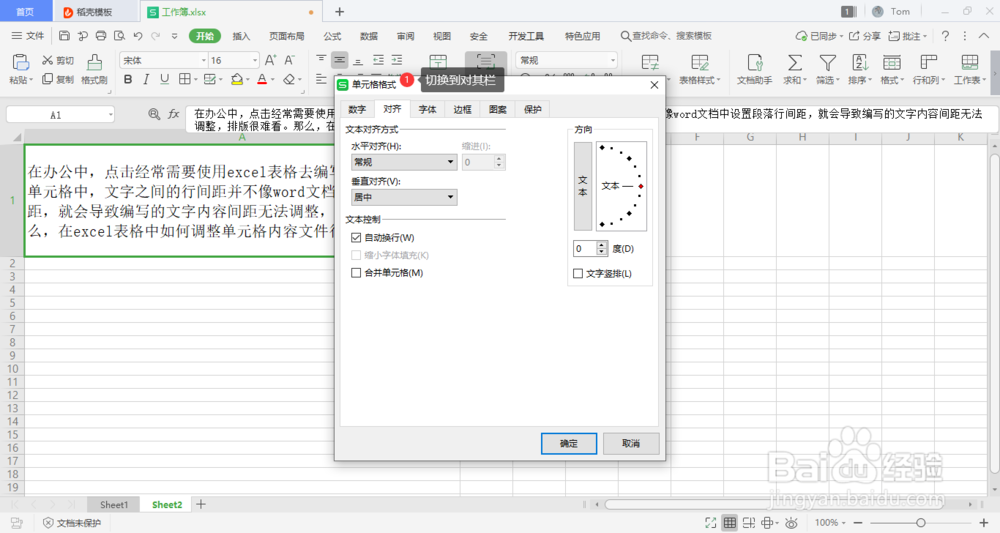
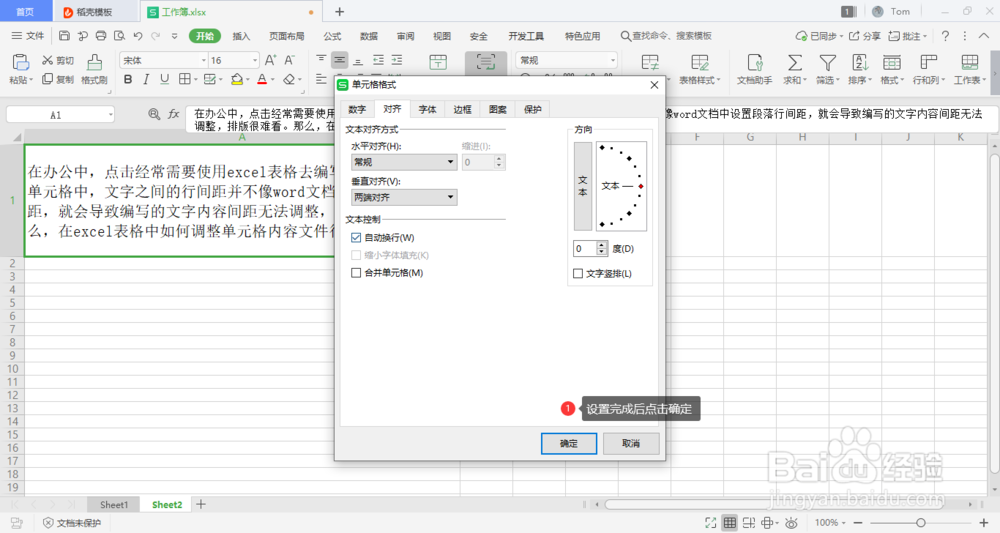
3、在设置单元格格式中切换到“对齐”栏
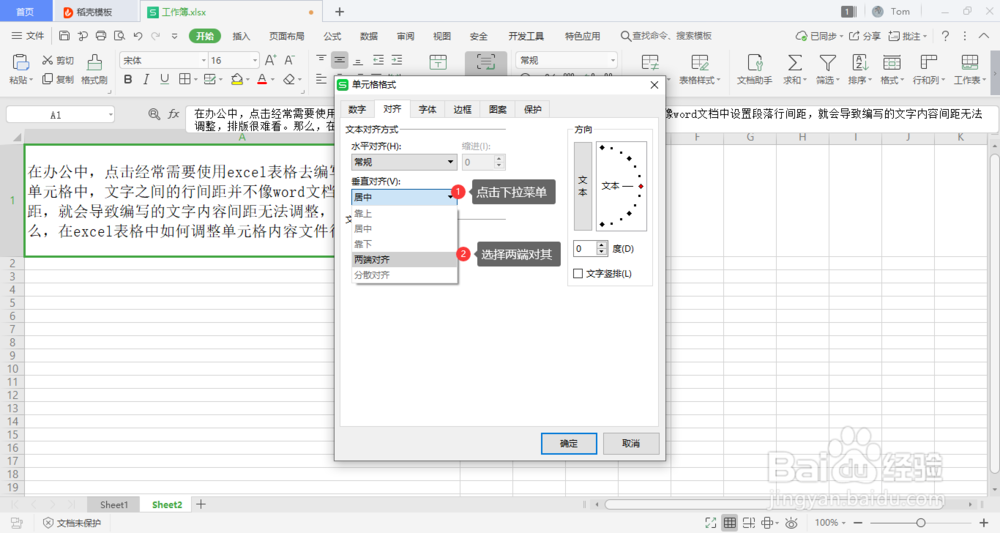
4、在此处修改垂直对齐方式,选择两端对齐。
5、对其项设置完成后,点击确定,应用设置效果
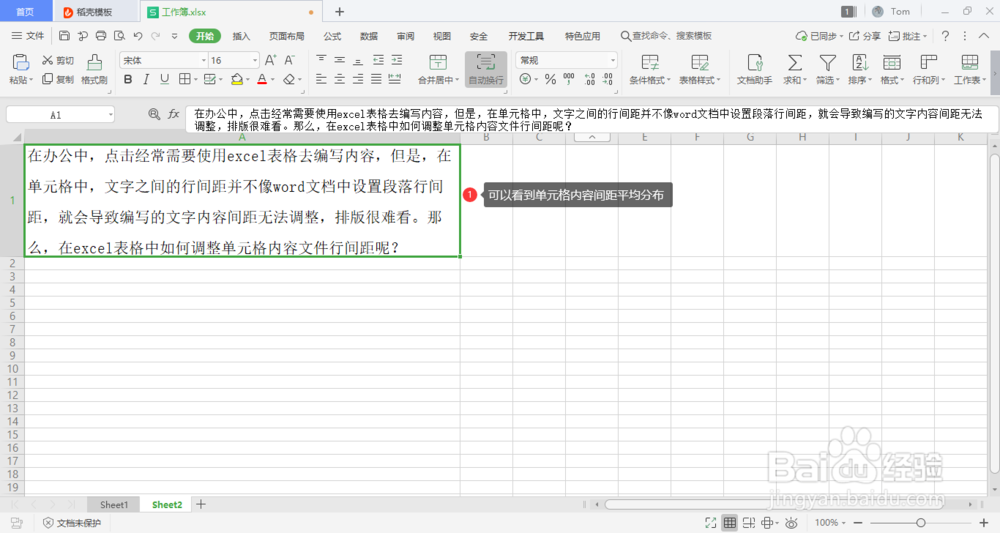
6、点击确定后,就可以看到单元格内的文字就会加大行间距。
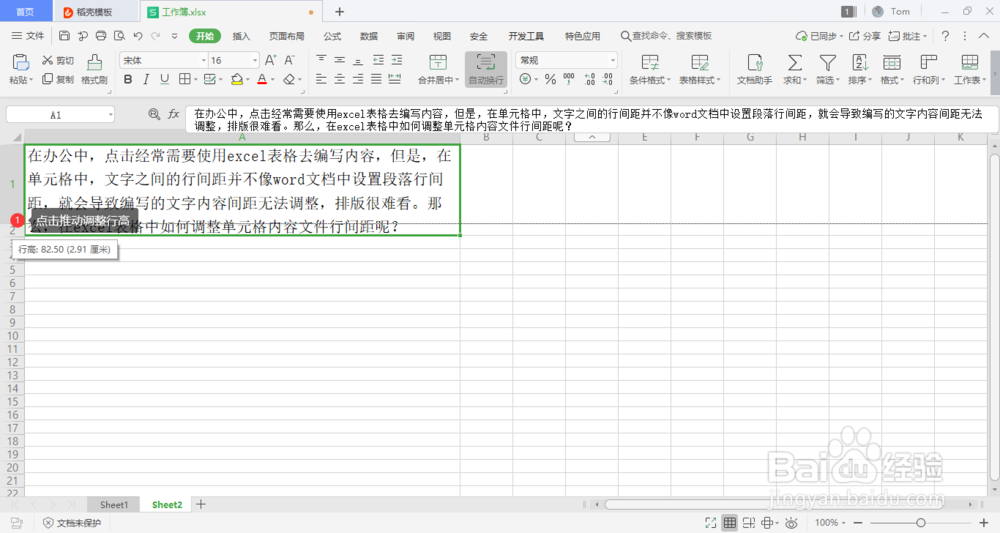
7、鼠标放到单元格下面的网格线,拖动网格线就可以调整此单元格行高
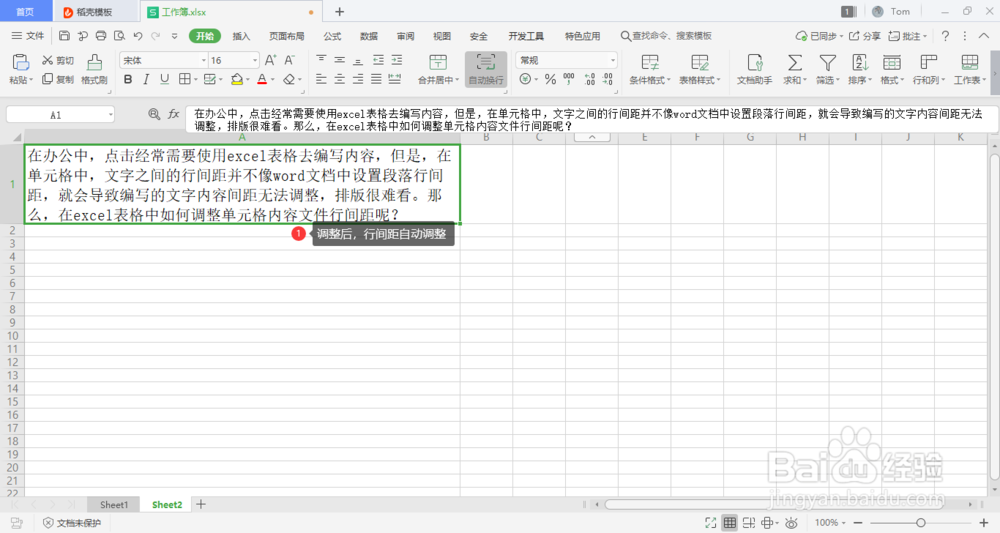
8、调整行高后,单元格中文字的行间距就自动调整了。
1、选择需要设置间距的单元格
2、在选择的单元格处右键打开快捷菜单,选择“设置单元格格式”
3、在设置单元格格式中切换到“对齐”栏
4、在此处修改垂直对齐方式,选择两端对齐。
5、对其项设置完成后,点击确定,应用设置效果
6、点击确定后,就可以看到单元格内的文字就会加大行间距。
7、鼠标放到单元格下面的网格线,拖动网格线就可以调整此单元格行高
8、调整行高后,单元格中文字的行间距就自动调整了。