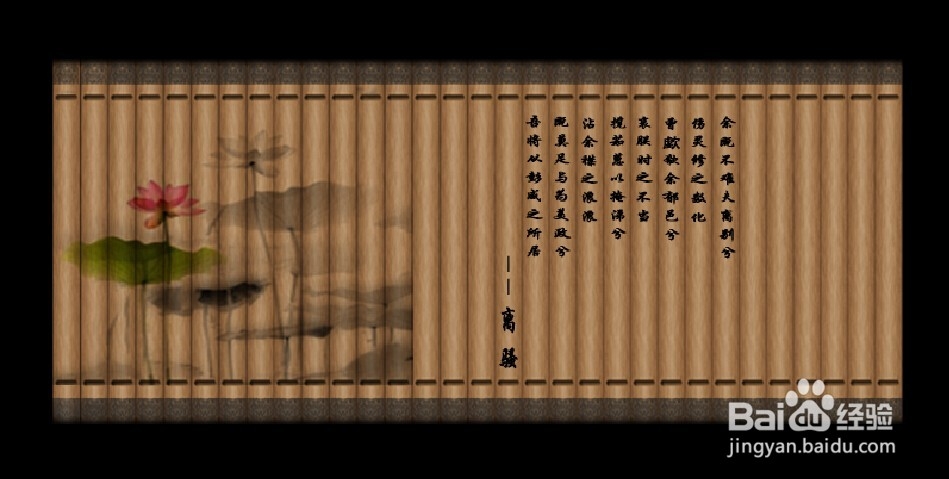
1、先运行软件,然后新建一个文档,然后选择矩形选框工具拉出一个适合的矩形,再将其羽化。再填充一种颜色与竹简颜色相似的。

2、下面为这个添加杂色,执行滤镜——杂色——添加杂色。

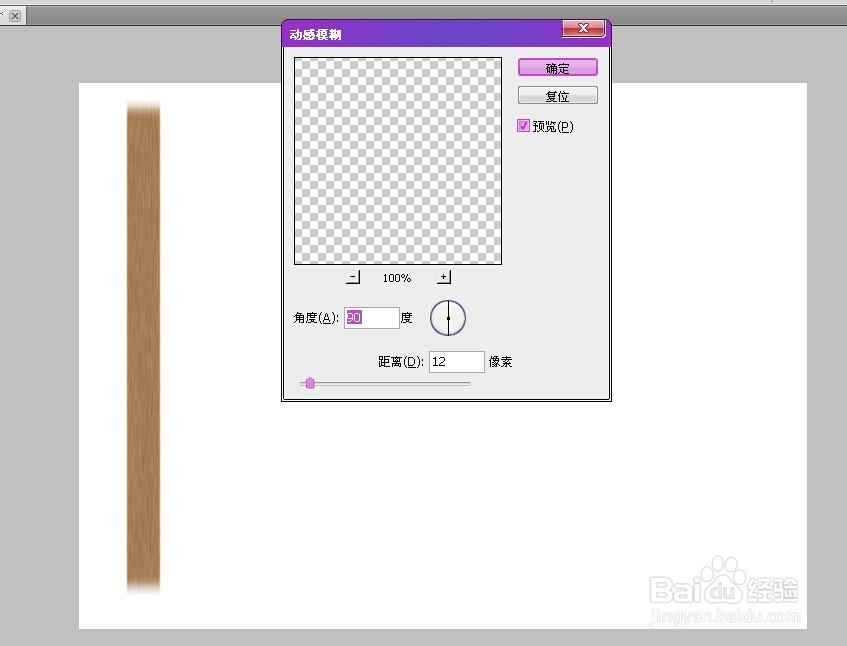
3、现在给这个图层做一下模糊的效果。执行滤镜——模糊——动感模糊。
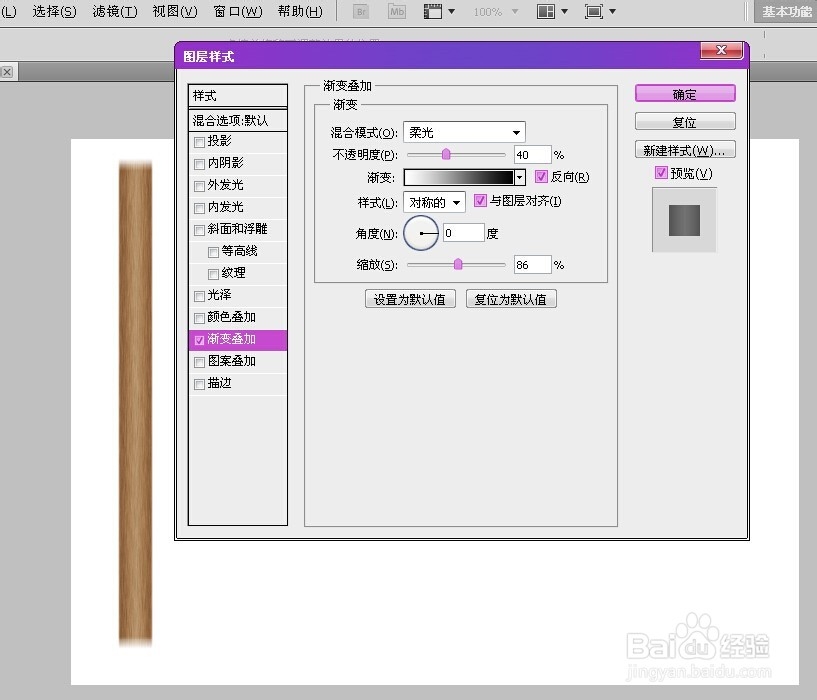
4、现在来设置一下图层样式里面的渐变叠加。
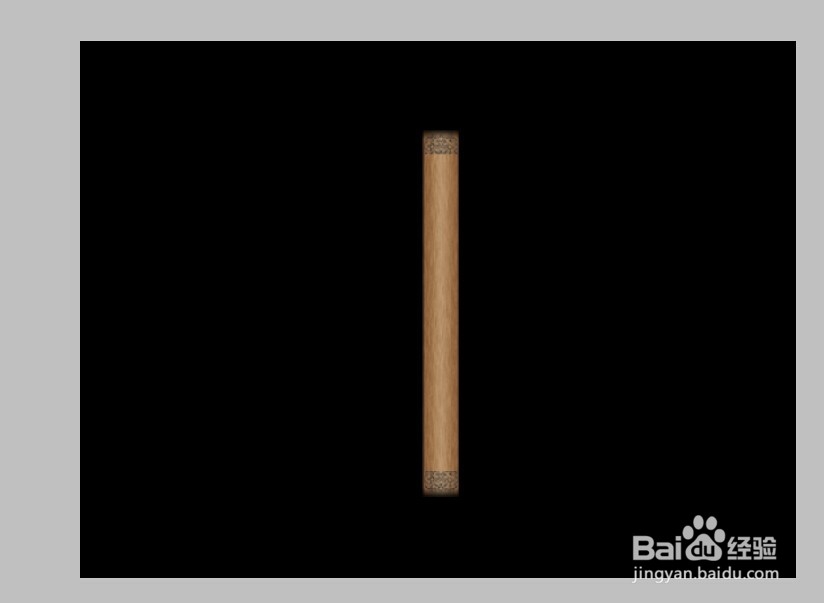
5、现在大致已经完成了,下面来做竹笺上下两端的花纹效果。在网上找一幅图片来作为花纹,打开后将图片复制到竹笺上调整大小和位置。如图:
6、接下来做的是串连在竹笺上的那个绳子了,新建一个图层用圆角矩形工具画出一个大小适合的来,再转为选区,然后填充颜色。
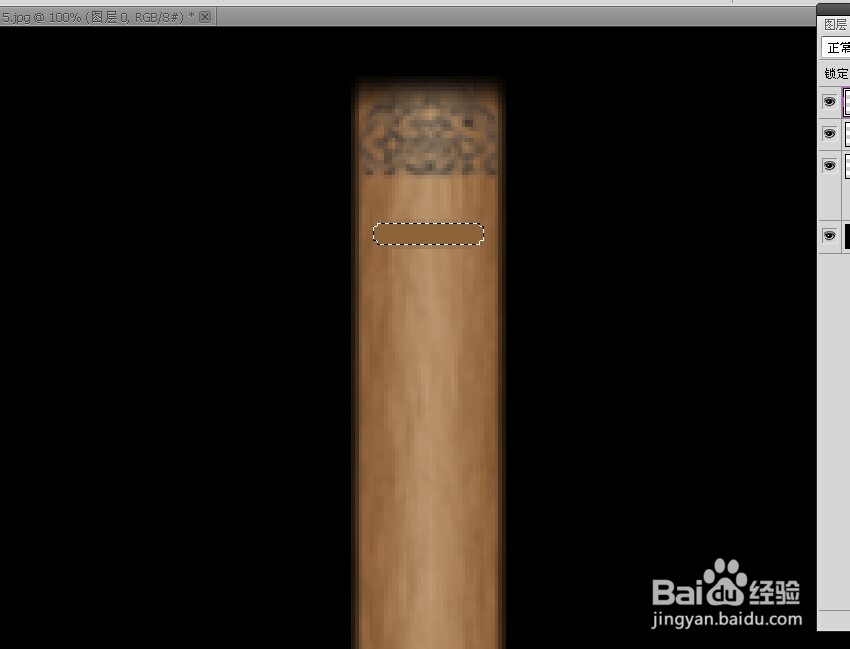
7、下面为竹绳做效果,双击图层设置图层样式内阴影。完成后复制一个出来拖动到下方这样竹笺就制作好了。

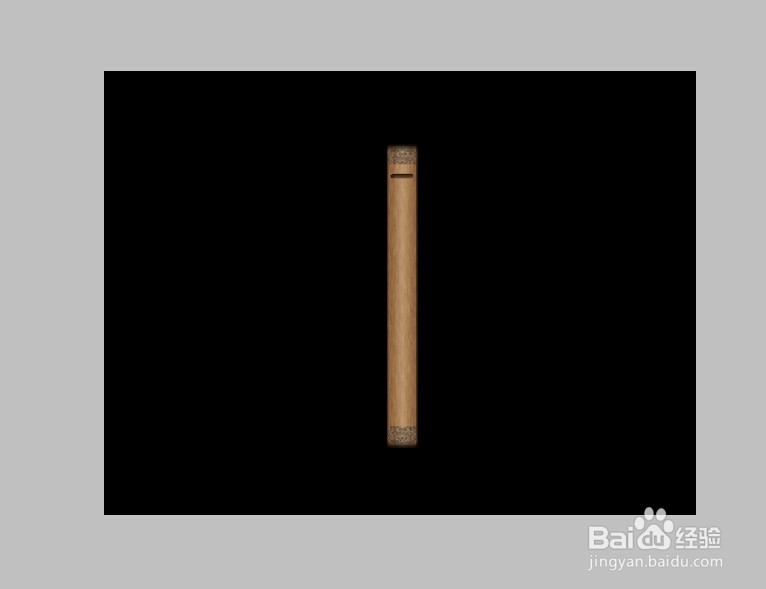
8、然后将背景层隐藏掉,按Ctrl+Shift+Alt+E盖印可见图层得到一个新的图层。
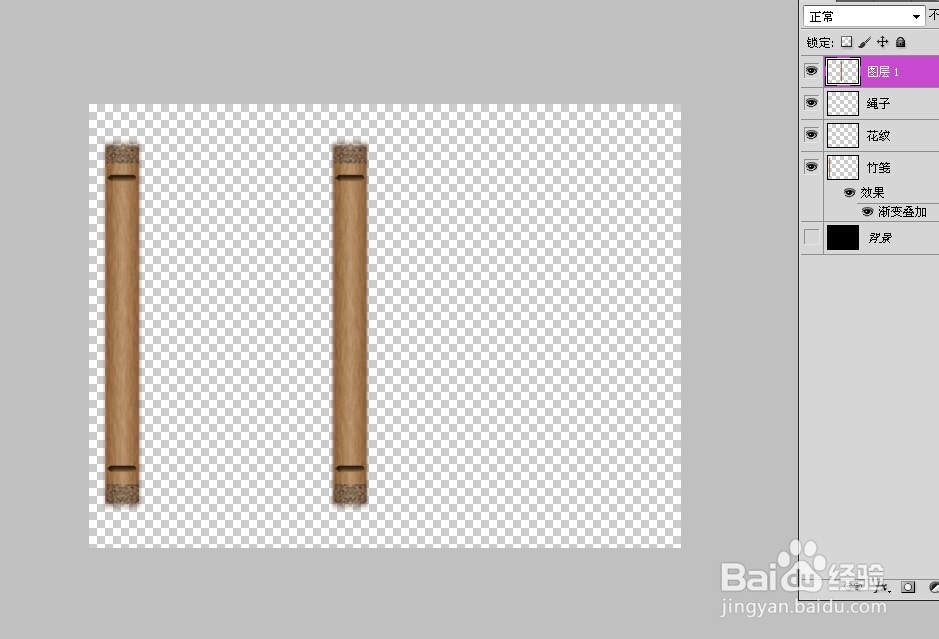
9、下面多复制几个盖印可见图层的这个新图层,依次排列好。
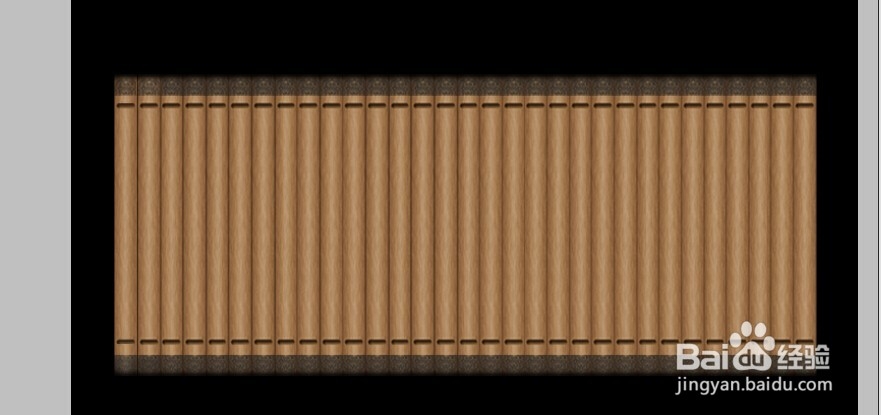
10、最后找一找图片放到上面,再打上一些文字就可以了。