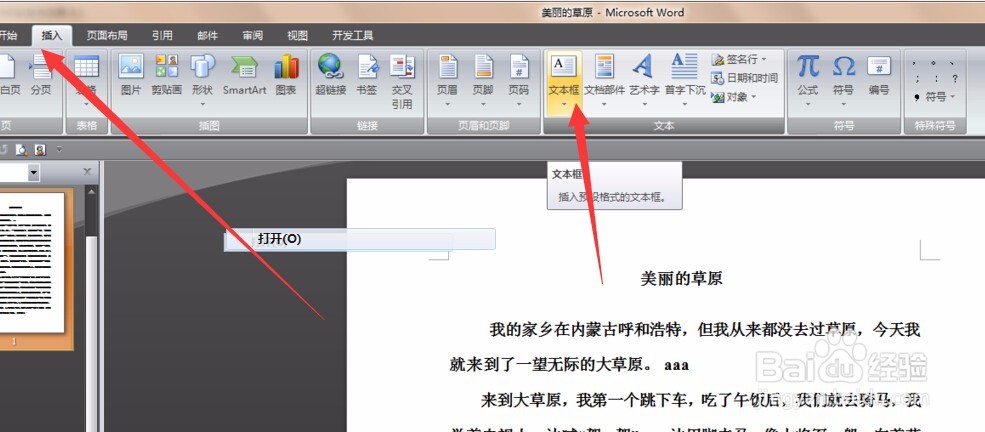
1、首先,打开一篇word文档,选择好要插入文本框的位置后,点击上方的插入后,点击文本框。
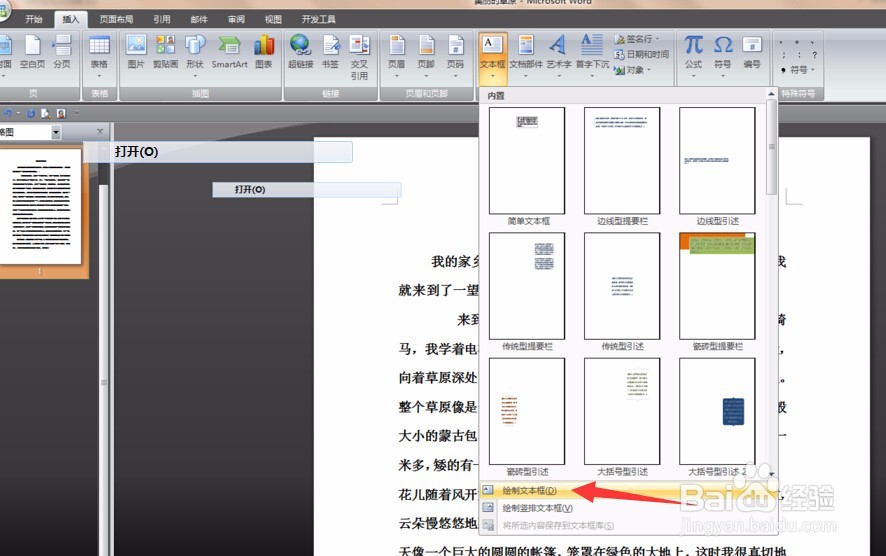
2、在文本框的下方,点击绘制文本框。
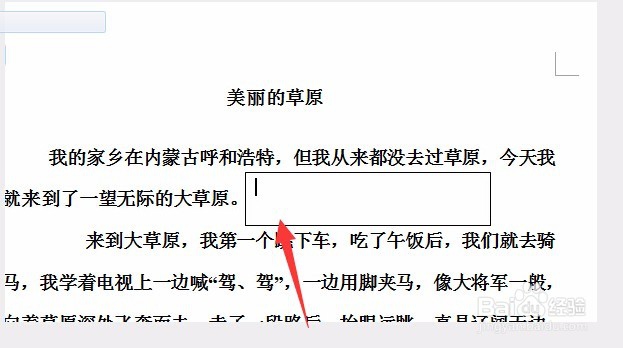
3、在文本框中输入文字。也可以插人艺术字。
4、输入好艺术字后,点击确定选项。

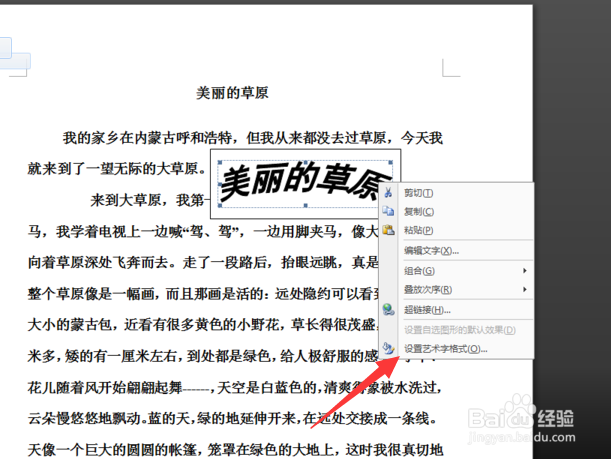
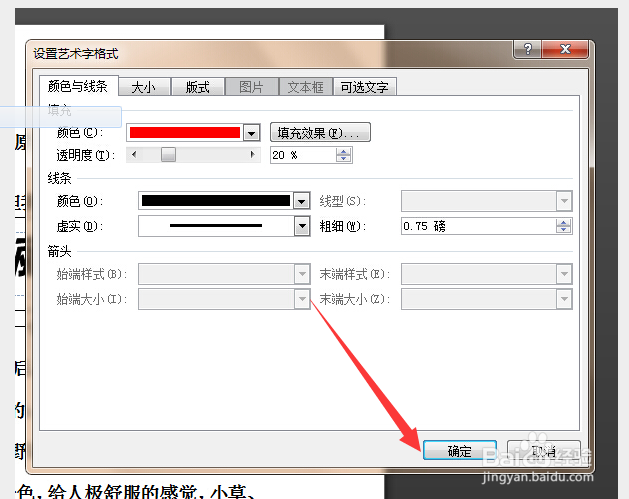
5、接下来,点击艺术字文本框的外边框,正在出现的下拉菜单中,点击设置艺术字格式。
6、选好颜色和填充效果后,点击确定。
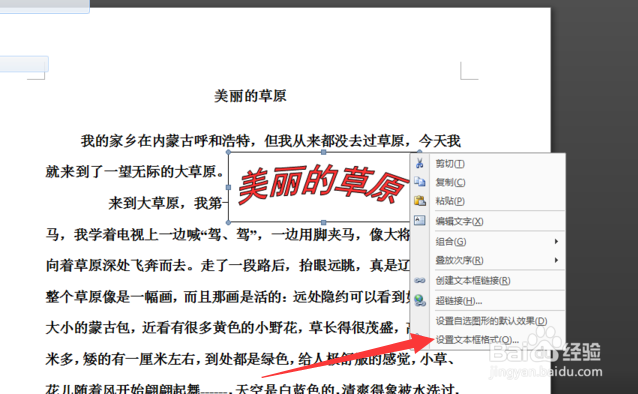
7、点击文本框的外边框,在出现的下拉菜单中,点击设置文本框格式。
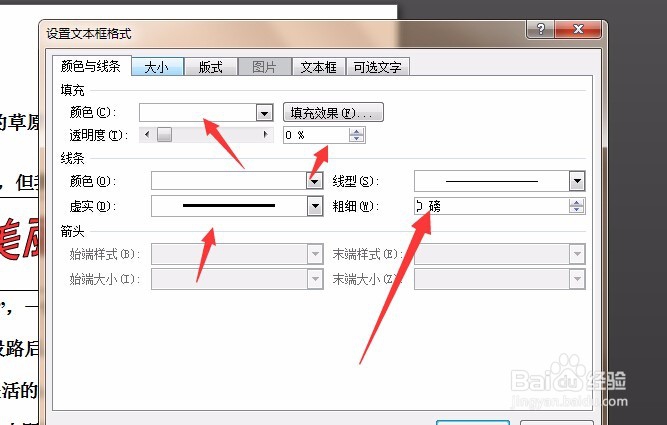
8、颜色选择白色,填充效果0%,线条虚实选择0磅。
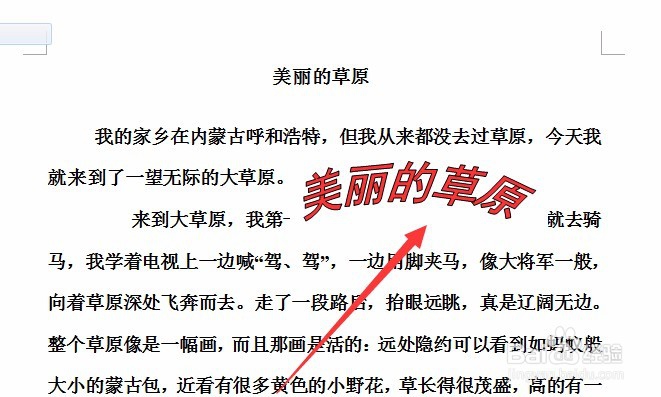
9、现在来看,文本框的外边框已经没有了。
1、首先,打开一篇word文档,选择好要插入文本框的位置后,点击上方的插入后,点击文本框。
2、在文本框的下方,点击绘制文本框。
3、在文本框中输入文字。也可以插人艺术字。
4、输入好艺术字后,点击确定选项。
5、接下来,点击艺术字文本框的外边框,正在出现的下拉菜单中,点击设置艺术字格式。
6、选好颜色和填充效果后,点击确定。
7、点击文本框的外边框,在出现的下拉菜单中,点击设置文本框格式。
8、颜色选择白色,填充效果0%,线条虚实选择0磅。
9、现在来看,文本框的外边框已经没有了。