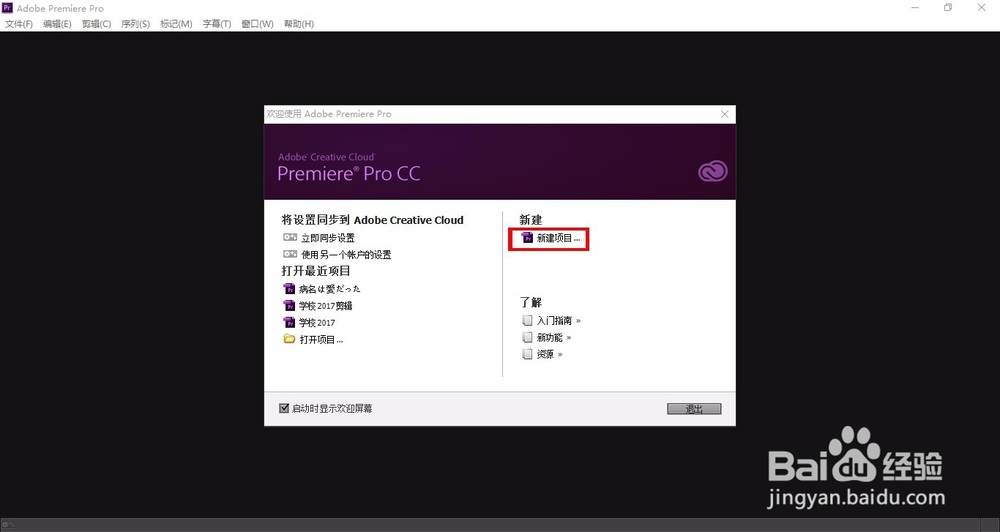
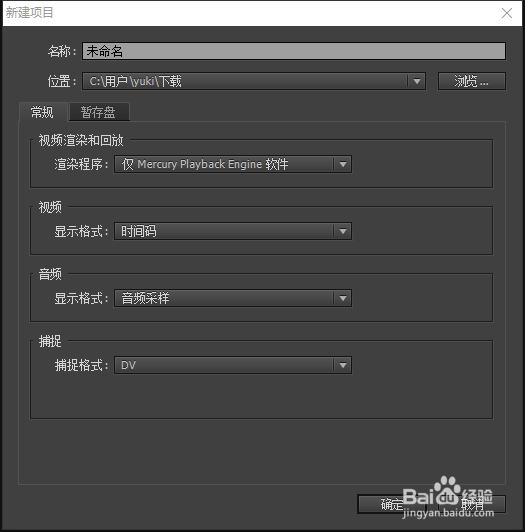
1、首先打开Adobe Premiere Pro,点击新建下方的“新建项目”。点击之后会出现这个窗口,你们可以进行重命名也可以就这样,没有影响,直接点确定就行了。
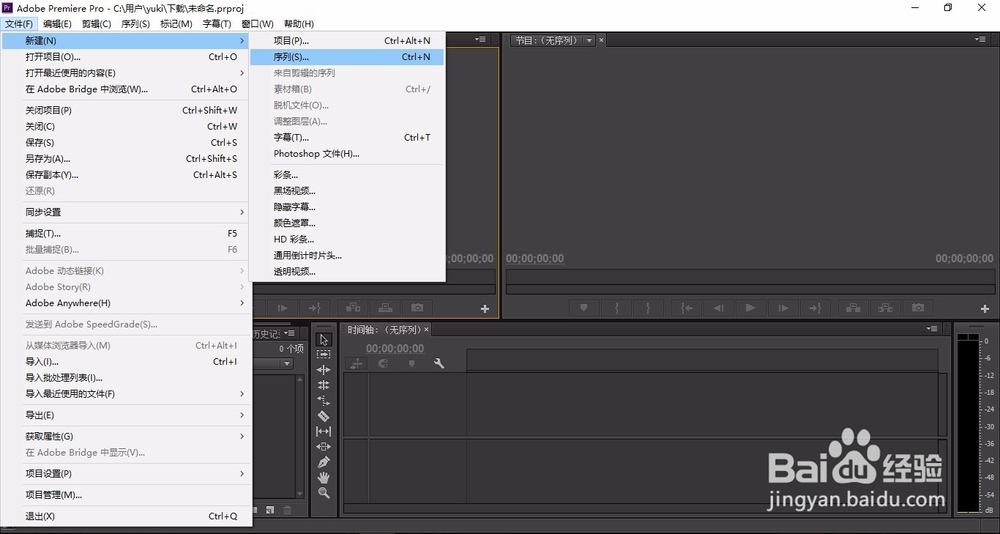
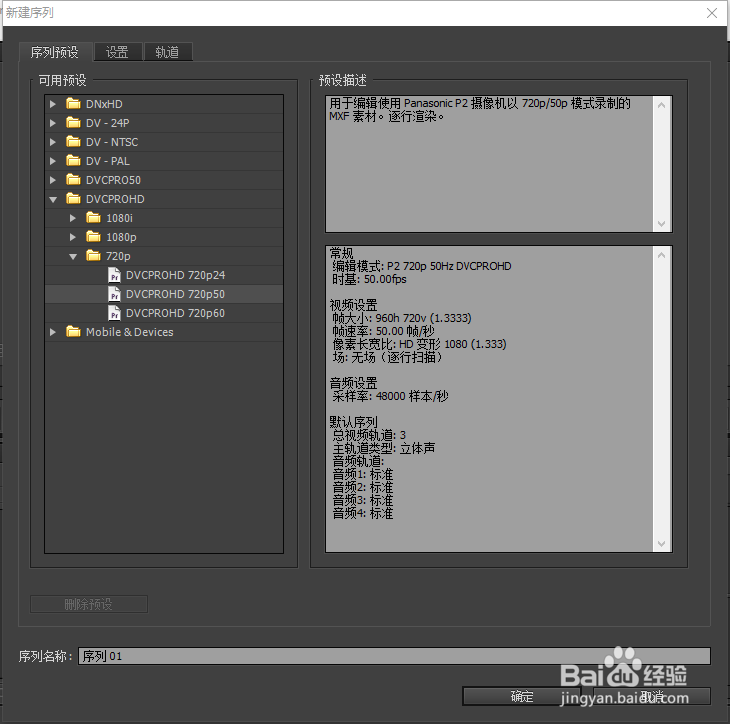
2、然后新建序列,一般选择如下图所示的那个序列格式就行,点击确定。
3、点击序列01旁边的空处(如图红色区域所示)。添加你要提取的音频的视频。
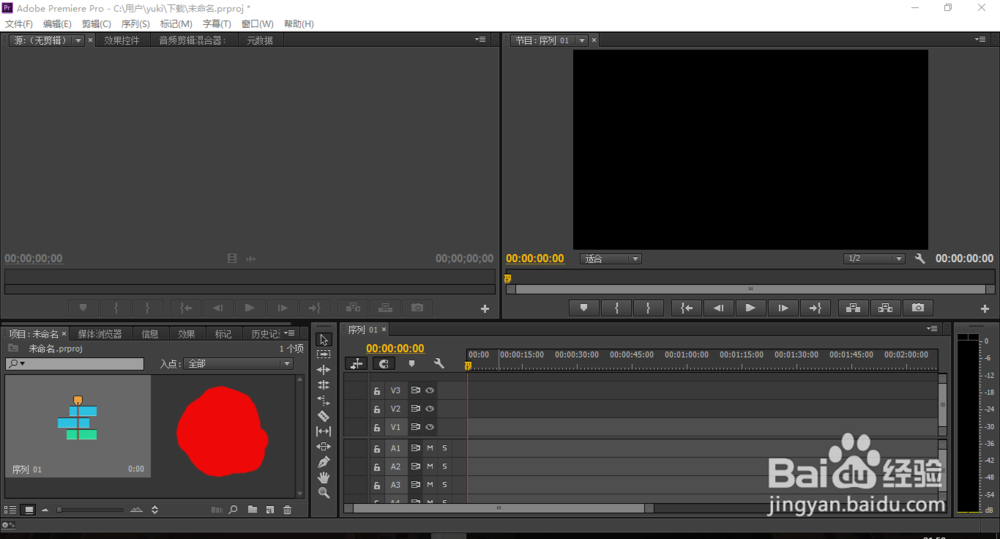
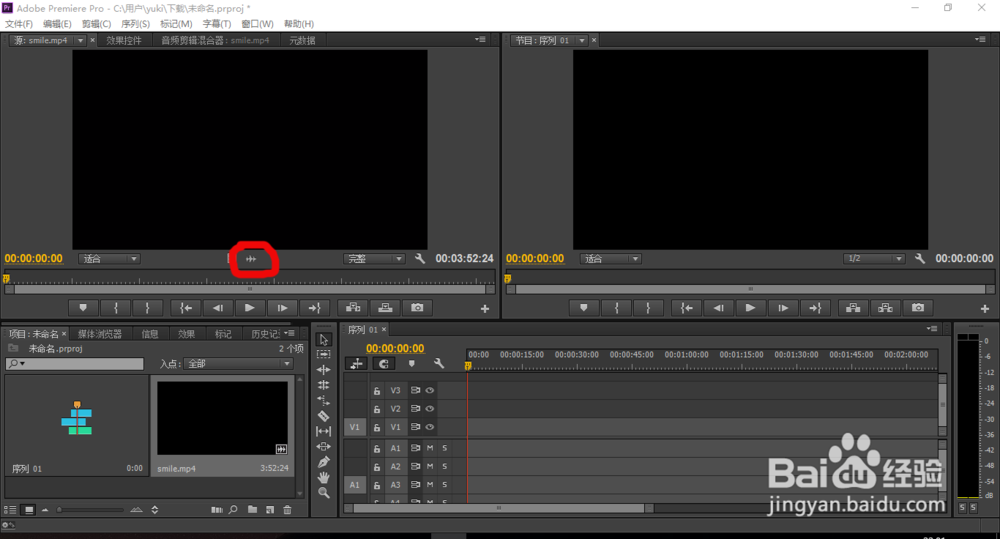
4、点着红圈圈着的地方,将音频拖到另一侧的轨道上去。
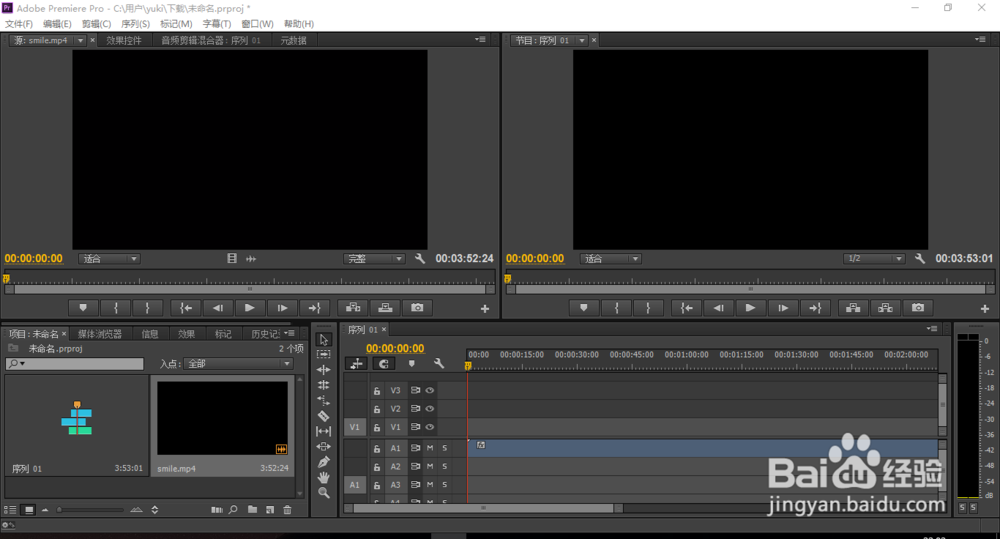
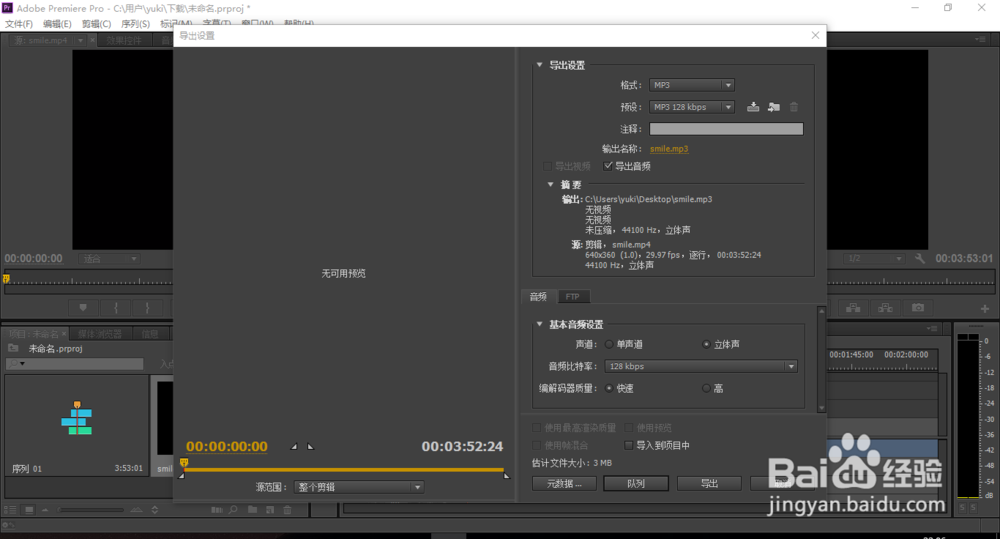
5、按着ctrl+M导出音频,这时候在导出那里的格式设置一定要选MP3格式,然后点导出就可以了。
1、首先打开Adobe Premiere Pro,点击新建下方的“新建项目”。点击之后会出现这个窗口,你们可以进行重命名也可以就这样,没有影响,直接点确定就行了。
2、然后新建序列,一般选择如下图所示的那个序列格式就行,点击确定。
3、点击序列01旁边的空处(如图红色区域所示)。添加你要提取的音频的视频。
4、点着红圈圈着的地方,将音频拖到另一侧的轨道上去。
5、按着ctrl+M导出音频,这时候在导出那里的格式设置一定要选MP3格式,然后点导出就可以了。