网站首页 美食营养 游戏数码 手工爱好 生活家居 健康养生 运动户外 职场理财 情感交际 母婴教育 生活知识 知识问答

【PS】PS如何快速制作暗角效果PS修图

时间:2024-11-18 19:19:49

1、 打开你要P图的工程,如图所示

【PS】PS如何快速制作暗角效果PS修图

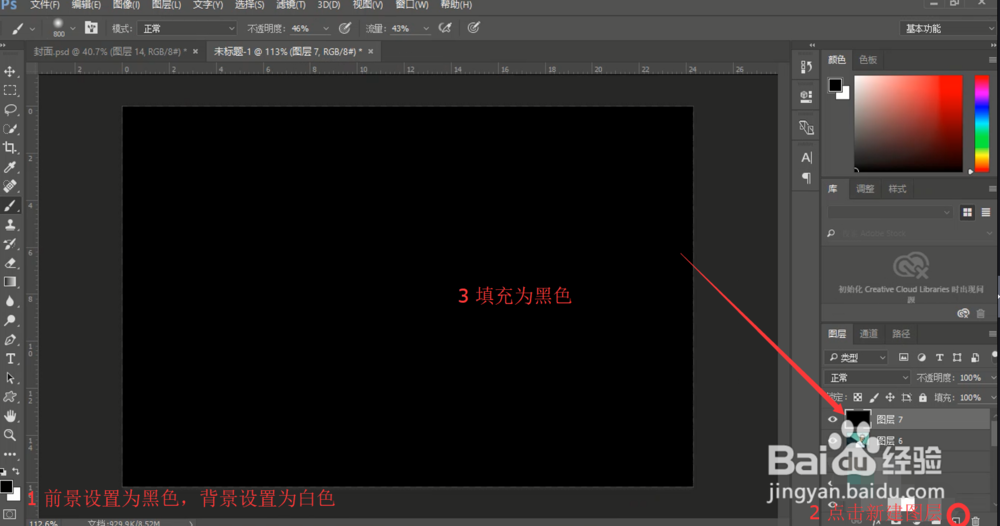
2、 在图层顶部,创建新的图层,并填充为黑丝(使用键盘组合键:Alt + delete )
【PS】PS如何快速制作暗角效果PS修图

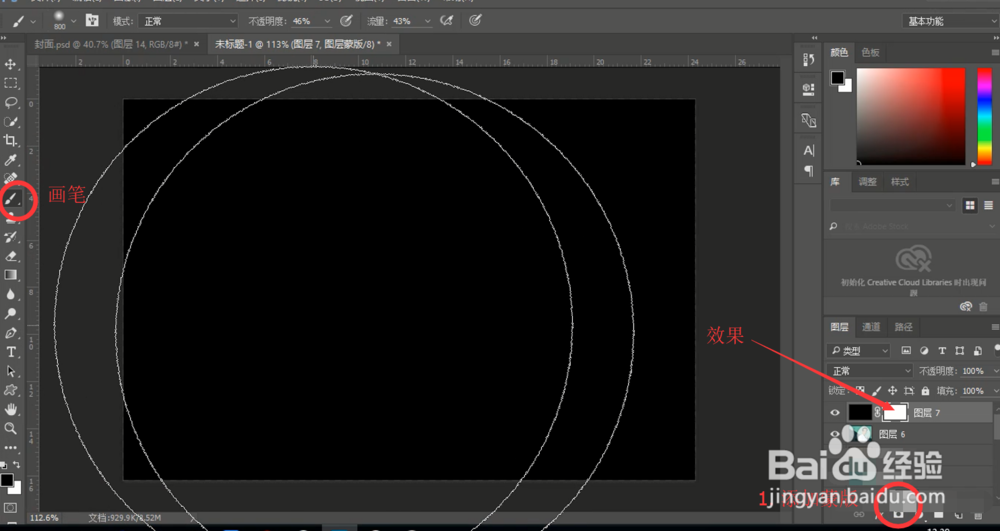
3、 为2中创建的图层添加蒙版,如下图所示。

【PS】PS如何快速制作暗角效果PS修图

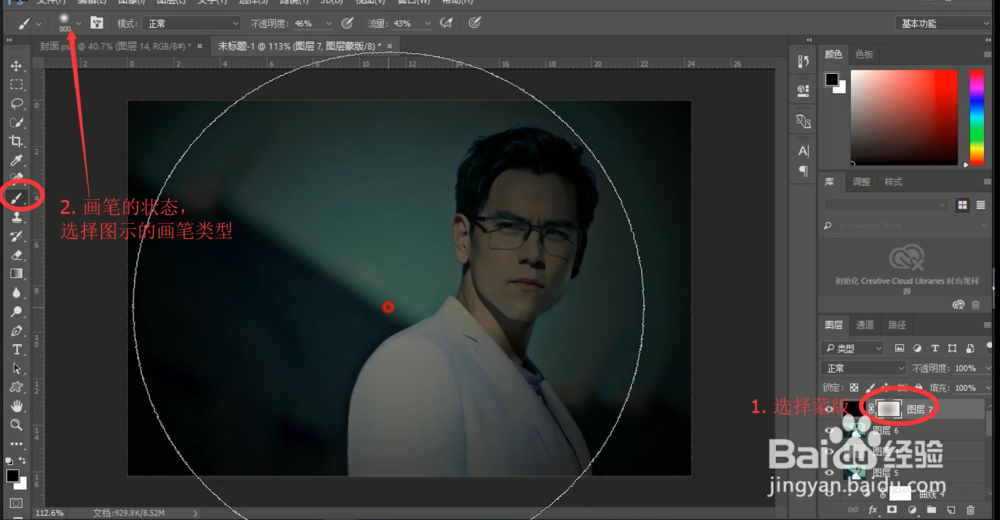
4、 选中嗔喑肚泼蒙版,选择画笔(图示的画笔类型),键盘"["或“]”改变笔刷,在舞台中心区域绘制
【PS】PS如何快速制作暗角效果PS修图

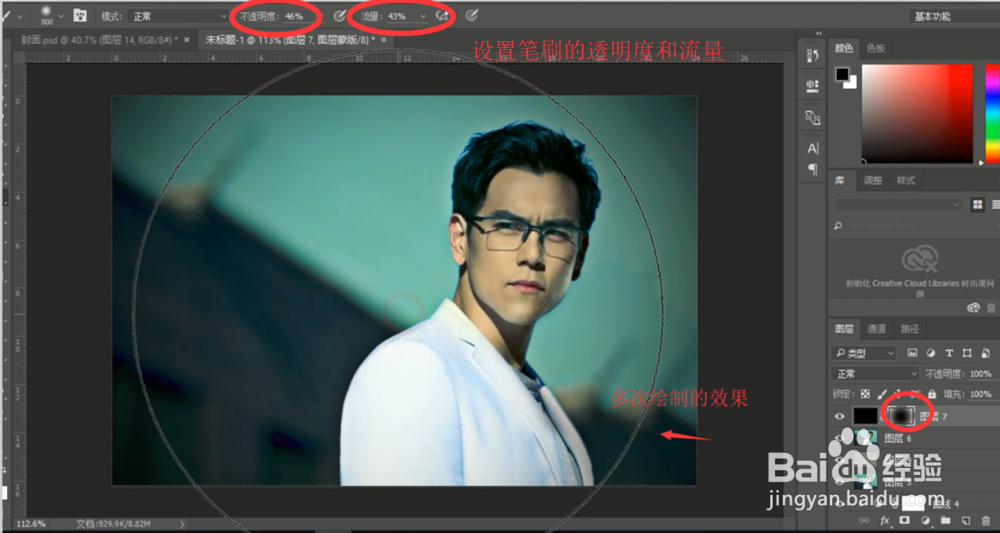
5、 设置笔刷的透明度和流量。多次绘制,效果如下图

【PS】PS如何快速制作暗角效果PS修图

6、调整暗角的不透明度和填充,来改变暗角的效果

【PS】PS如何快速制作暗角效果PS修图

7、如果您觉得有用,记得在下方点击投票、点衙吧拊路赞、关注、留言,小编会定期奉上更多的惊喜哦,您的支持才是小编继续努力的动力,么么哒。

【PS】PS如何快速制作暗角效果PS修图
© 2026 一点知道
信息来自网络 所有数据仅供参考
有疑问请联系站长 site.kefu@gmail.com