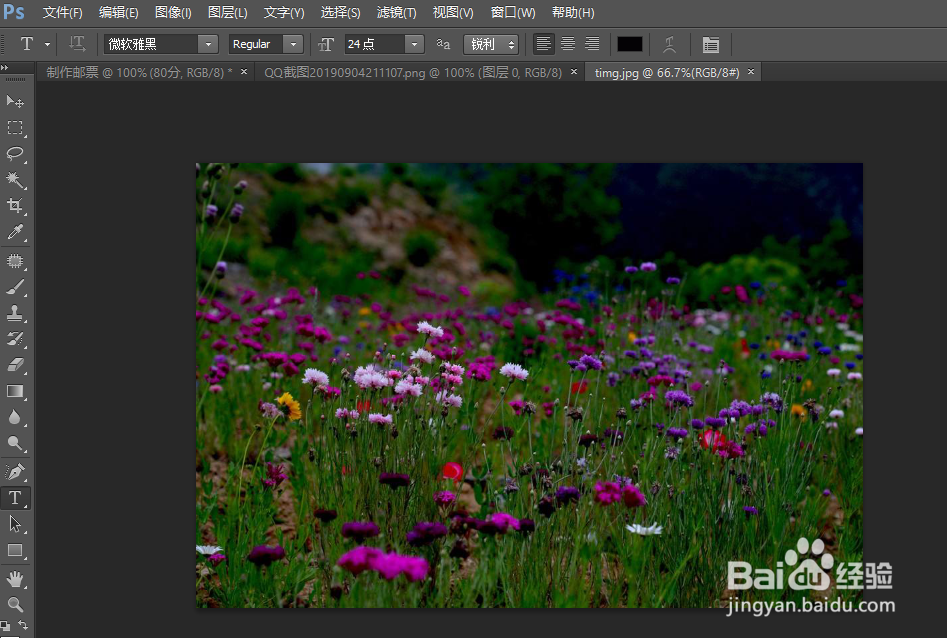
1、单击“文件”→“打开”命令,在弹出的“打开”对话框中选择“山花烂漫.jpg”,然后单击“打开”按钮。
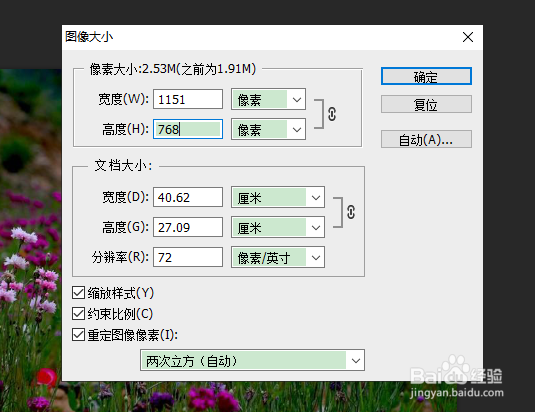
2、单击“图像”→“图像大小”命令,弹出“图像大小”对话框,分别在“宽度”
和“高度”文本框中输入“1024”和“768”像素(依据你电脑桌面分辨率输入)。单击“确定”按钮。
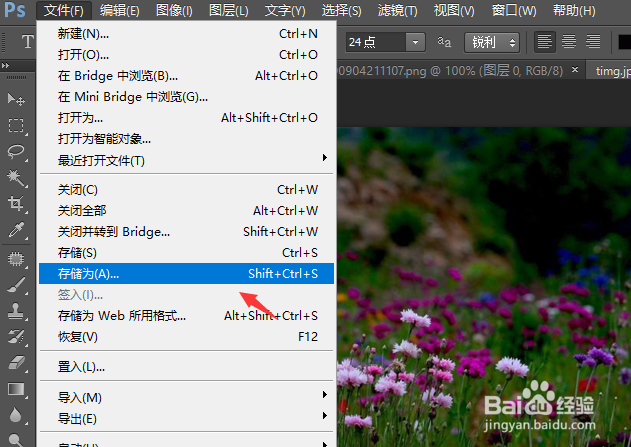
3、单击“文件”→“存储为”命令,在弹出的“存储为”对话框中设置“文件名”为“桌面背景.jpg”。单击“保存”按钮。
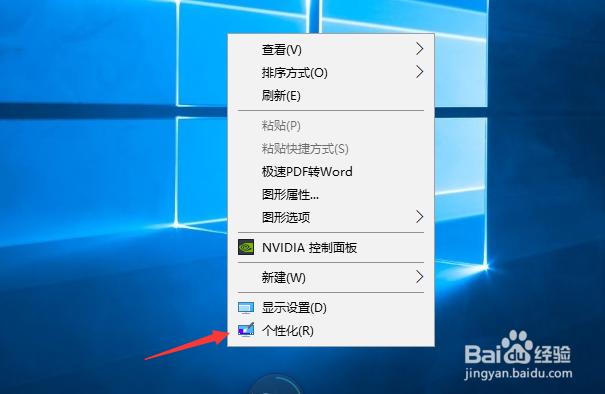
4、在桌面上单击鼠标右键,在弹出的快捷菜单中选择“个性化”命令。
5、在弹出的“个性化”窗口中选择“桌面背景”选项。
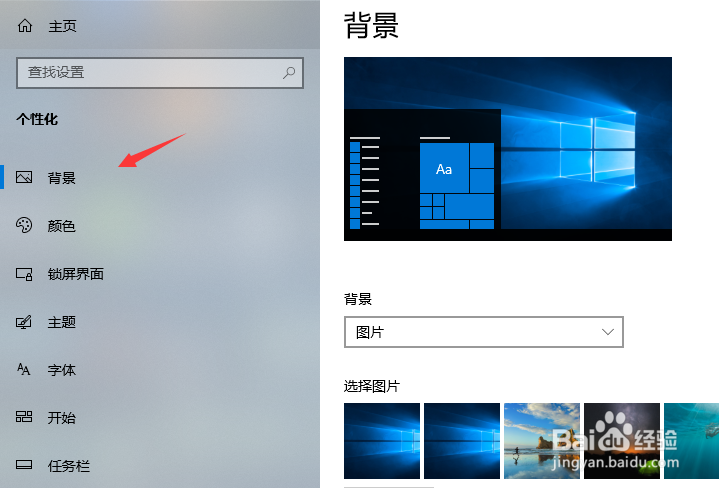
6、在打开的“桌面背景”窗口中,单击“图片位置”后的“浏览”按钮。
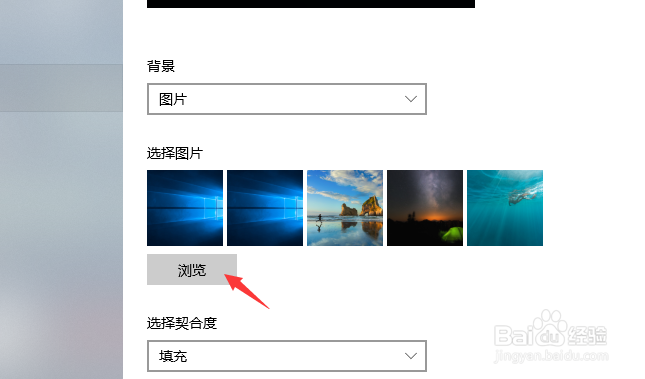
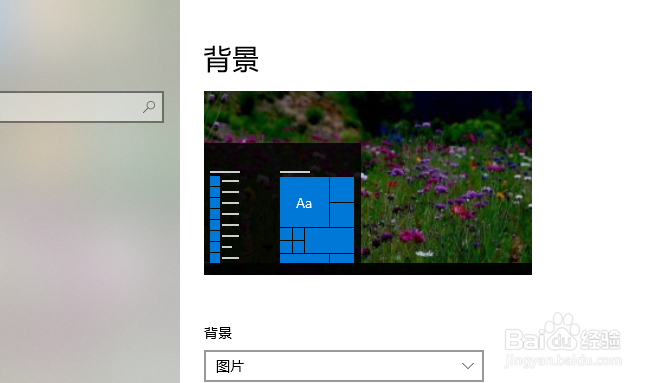
7、在弹出的“浏览文件夹”对话框中选择桌面背景文件所在的文件夹。单击“确定”按钮。在打开的窗口中,选择需要设置为桌面背景的照片双击,即可将选择的照片设置成为桌面背景。
1、单击“文件”→“打开”命令,在弹出的“打开”对话框中选择“山花烂漫.jpg”,然后单击“打开”按钮。
2、单击“图像”→“图像大小”命令,弹出“图像大小”对话框,分别在“宽度”和“高度”文本框中输入你电脑桌面分辨率像素。单击“确定”按钮。
3、单击“文件”→“存储为”命令,在弹出的“存储为”对话框中设置“文件名”为“桌面背景.jpg”。单击“保存”按钮。
4、在桌面上单击鼠标右键,在弹出的快捷菜单中选择“个性化”命令。
5、在弹出的“个性化”窗口中选择“桌面背景”选项。
6、在打开的“桌面背景”窗口中,单击“图片位置”后的“浏览”按钮。
7、在弹出的“浏览文件夹”对话框中选择桌面背景文件所在的文件夹。单击“确定”按钮。在打开的窗口中,选择需要设置为桌面背景的照片双击,即可将选择的照片设置成为桌面背景。