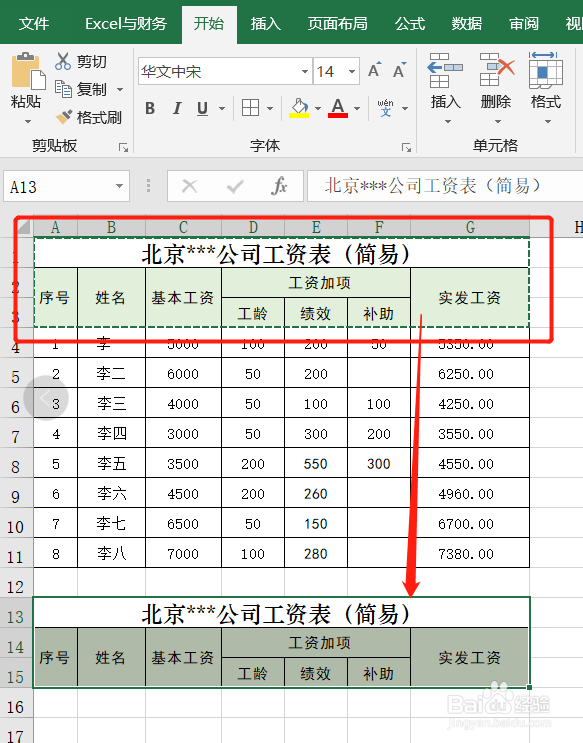
1、选择工资表表头和标题,复制-粘贴,粘贴的位置根据自己需要选择
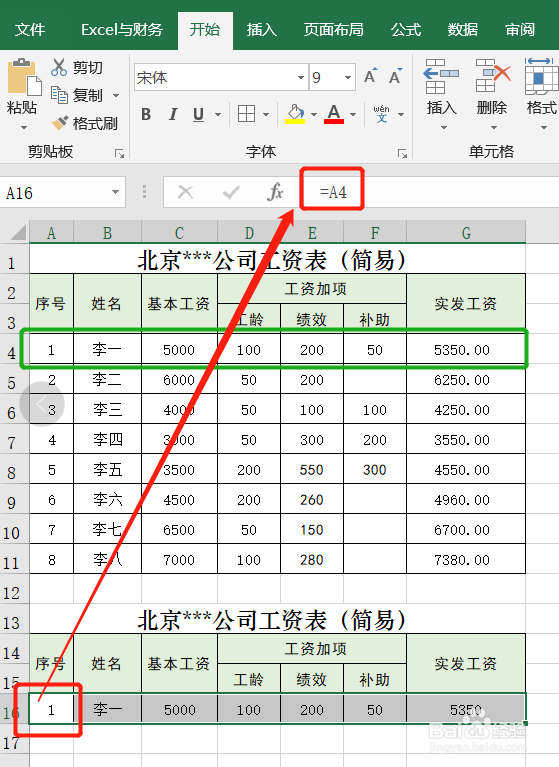
2、在复制粘贴的新表头下面A16单元格输入:=A4,然后选中A16单元格向在拖动复制公式,再设置单元格格式和边框,生成第一个工资条
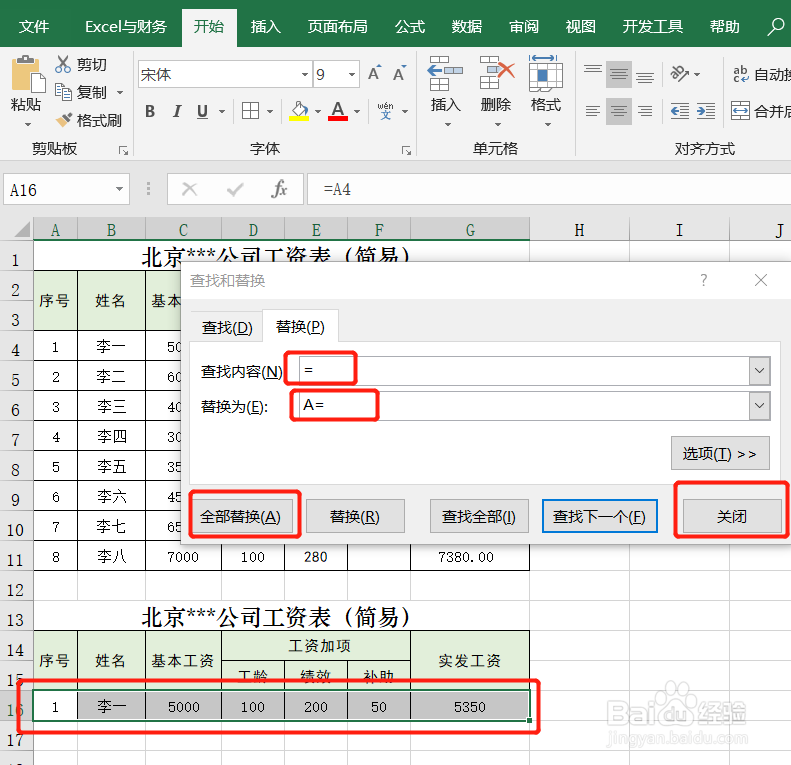
3、选中新生成的第一条工资A14:G14区域,按Ctrl+H键或【查找和替换】按钮,调出查找和替换窗口,
查找内容输入 =
替换为输入 A=
点击【全部替换】,最后点击【关闭】
4、选中第一个工资条A13:G17区域
(多选一行有利于工资条裁剪,如果需要裁剪线可以把最后下边框设置虚线)
移动鼠标到选中区域右下角,光标变成小十字形状,按下鼠标左键不放,向下拖动

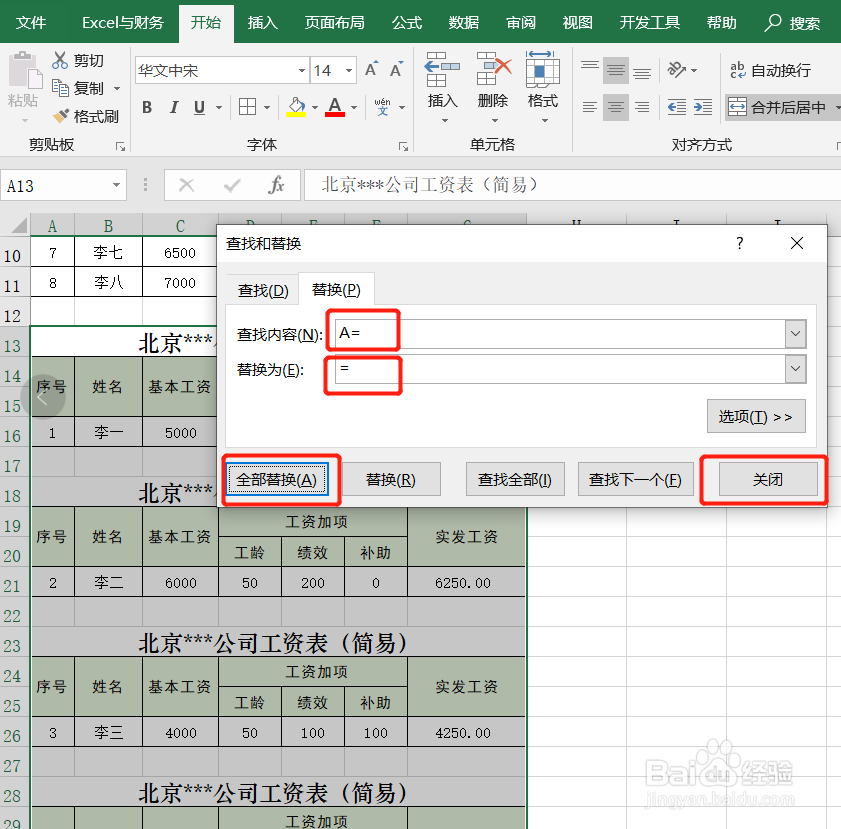
5、再次按Ctrl+H键调出查找和替换窗口,
查找内容输入 A=
替换为输入 =
点击【全部替换】,最后【关闭】,多行标题的工资条就生成了