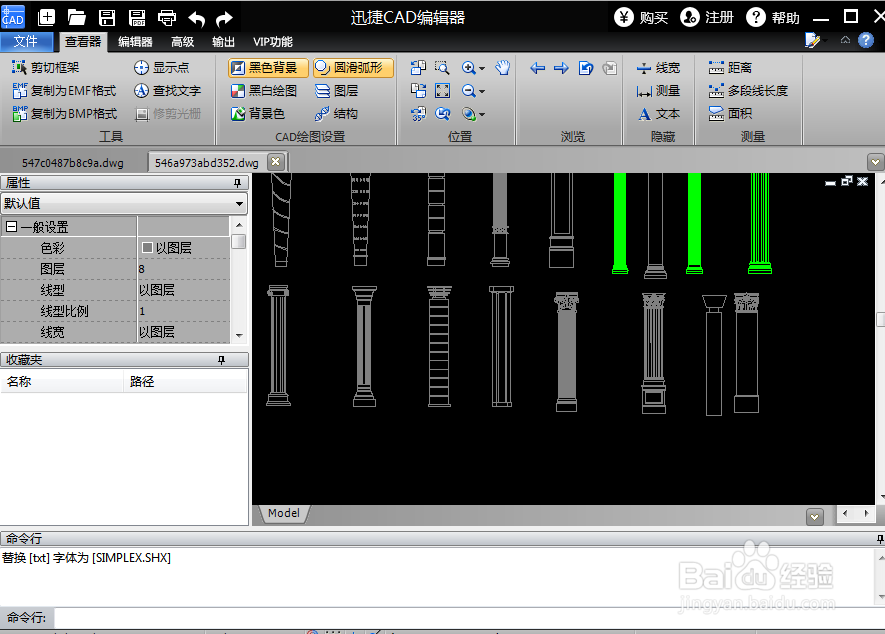
1、首先打开我们的CAD编辑器软件。
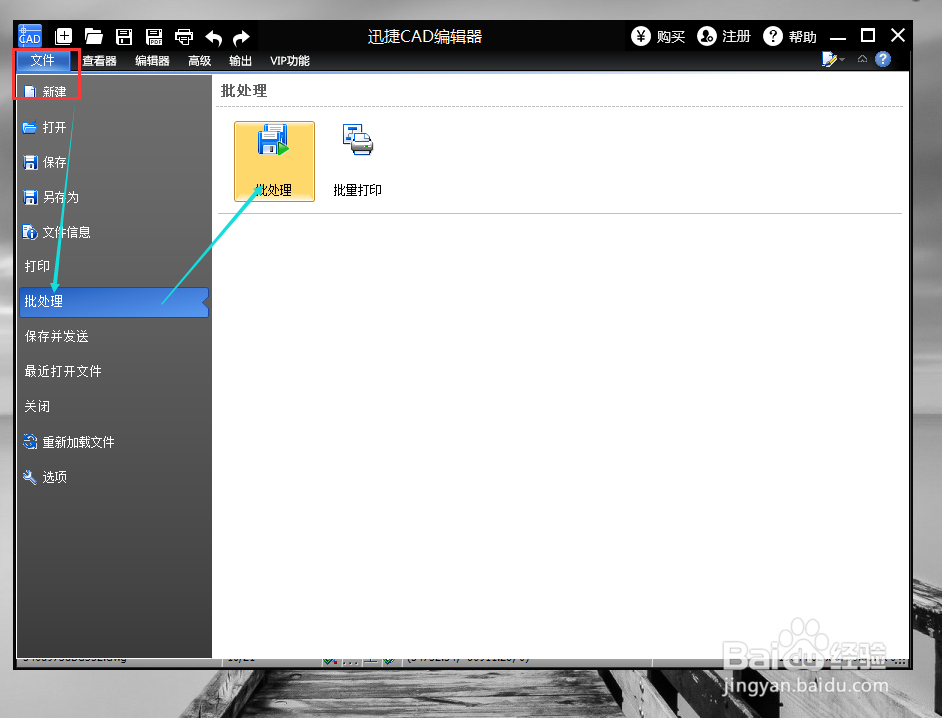
2、点击“文件”下的“批处理”。
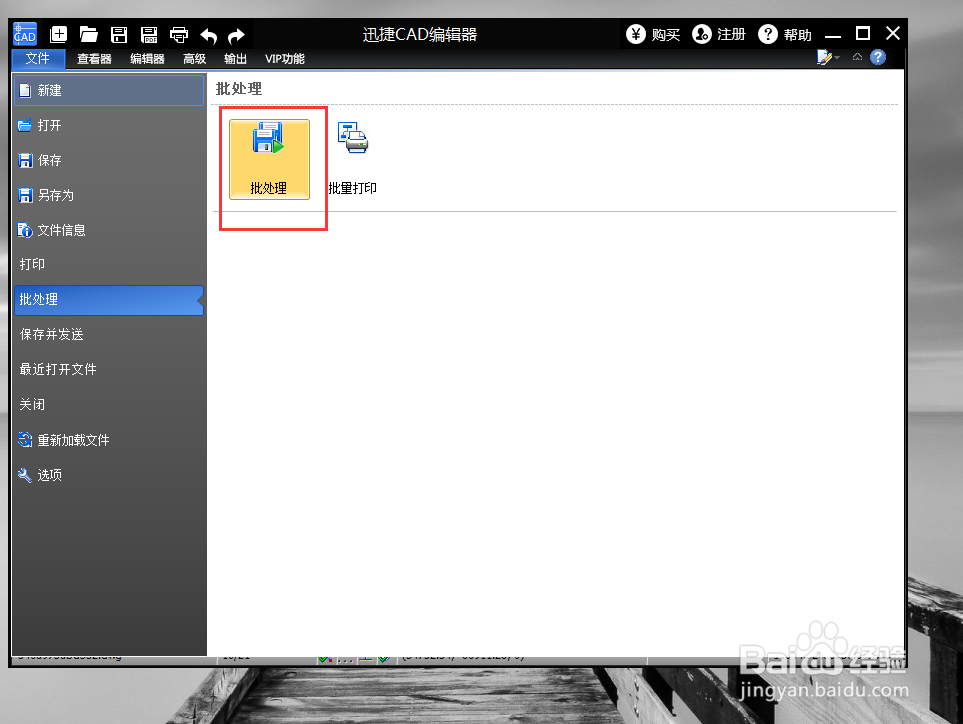
3、点击批处理之后出现一个页面点击里面的“批处理”。
4、批处理点击之后会出现一个弹框。
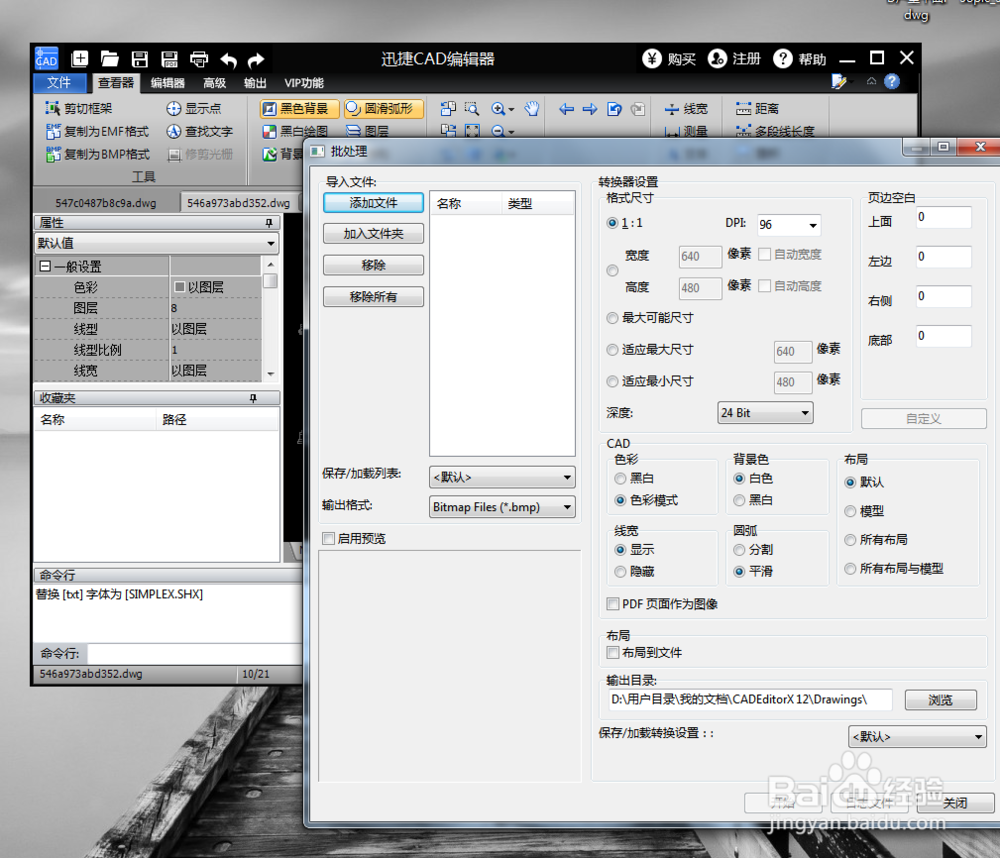
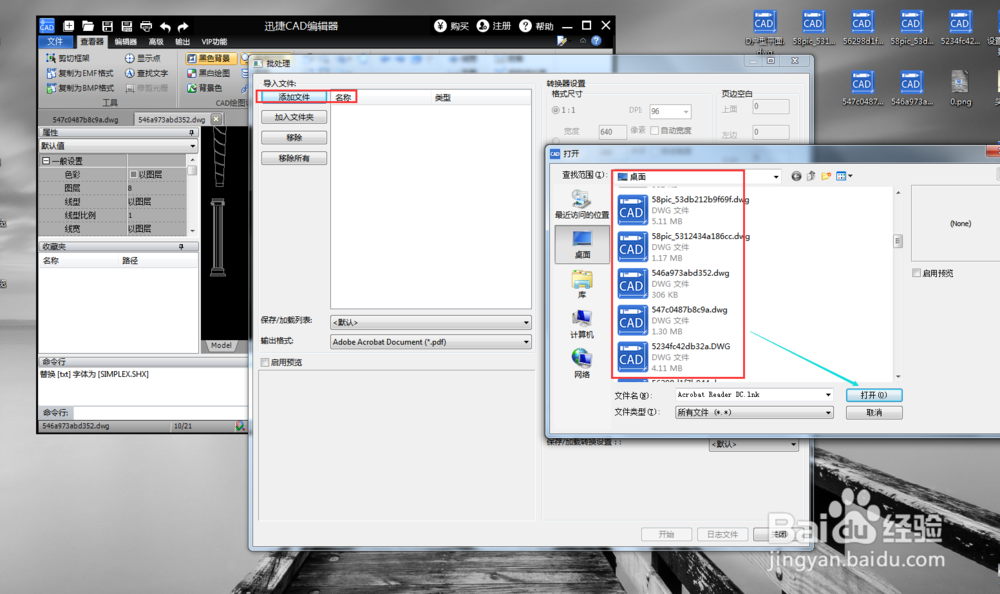
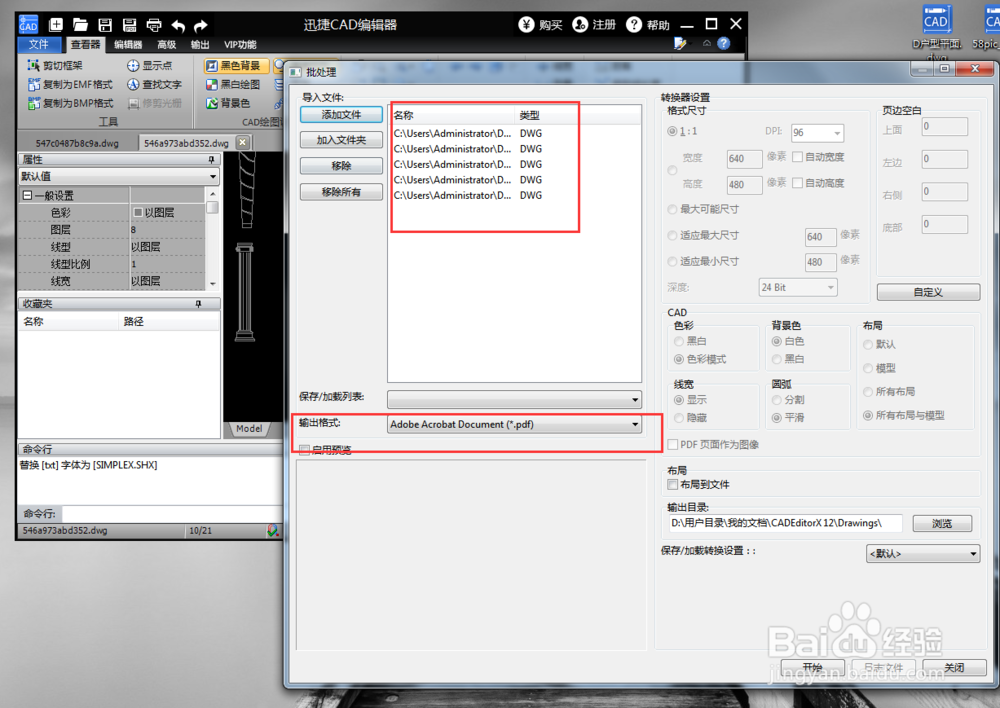
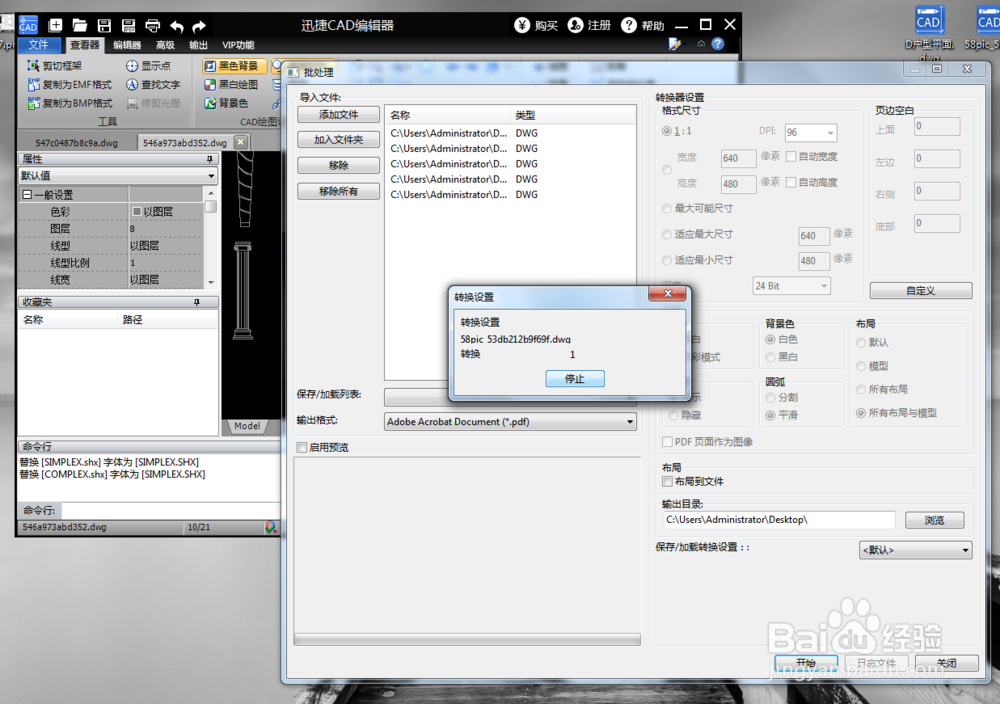
5、弹框出现之后,点击“添加文件”多添加点文件,一次性完成格式转换,把输出格式改为PDF。
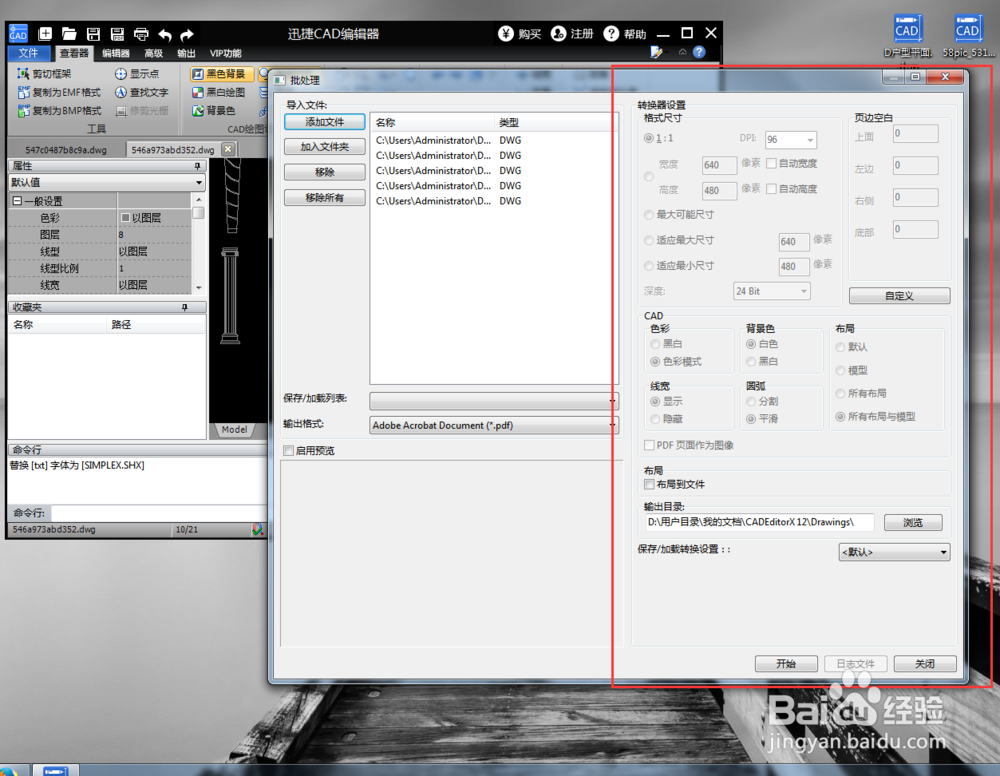
6、右边的界面有些功能,可以修改文件。
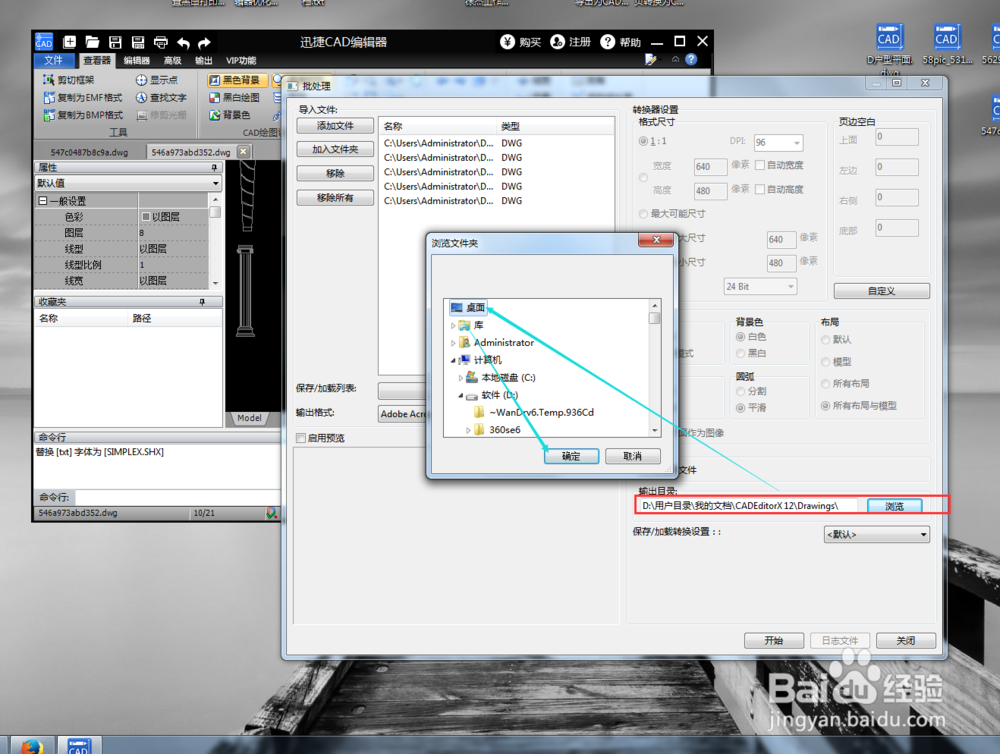
7、点击浏览,选择保存位置,点击开始就好了。
1、首先打开我们的CAD编辑器软件。
2、点击“文件”下的“批处理”。
3、点击批处理之后出现一个页面点击里面的“批处理”。
4、批处理点击之后会出现一个弹框。
5、弹框出现之后,点击“添加文件”多添加点文件,一次性完成格式转换,把输出格式改为PDF。
6、右边的界面有些功能,可以修改文件。
7、点击浏览,选择保存位置,点击开始就好了。