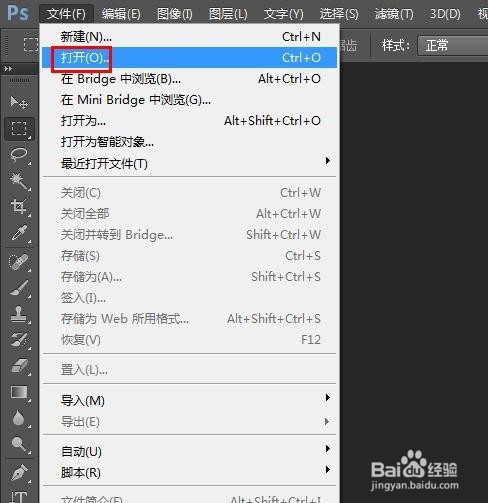
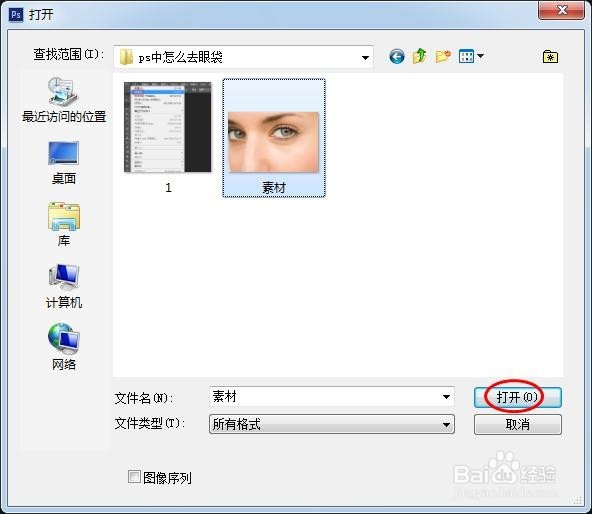
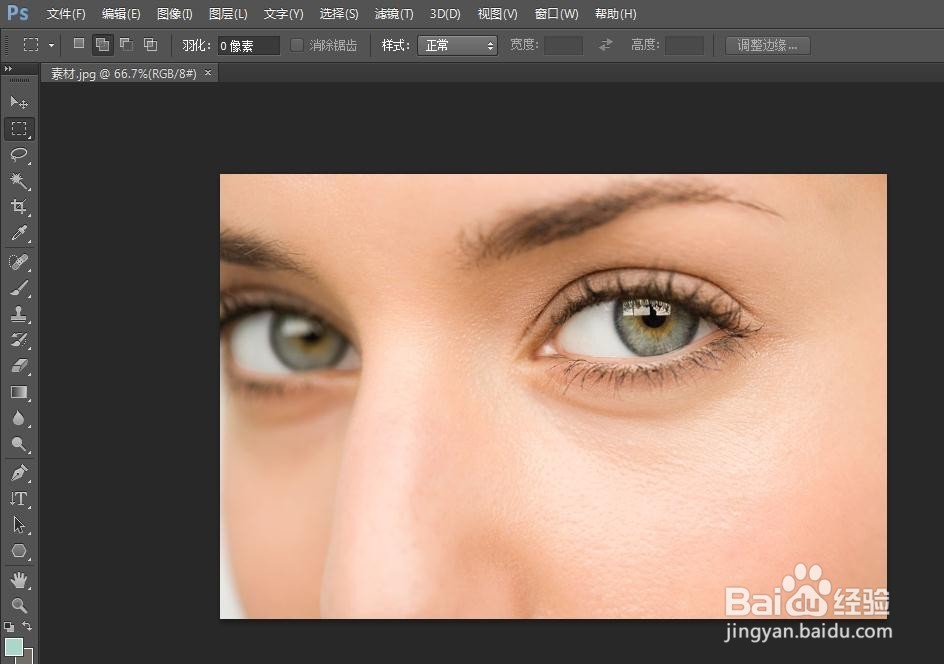
1、第一步:在ps中打开需要去除眼袋的图片。
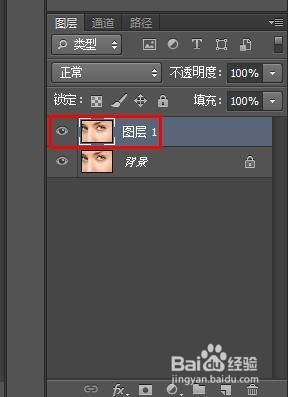
2、第二步:按快捷键Ctrl+J键复制背景图层。
3、第三步:在左侧工具栏中选择“修补工具”。
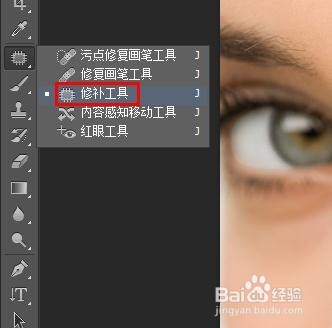
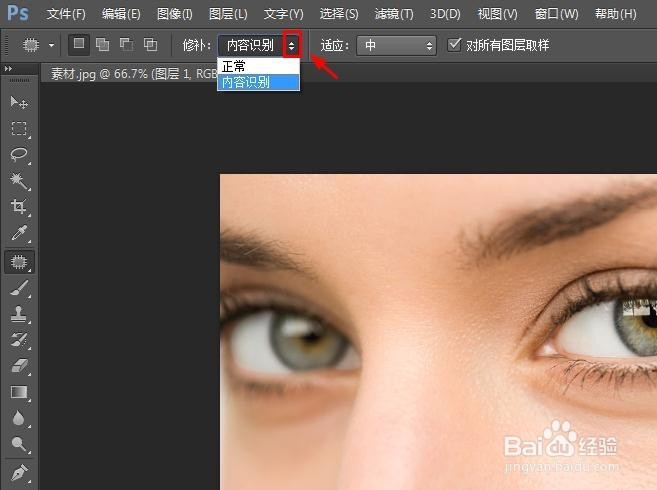
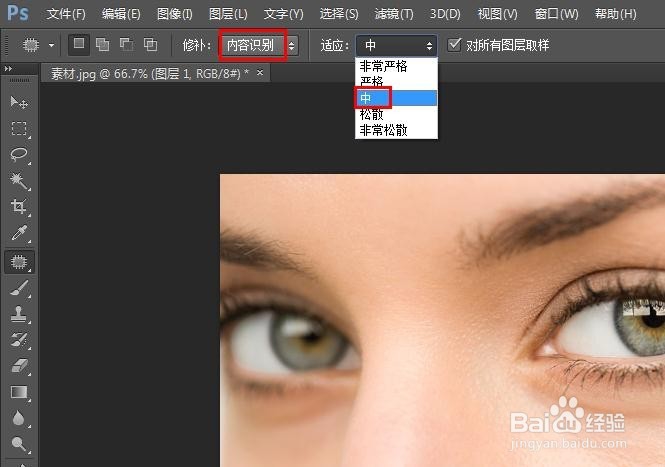
4、第四步:修补方式选择“内容识别”,适应选择“中”。
5、第五步:按住鼠标左键选择需要眼袋部分。
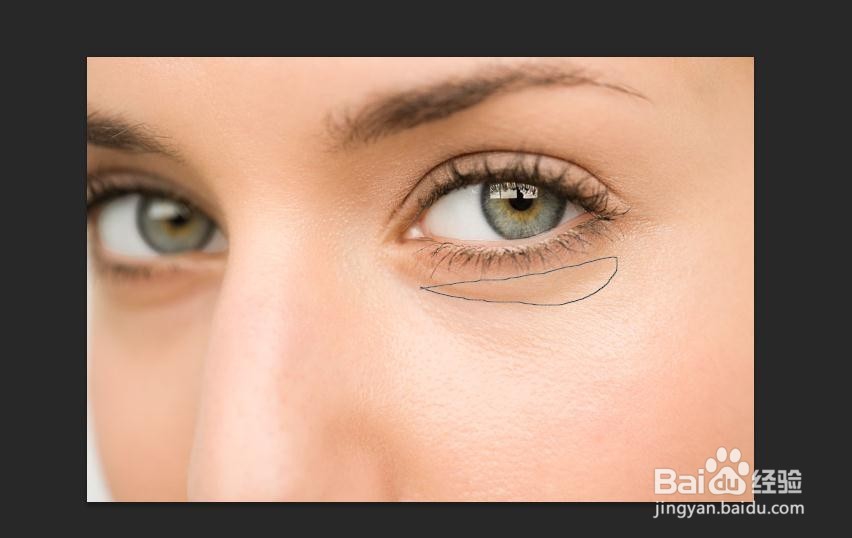
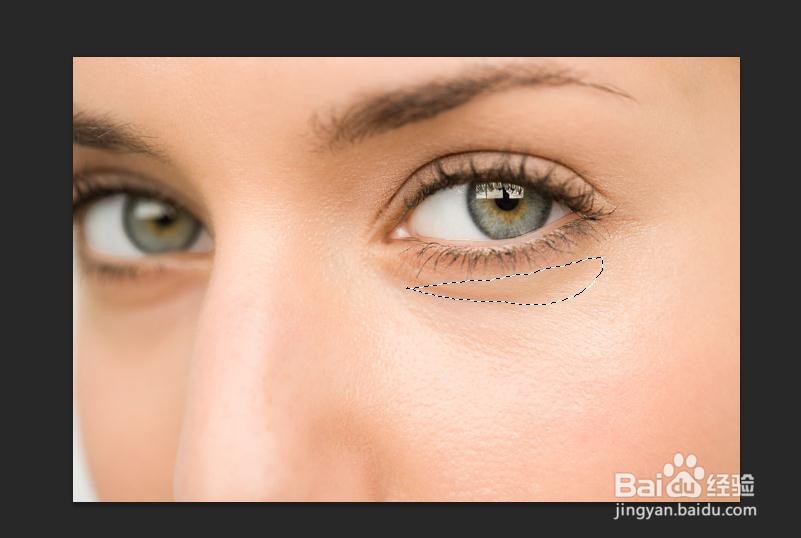
6、第六步:按住鼠标左键将选中的部分拖动至目标区。
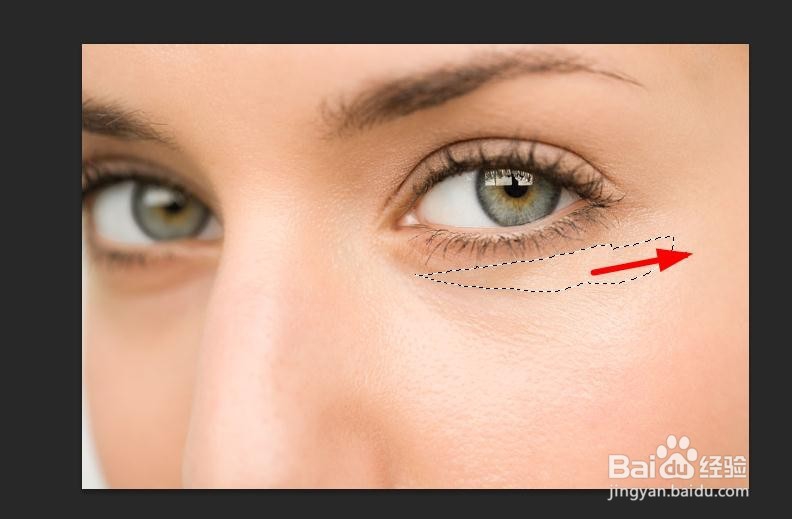
7、第七步:选中的眼袋部分会跟目标区变得一样。
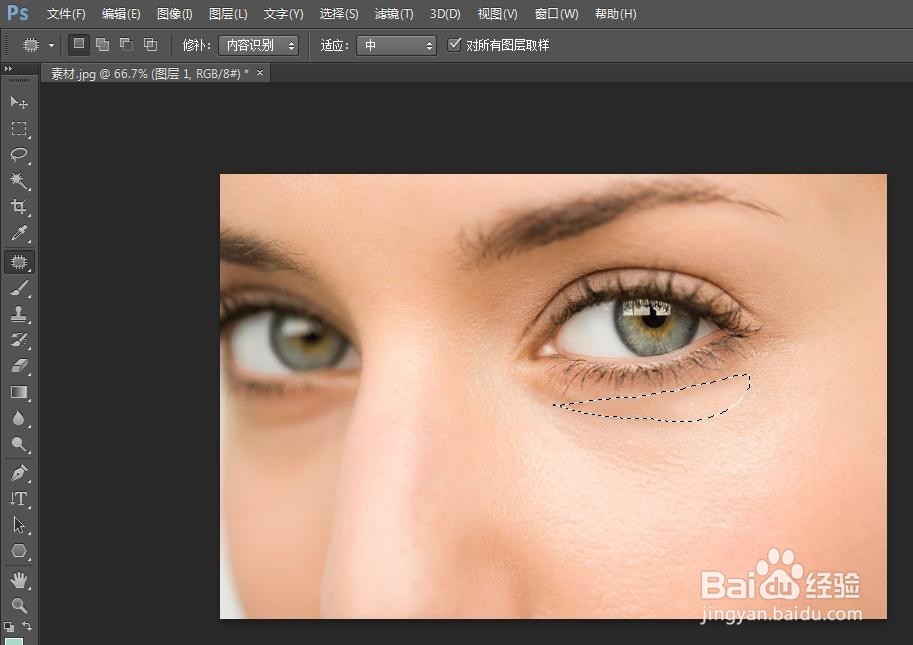
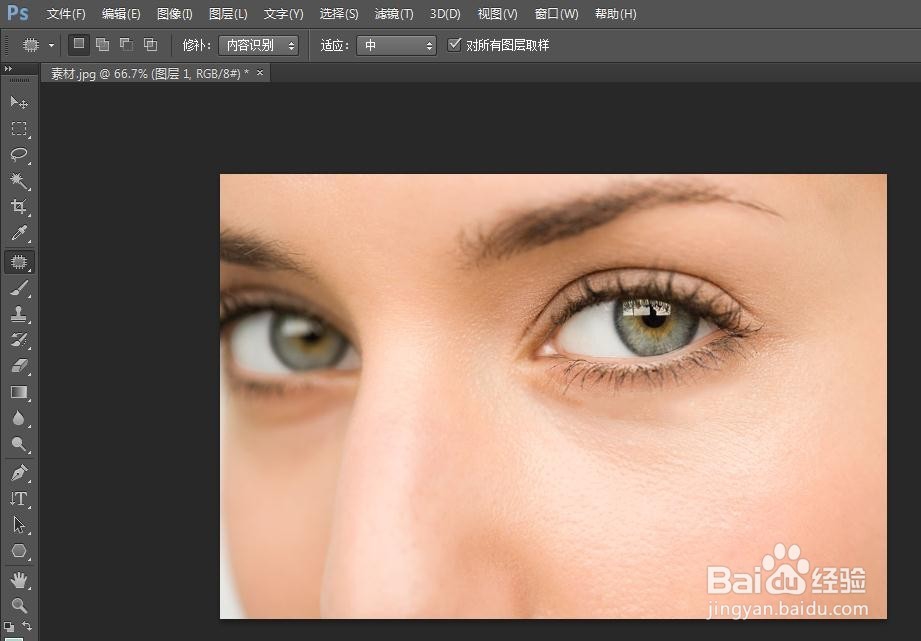
8、第八步:按Ctrl+D键取消选区,完成操作,还可以按照相同的方法继续修复。
1、第一步:在ps中打开需要去除眼袋的图片。
2、第二步:按快捷键Ctrl+J键复制背景图层。
3、第三步:在左侧工具栏中选择“修补工具”。
4、第四步:修补方式选择“内容识别”,适应选择“中”。
5、第五步:按住鼠标左键选择需要眼袋部分。
6、第六步:按住鼠标左键将选中的部分拖动至目标区。
7、第七步:选中的眼袋部分会跟目标区变得一样。
8、第八步:按Ctrl+D键取消选区,完成操作,还可以按照相同的方法继续修复。