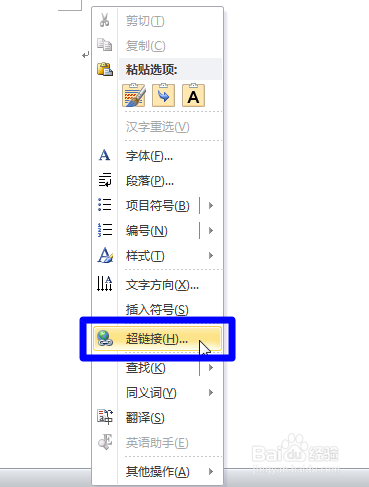
1、以Word2010为例,新建一个Word文档后,在页面空白处单击鼠标右键,在弹出的菜单中点击“超链接”。(如图)
2、点击“超链接”后会弹出一个窗口,在其中可以键入你要保存的网站的名称和网址。(如图)

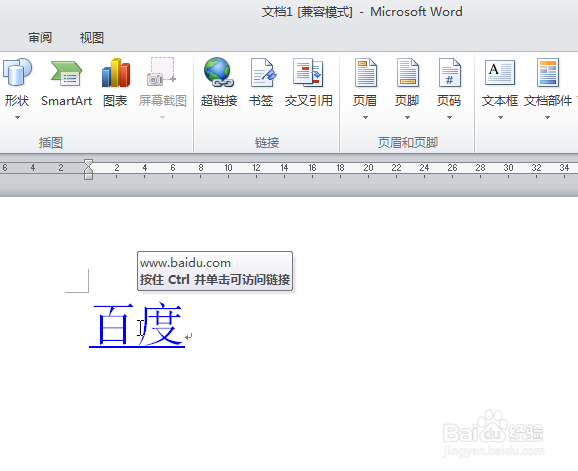
3、键入网站的名称和网址,点击确定后,该文档的页面处就会显示出你键入的网站名称,当鼠标指针指向其时就会显示对应的网址,且提示你按Ctrl键同时用鼠标单击该名称即可打开浏览器访问该网站。(如图)
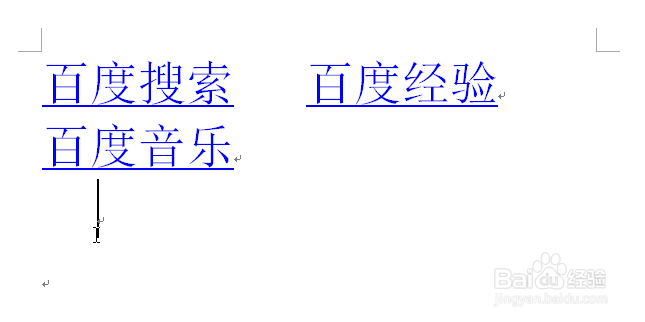
4、用同样方法,可以键入多个网站的名称和网址,做出自定义的网站列表。(如图)
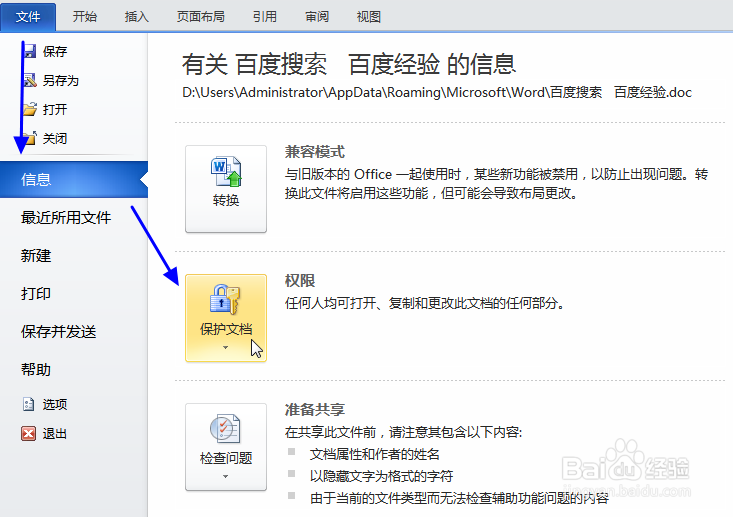
5、如果不想让其他人看到这个网站列表,可以对这个Word文档进行加密,必须键入正确的密码才能打开。方法是:用鼠标依次点击Word菜单栏的“文件”--“信息”--“保护文档”。(如图)
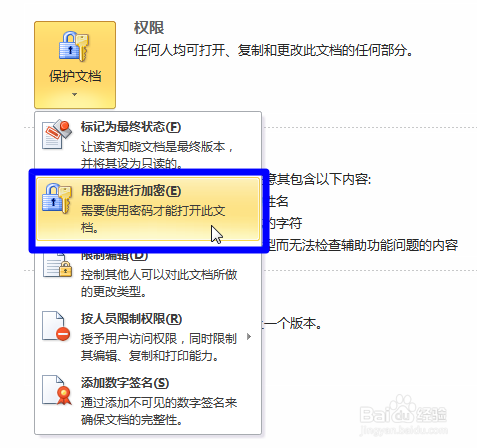
6、再在弹出的菜单中点击“用密码进行加密”(如图)
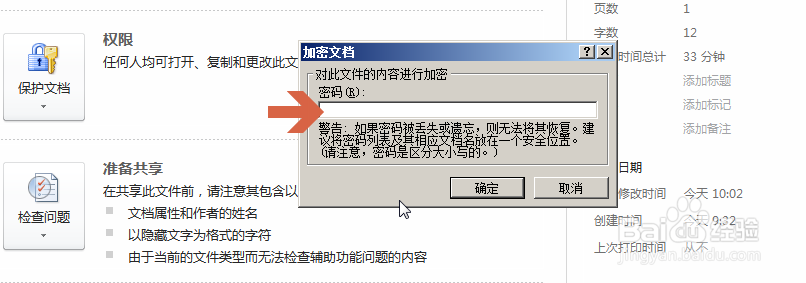
7、在弹出的输入框中输入你要设定的密码(如图)。输入一次后不会立即设定成功,系统会让你再输入一次相同密码进行确认。确认后再按正常的方法对这个Word文档进行命名和保存即可。保存后当你再打开这个文档时就会提示你输入密码。