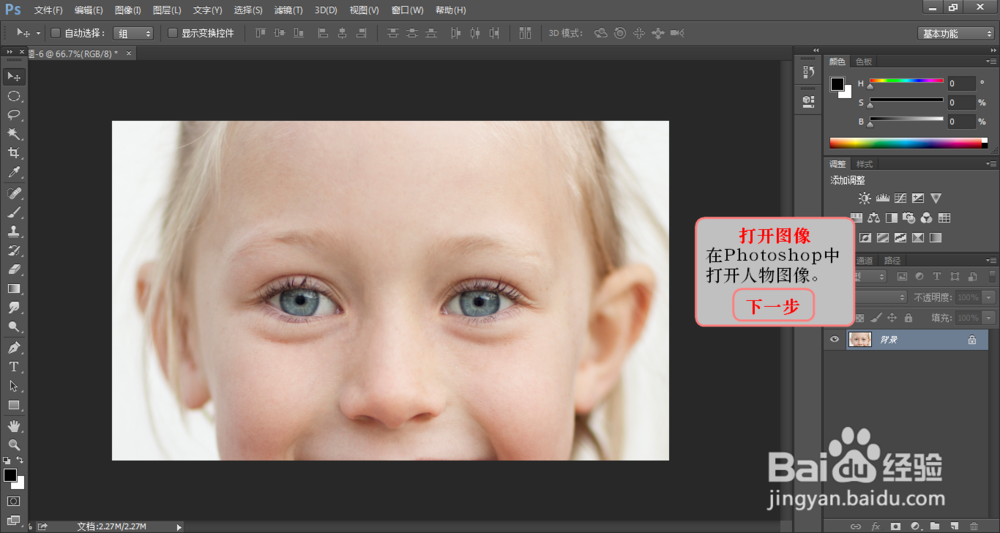
1、在Photoshop中打开人物图像。
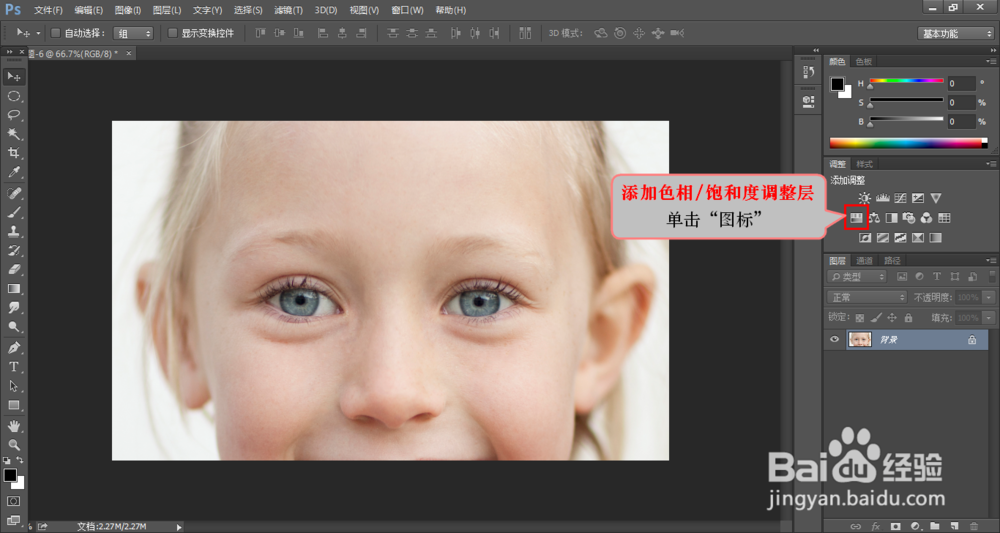
2、添加色相/饱和度调整图层。
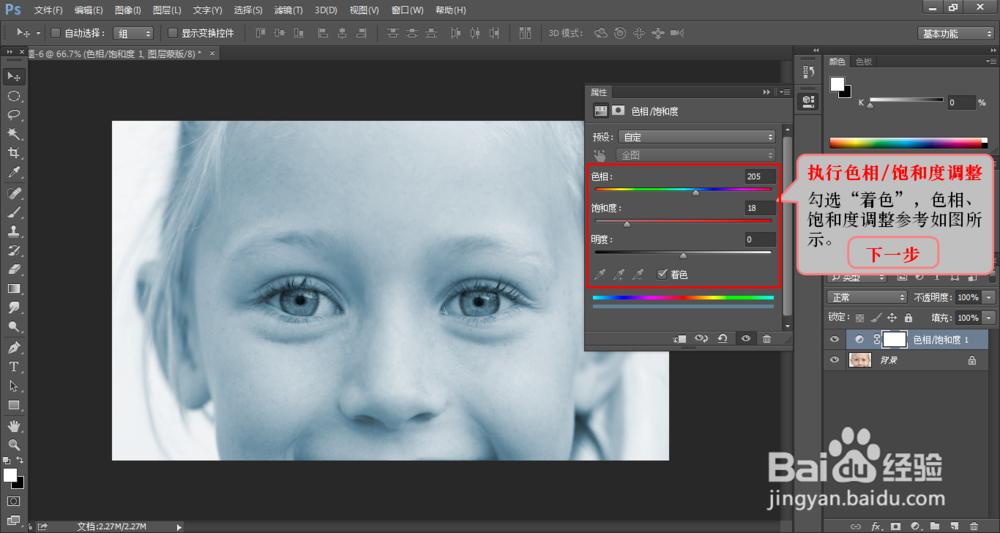
3、执行色相/饱和度调整,使图像偏蓝色。
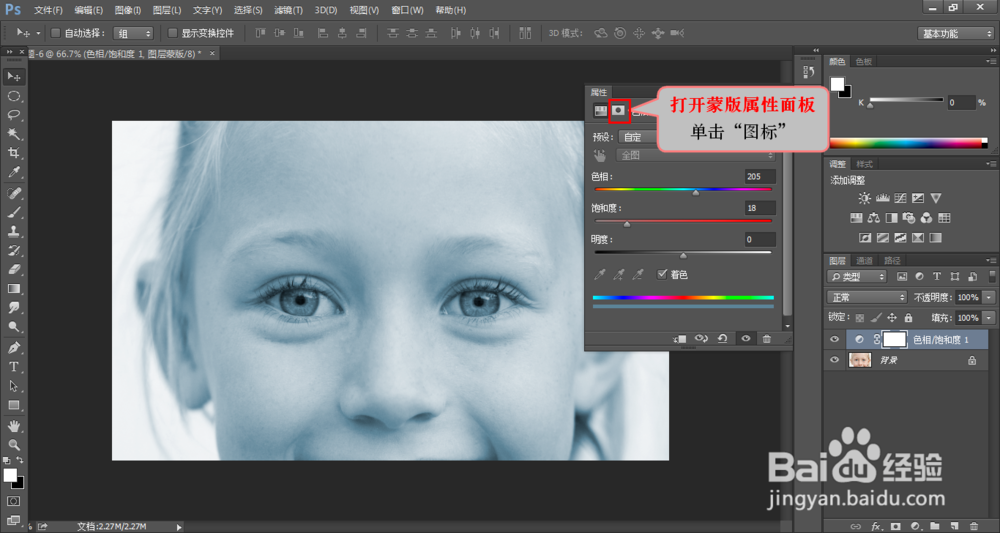
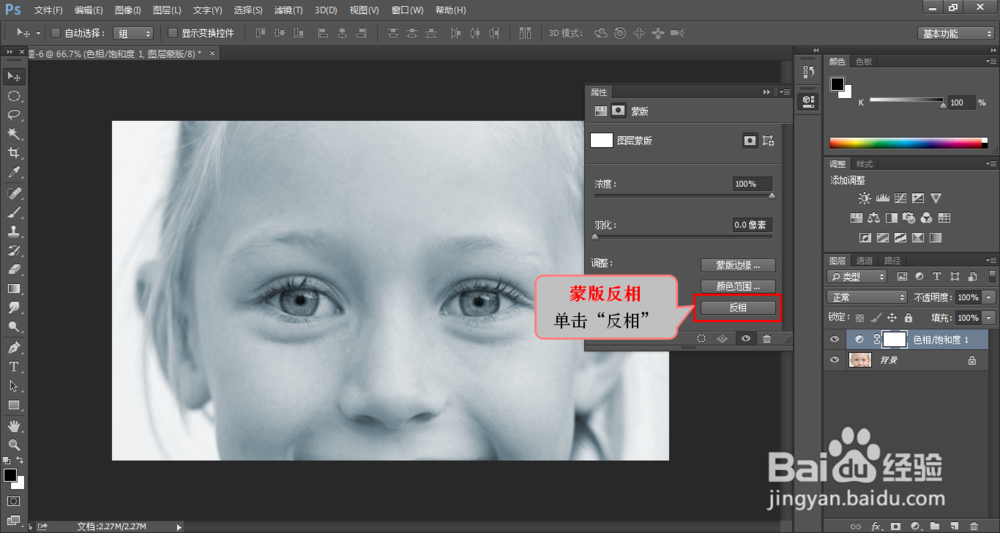
4、打开蒙版属性面板,单击“图标”。
5、执行蒙版反相,单击“反相”
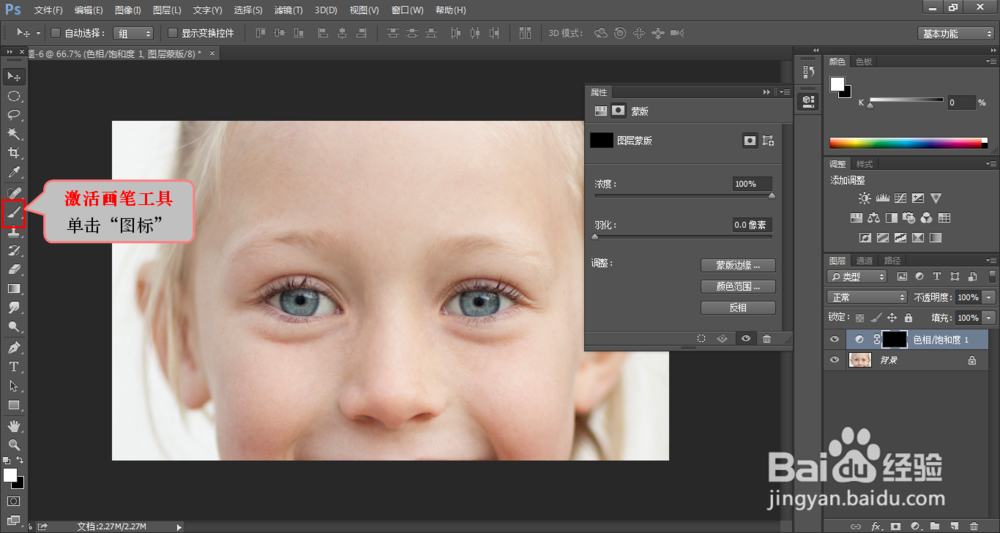
6、激活画笔工具,单击“画笔工具”
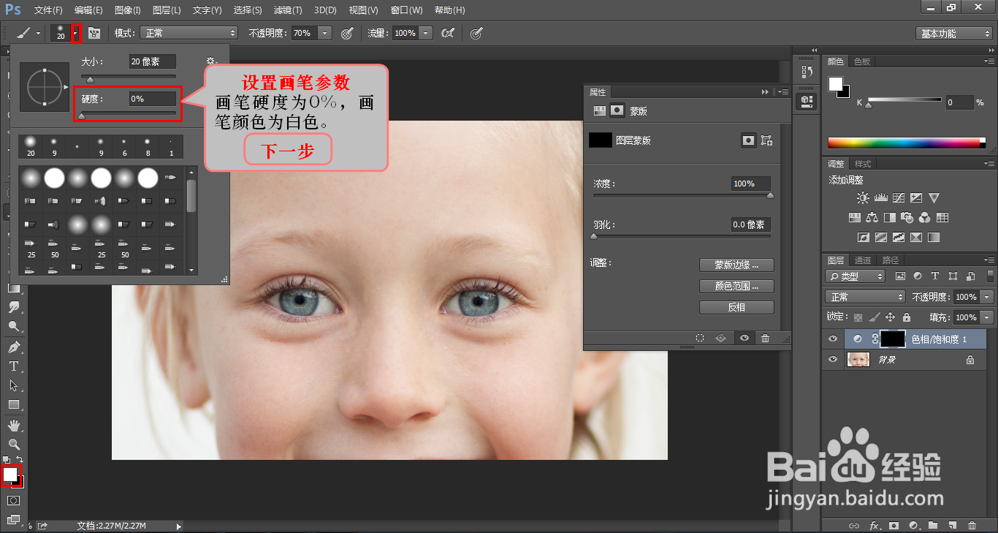
7、设置画笔参数,画笔硬度为0%,画笔颜色为白色
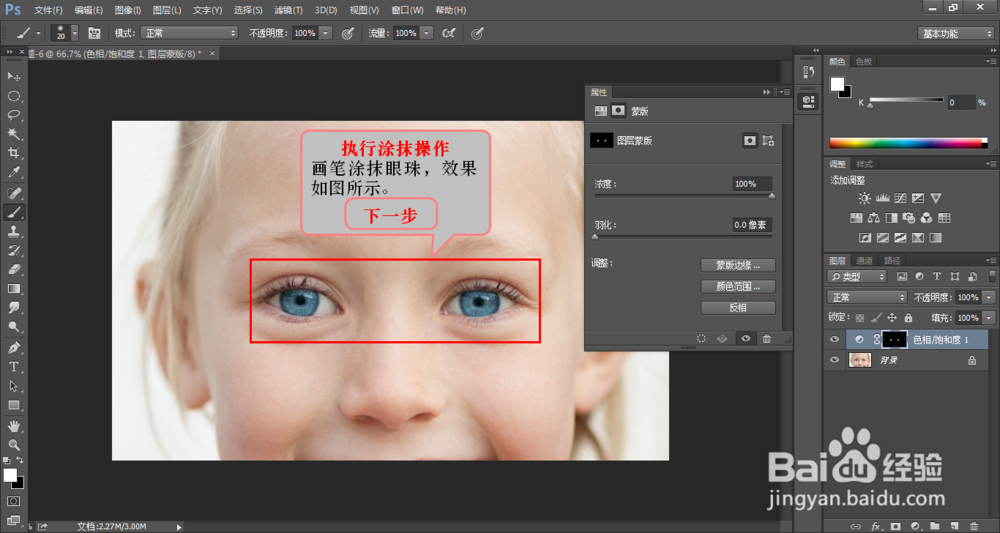
8、执行涂抹操作,效果如图所示,眼睛的色彩层次感还不够丰富,接下来我们通过复制调整层、设置混合模式进行调整。
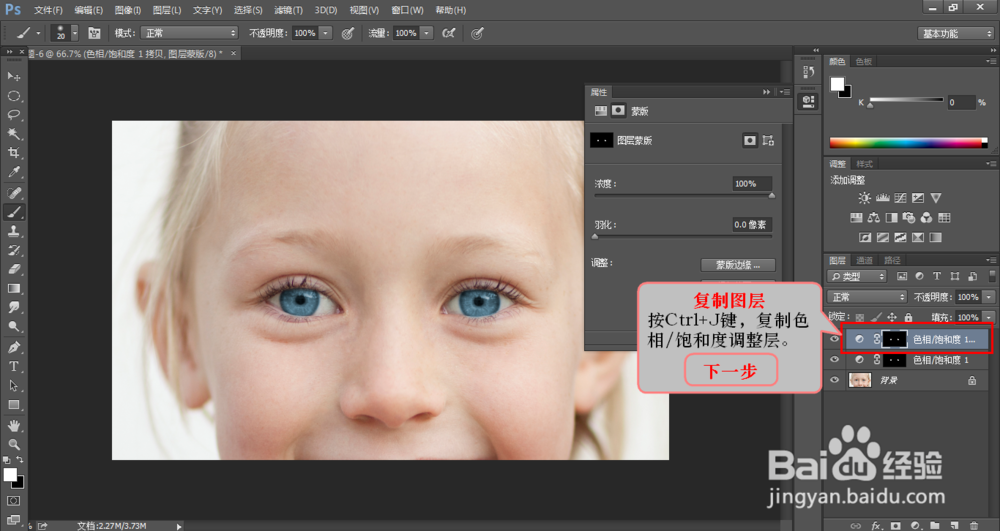
9、复制图层,按Ctrl+J键,复制色相/饱和度调整层。
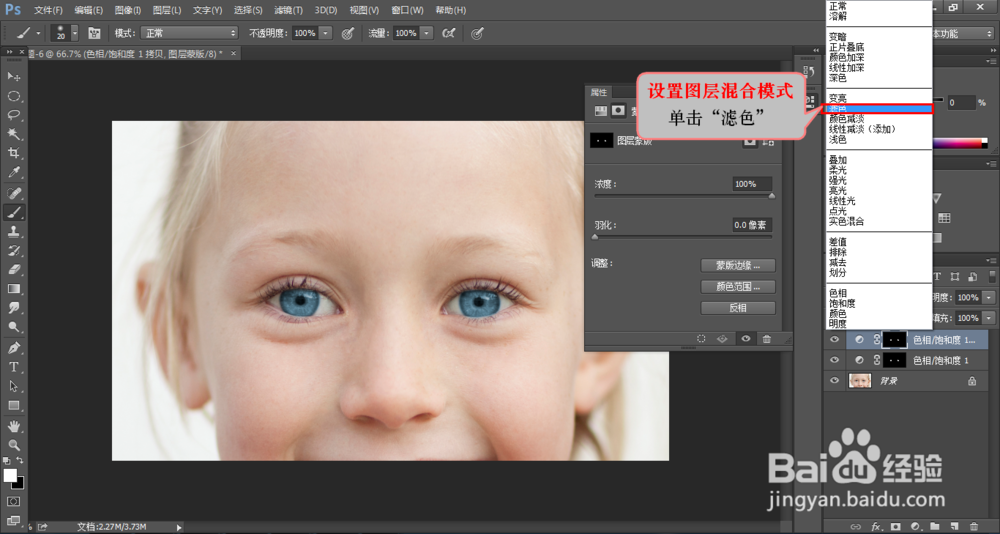
10、设置图层混合模式,单击“滤色”
滤色模式,结果色会变亮。
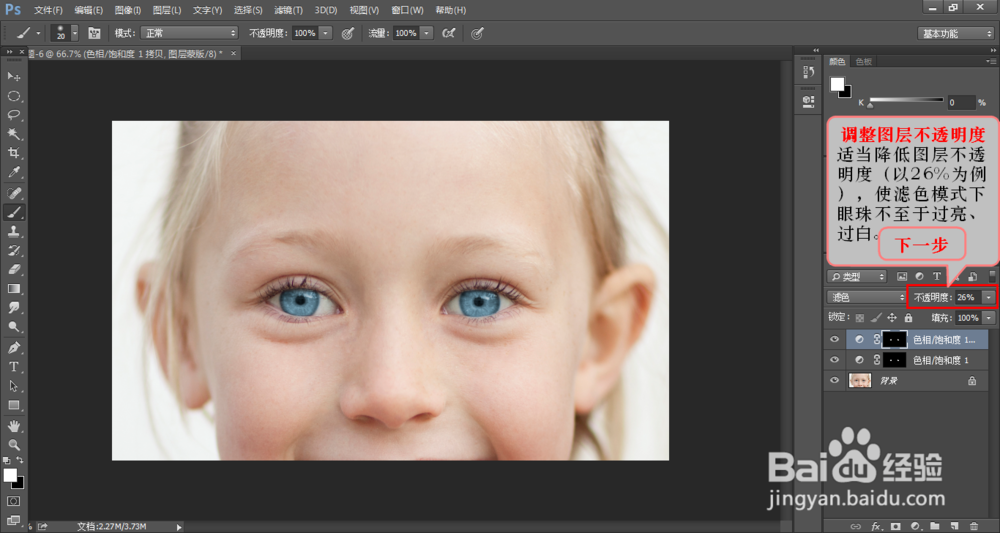
11、调整图层不透明度
适当降低图层不透明度(以26%为例),使滤色模式下眼珠不至于过亮、过白。
12、按Ctrl+J键,再次复制一个色相/饱和度调整层。
13、更改图层混合模式
单击“柔光”
柔光模式,可以增加眼珠的细节对比度。
14、调整图层不透明度
以图层不透明度65%为例,效果如图所示。
15、最终效果。