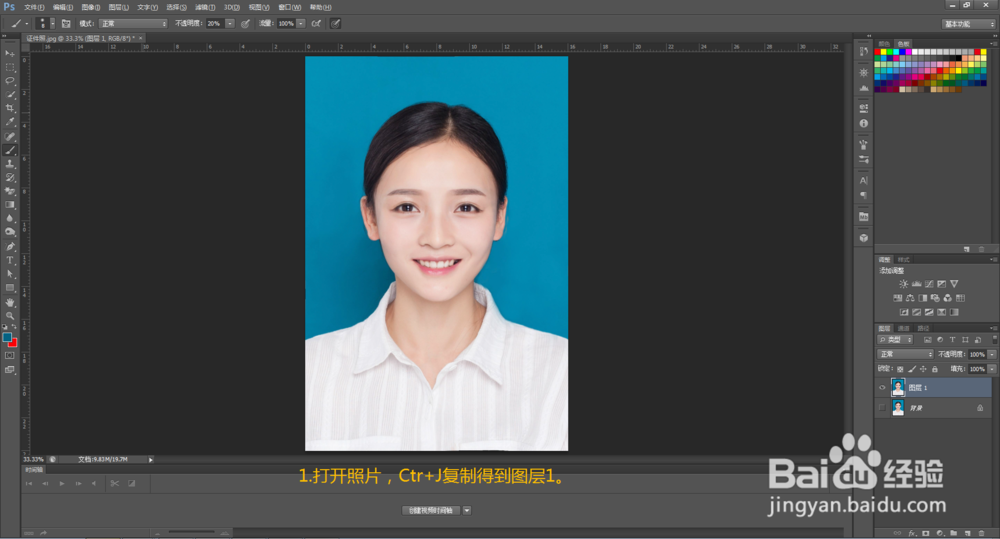
1、首先,打开素材照片,Ctr+J复制得到图层1,隐藏背景图层。
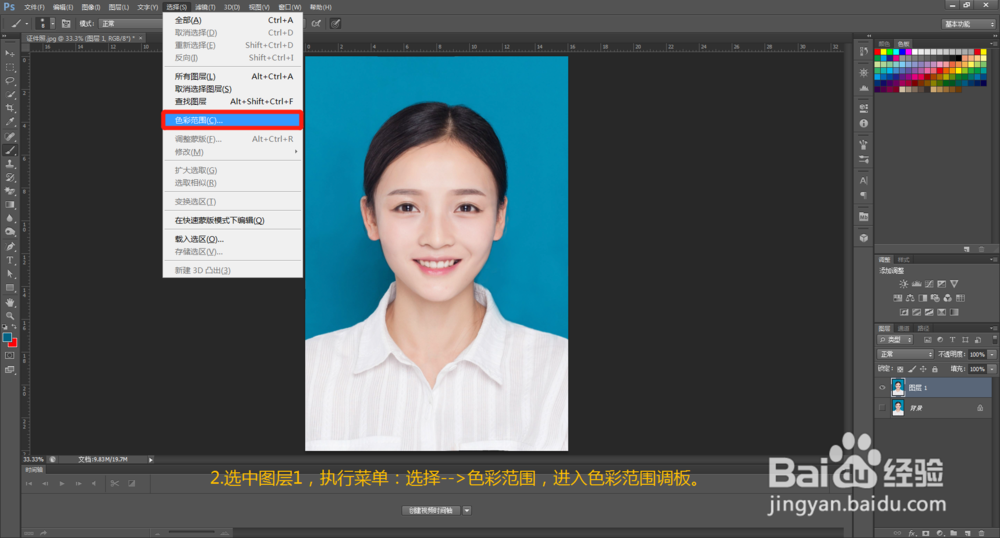
2、选中图层1,执行菜单:【选择】-->【色彩范围】,进入色彩范围调板。
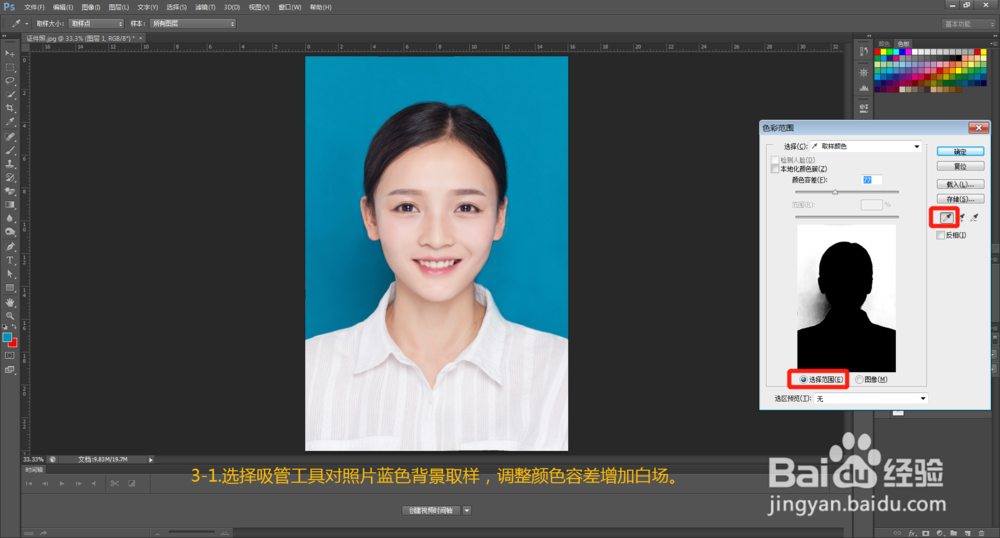
3、选择吸管工具对照片蓝色背景取样,调整颜色容差增加白场;
如果第一个还不够,选择第二个吸管【添加到取样】加选并调整容差,不要一直用第一个吸管点来点去,那没用的,等到人物轮廓跟背景黑白分明是【确定】完成操作。
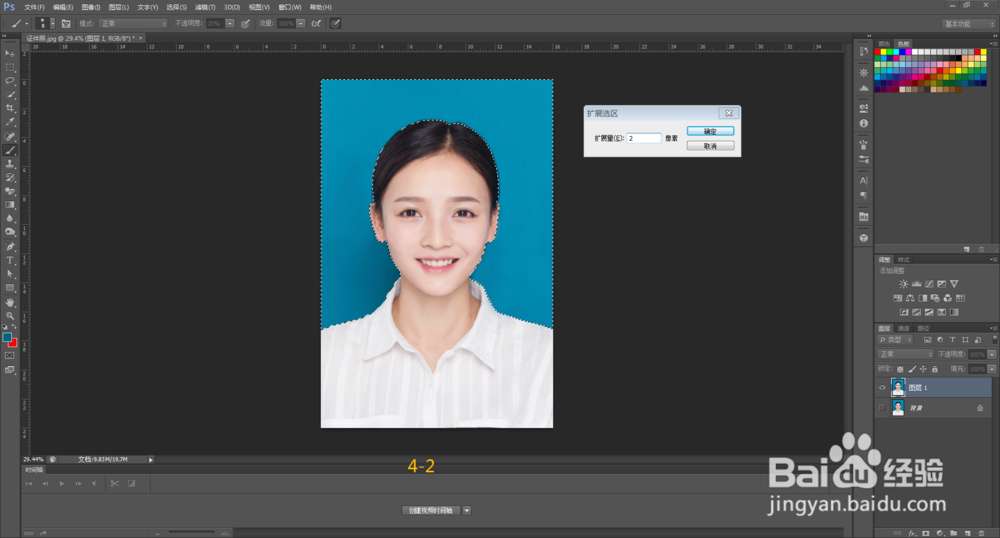
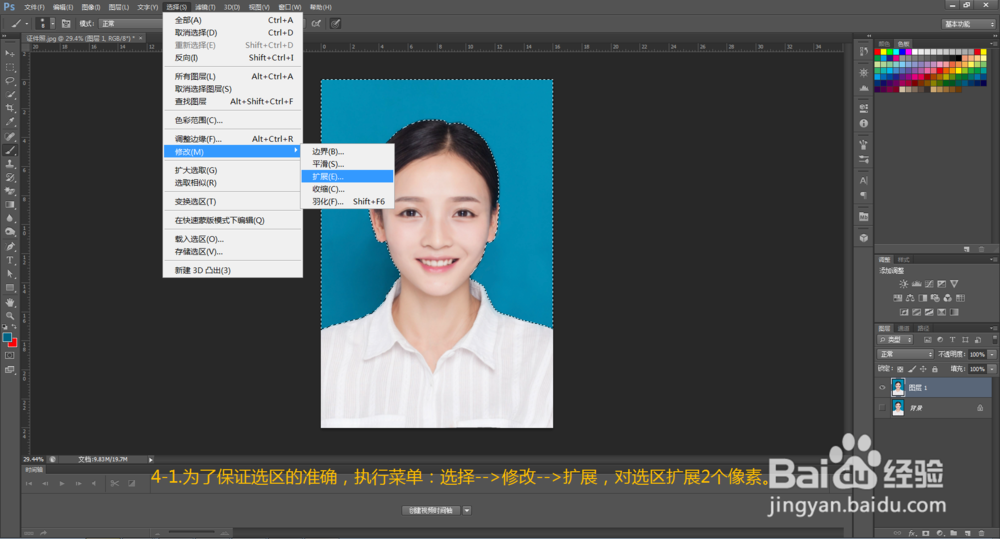
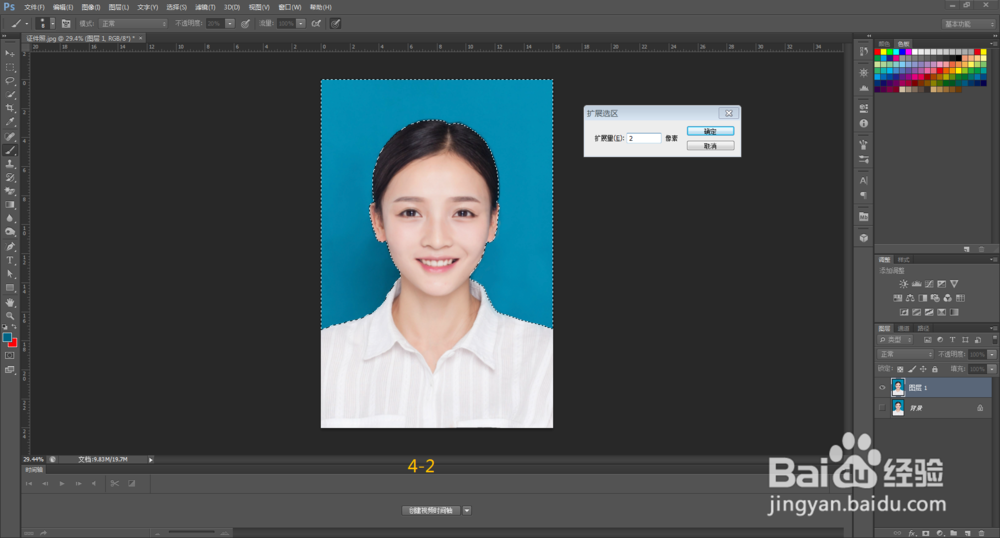
4、为了保证选区的准确性,执行菜单:【选择】-->【修改】-->扩展,对选区扩展2个像素。
同时要检查下人物主体上面有没有被选取的,如果有,用套索工具减选掉。
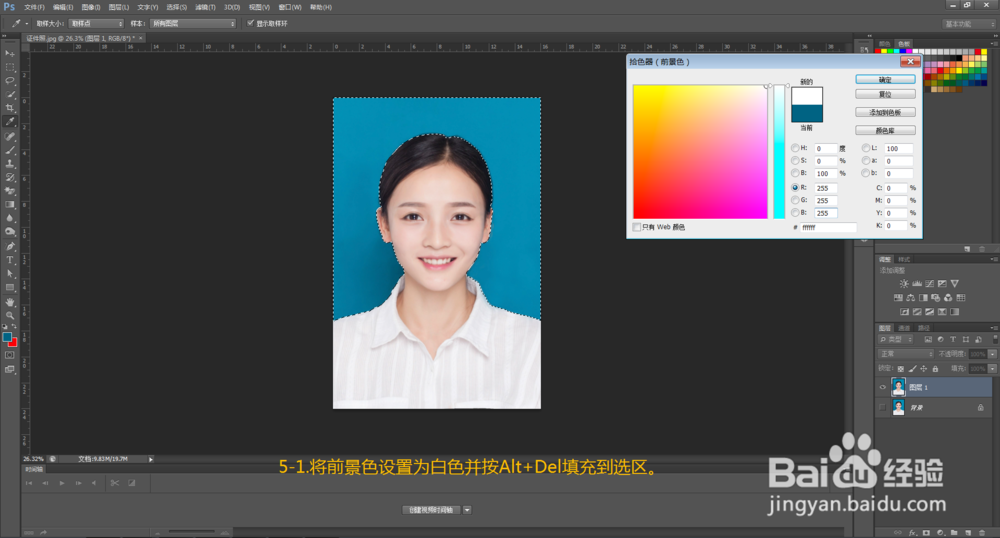
5、将前景色设置为白色并按Alt+Del填充到选区;
Ctr+D取消选区完成更换。

6、小结:1.用色彩范围把蓝色背景选出来;
2.设置前景色并填充到选区。