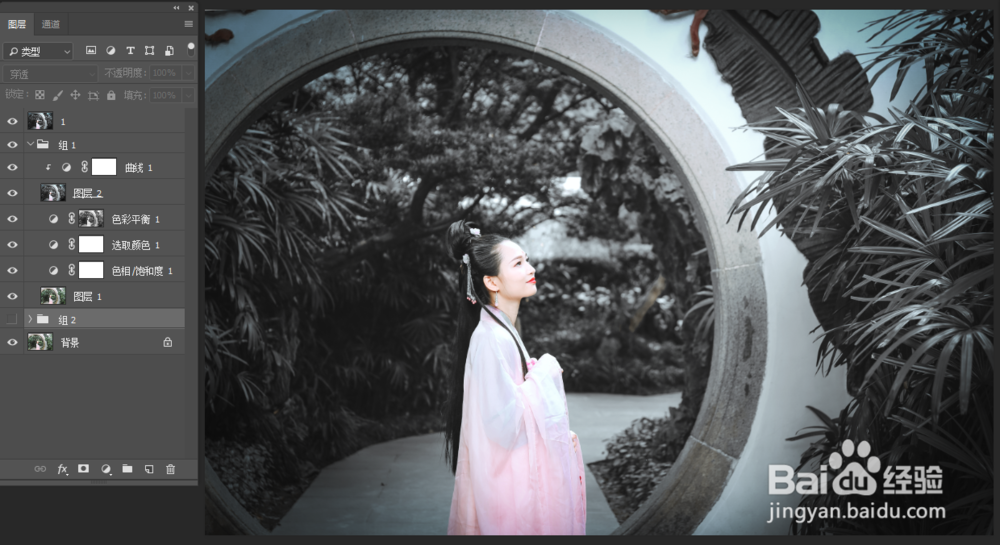
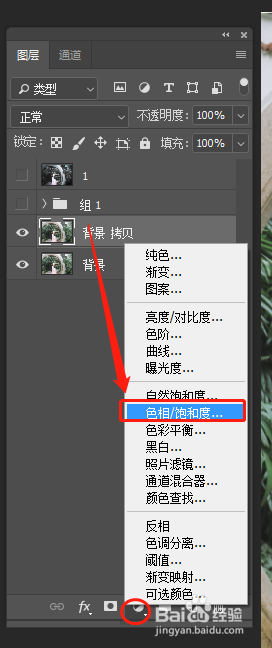
1、首先打开PS,拖入一张照片,复制一层ctrl+j,然后打开色相/饱和度

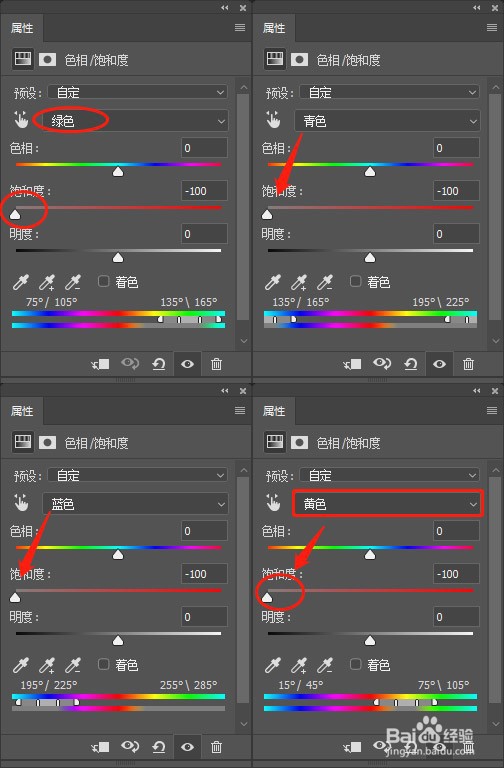
2、调节参数,:黄色饱和度-100,青色饱和度-100,绿色饱和度-100,蓝色饱和度-100,(具体参数要看照片,可以轻微的调整)
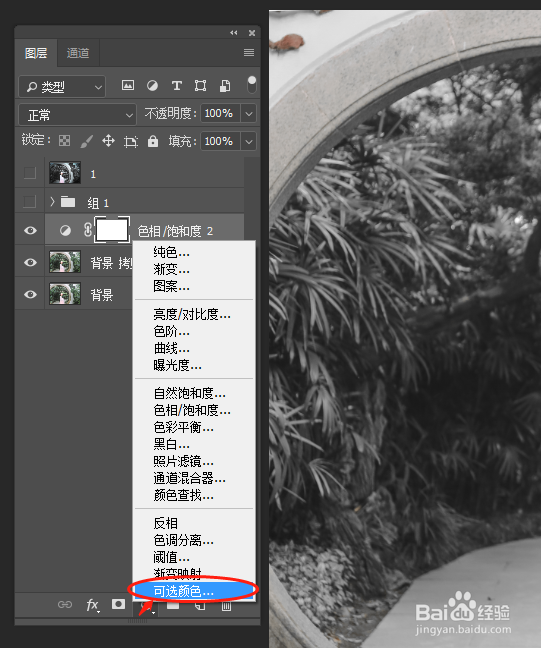
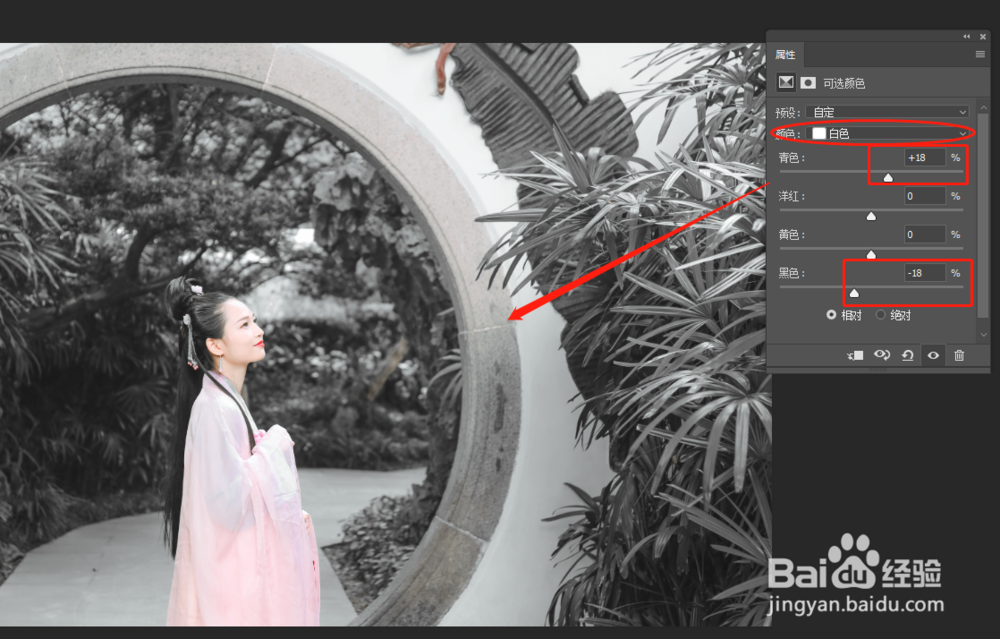
3、调整好之后,在打开“可选颜色”,选择白色,然后调整青色+20%,黑色-20%,可以参考小编的参数,确定
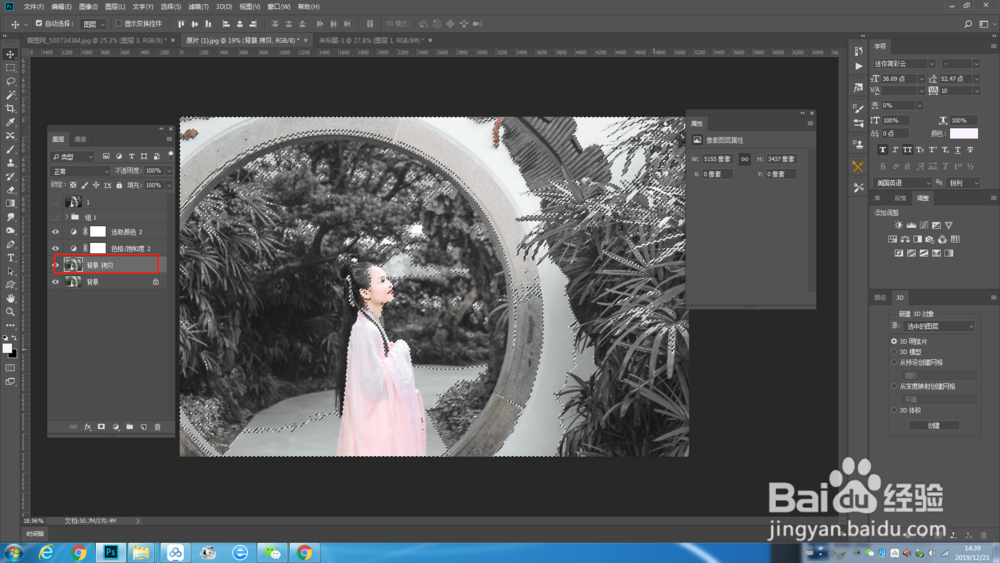
4、然后回到照片图层上,调取高光:ctrl+alt+2,之后在下面直接打开色彩平衡
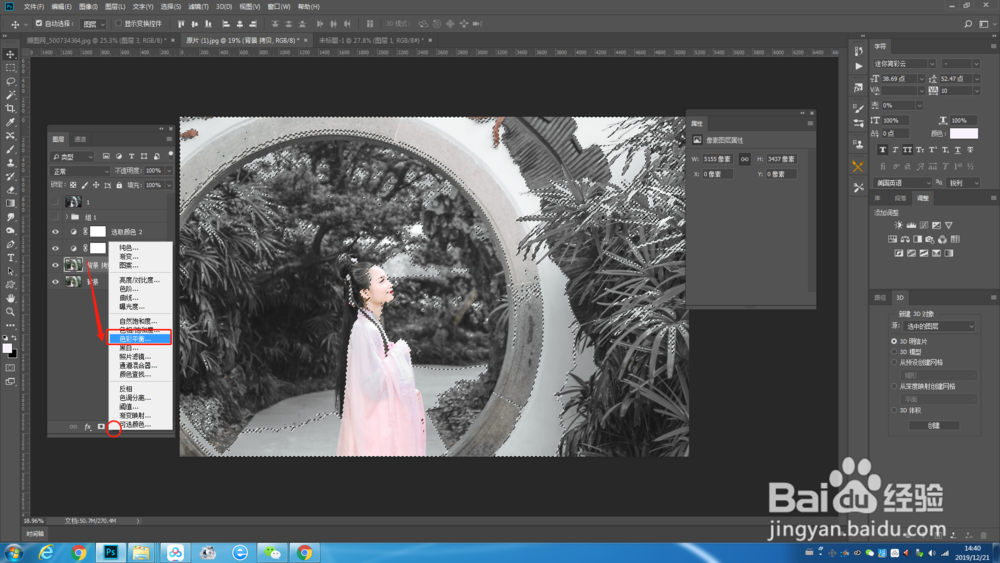
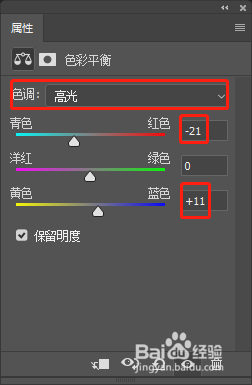
5、然后,在色彩平衡选项框里,色调选高光,青色-20,蓝色+11(具体参数看照片可以轻微的调整)
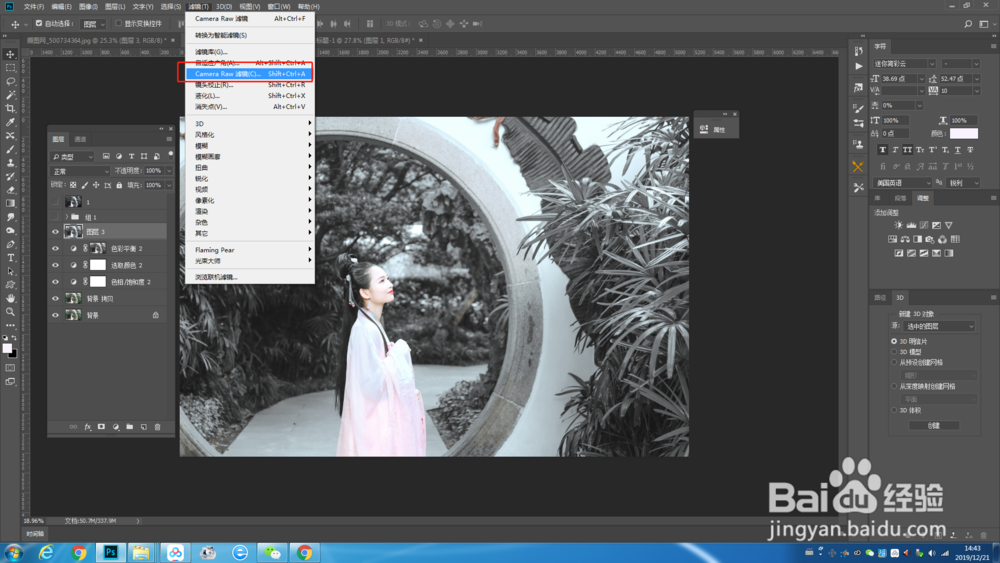
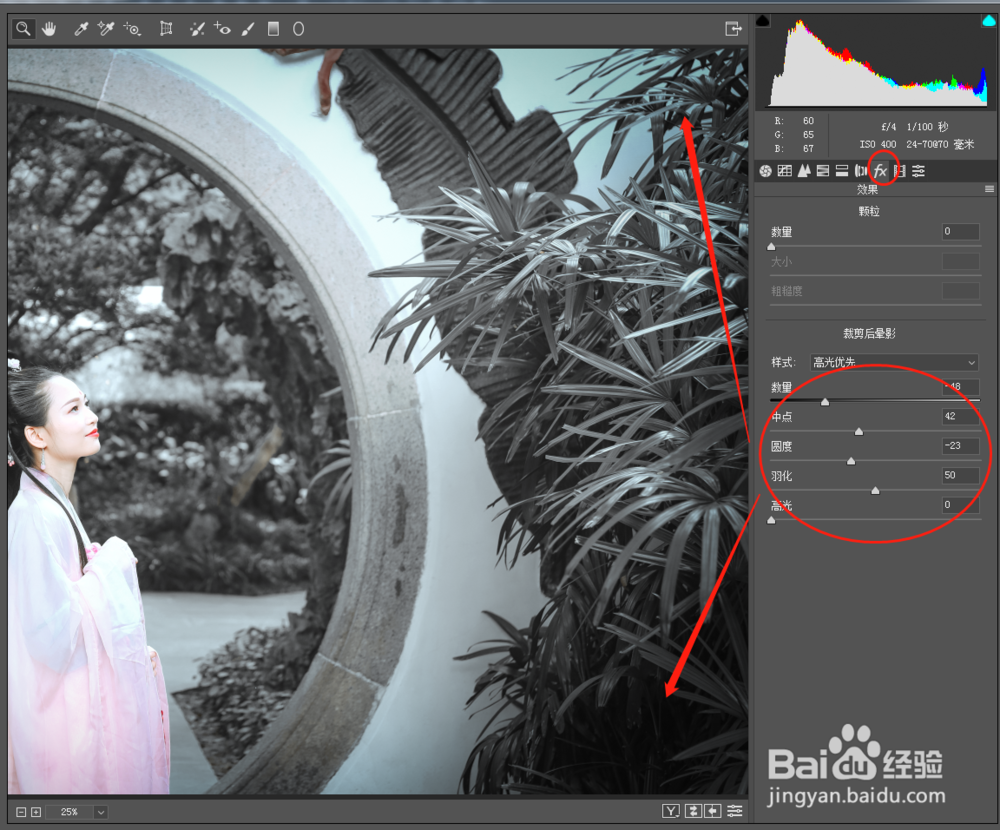
6、色彩平衡调整完之后,在盖印一个图层,ctrl+alt+shift+e,在这新图层里实施上方菜单栏滤镜——Camera Raw滤镜,点击效果,调整裁剪后的晕影的数量,看图,然后确定
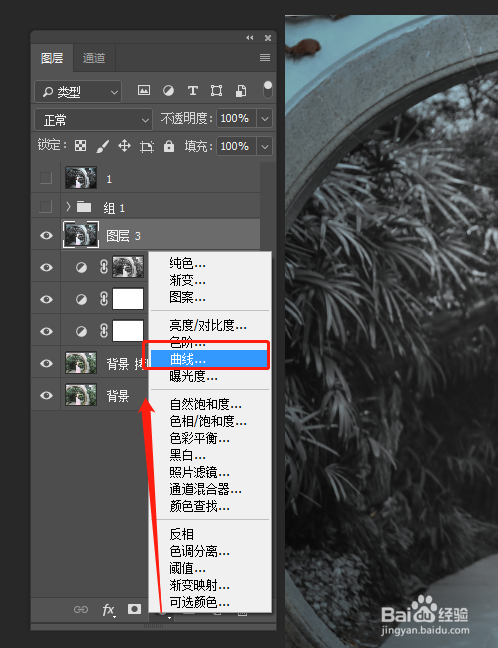
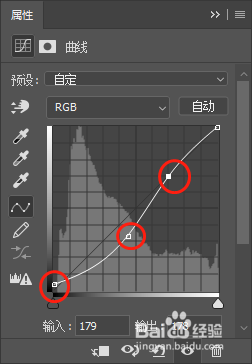
7、最后,在新图层上加一个曲线,ctrl+m,调整一下对比就可以了
8、看最终效果