网站首页 美食营养 游戏数码 手工爱好 生活家居 健康养生 运动户外 职场理财 情感交际 母婴教育 生活知识 知识问答

PS中怎样将可见图层快速合并为一个新的图层

时间:2024-10-13 15:05:31

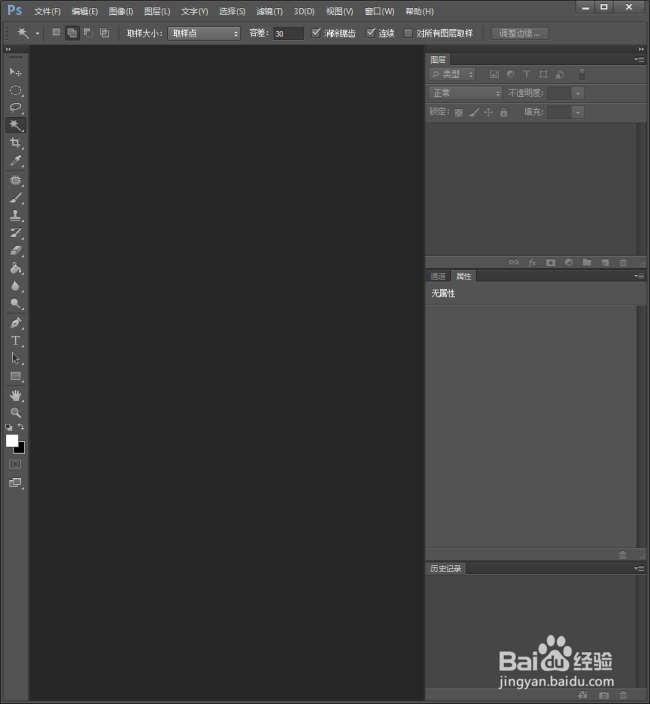
1、启动Photoshop CS6。

PS中怎样将可见图层快速合并为一个新的图层

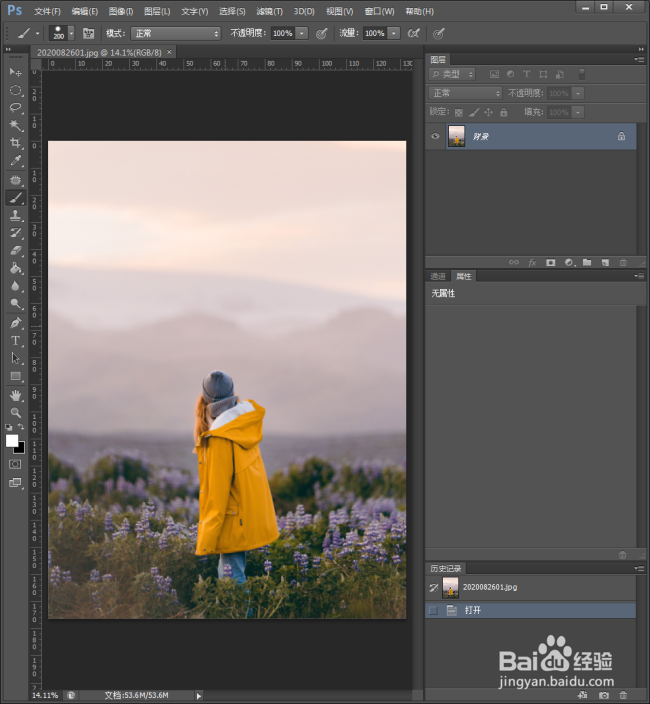
2、载入需要调整的图片。使用这张素材,把图片中人物的衣服变成其他颜色,然后来看合并图层的操作步骤。
PS中怎样将可见图层快速合并为一个新的图层

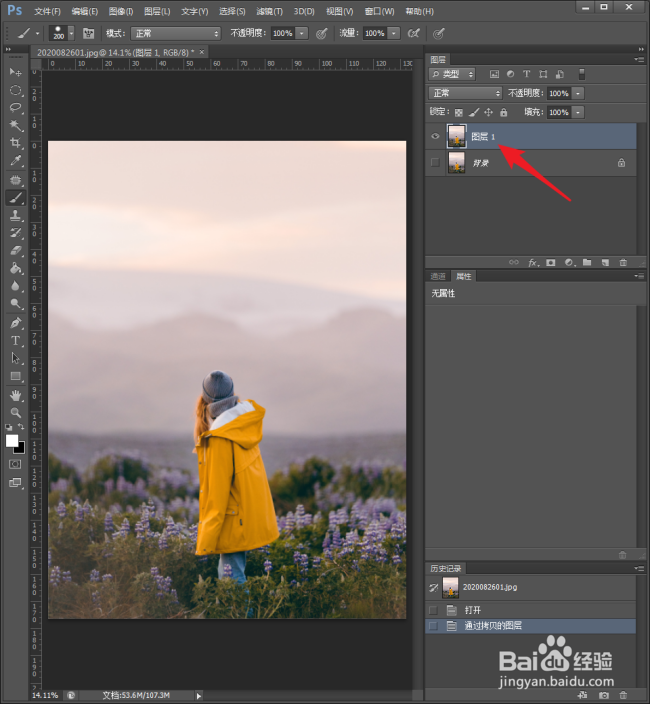
3、按Ctrl+J,将背景图层复制一份,得到图层1,并取消显示背景。

PS中怎样将可见图层快速合并为一个新的图层

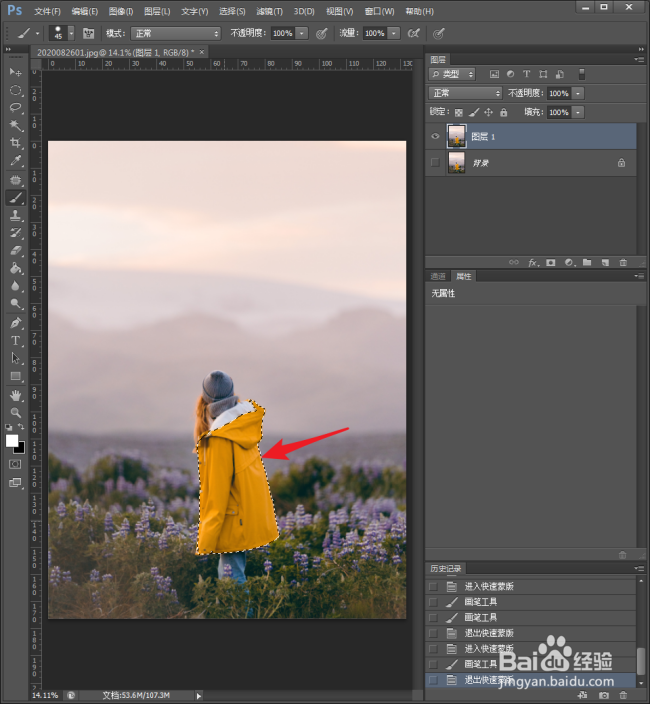
4、使用选区工具选中人物的衣服。

PS中怎样将可见图层快速合并为一个新的图层

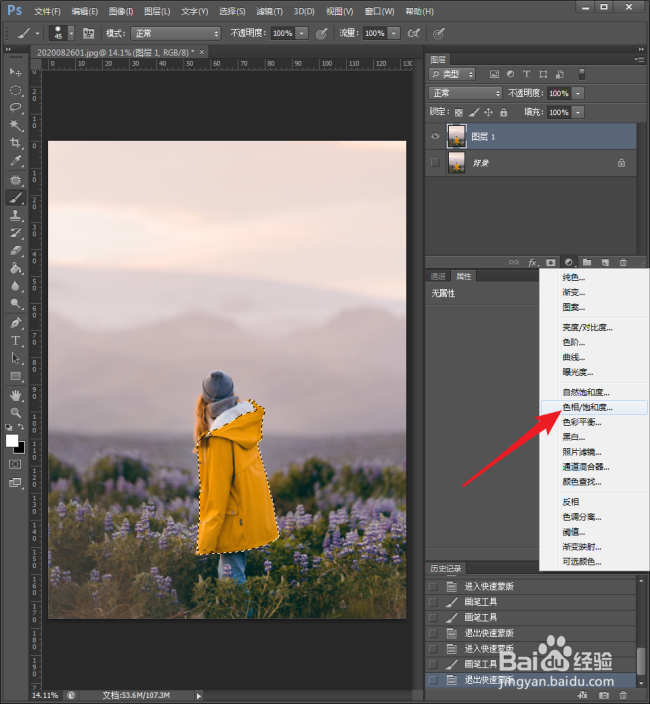
5、点击新建色相/饱和度调整图层。

PS中怎样将可见图层快速合并为一个新的图层

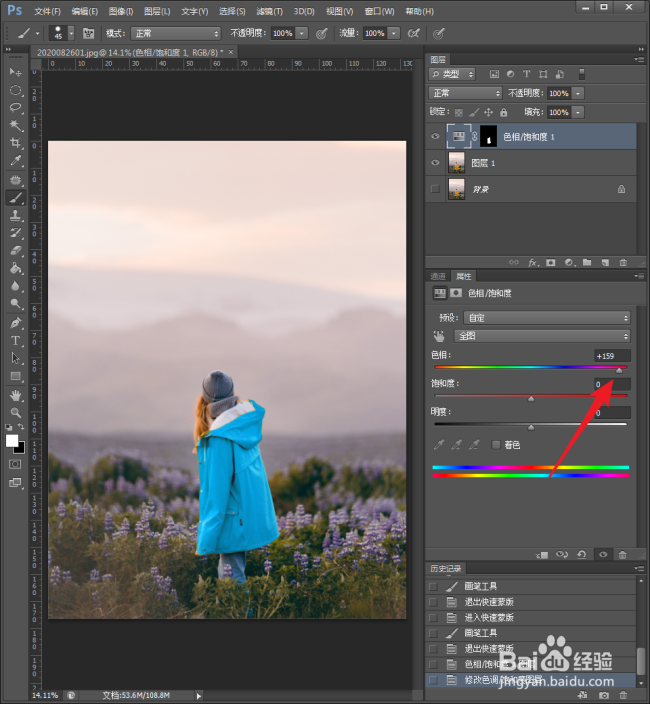
6、在打开的属性窗口中,拖动色相滑块,选择一种颜色。

PS中怎样将可见图层快速合并为一个新的图层

7、则人物的衣服颜色改变了。

PS中怎样将可见图层快速合并为一个新的图层

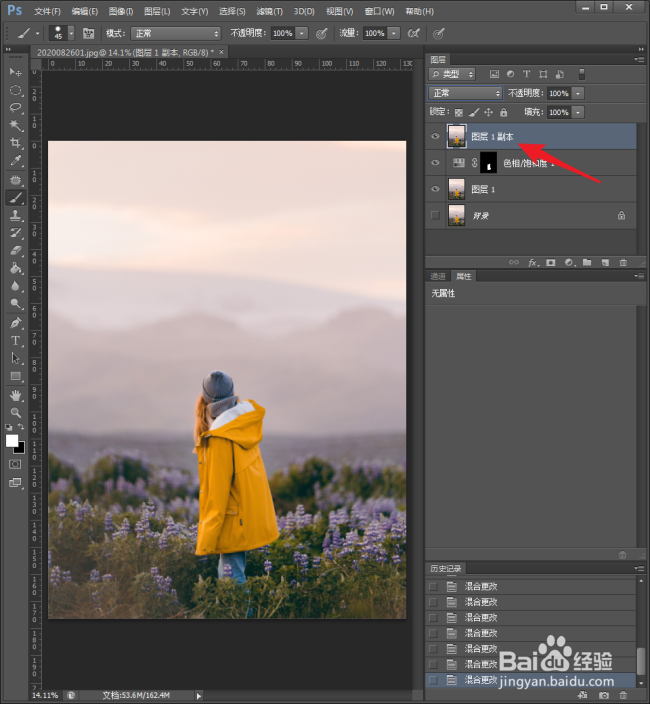
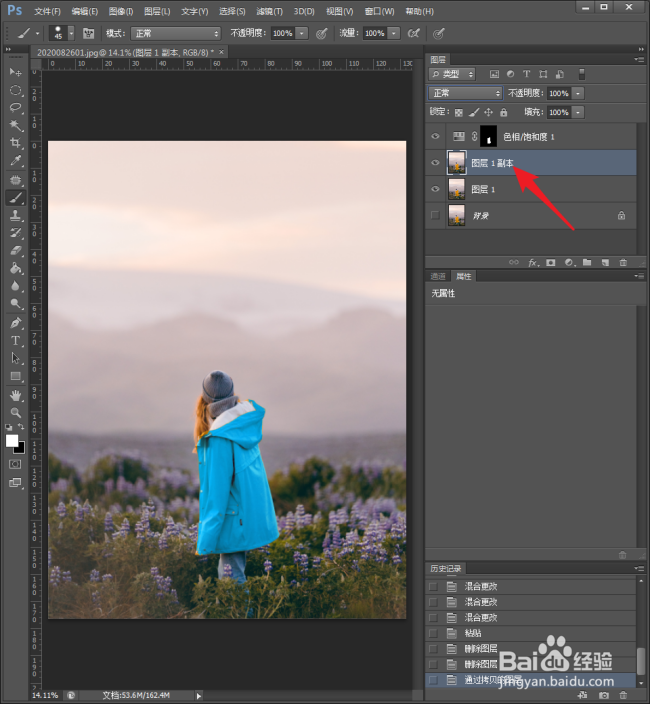
8、再选中图层1,按Ctrl+J,将图层1再复制一份,得到图层1副本图层。
PS中怎样将可见图层快速合并为一个新的图层

9、将图层1副本图层移动到顶层。

PS中怎样将可见图层快速合并为一个新的图层

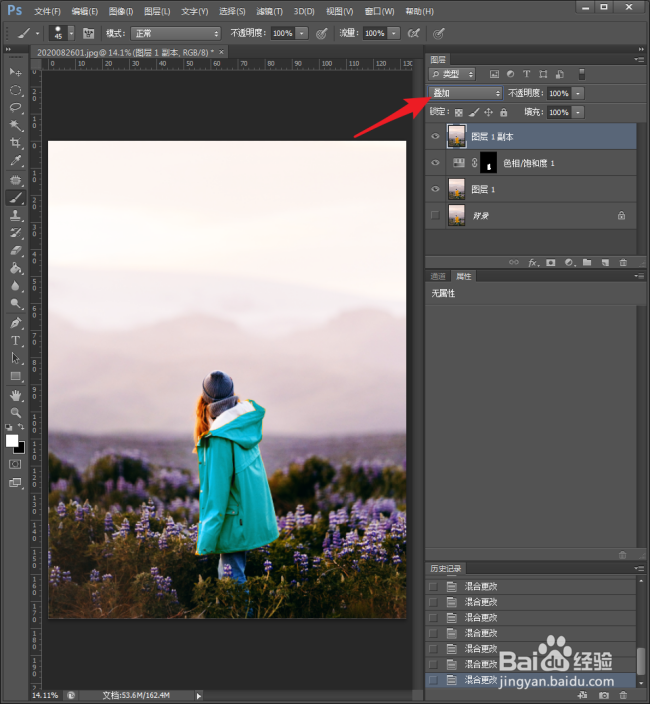
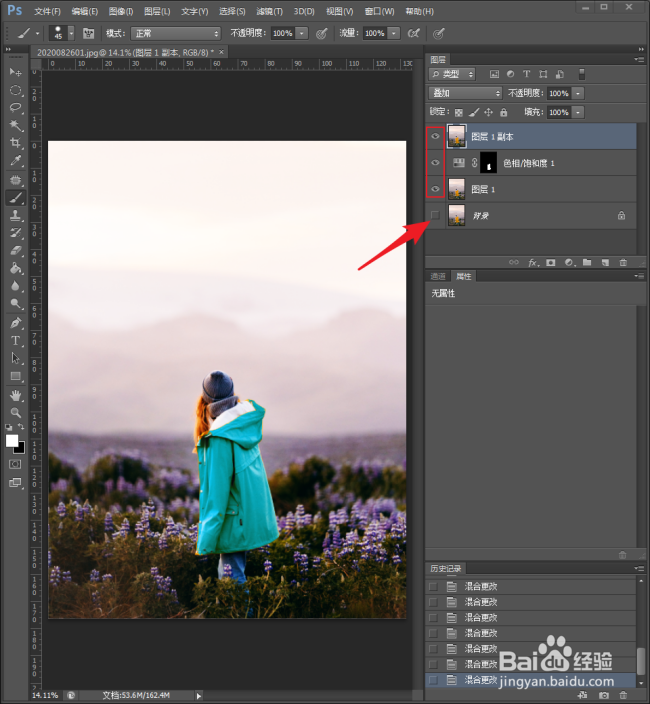
10、再改变图层1副本的混合模式为叠加。

PS中怎样将可见图层快速合并为一个新的图层

11、到现在,操作完成,得到了最终的效果,可以看到,三个图层可见,另一个图层不可见。
PS中怎样将可见图层快速合并为一个新的图层

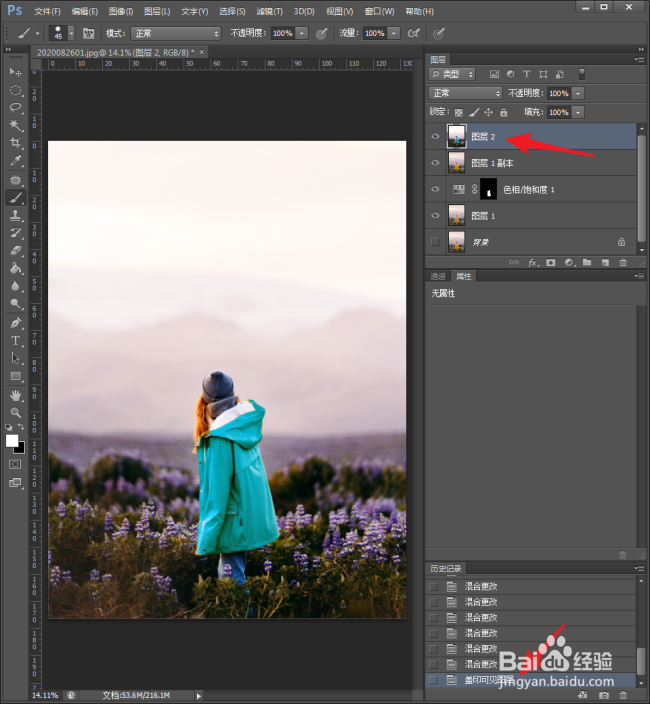
12、按Ctrl+Shift+Alt+E,得到图层2,即执行盖印可见图层,所有可见图层的效果都被建立在图层2中。
PS中怎样将可见图层快速合并为一个新的图层

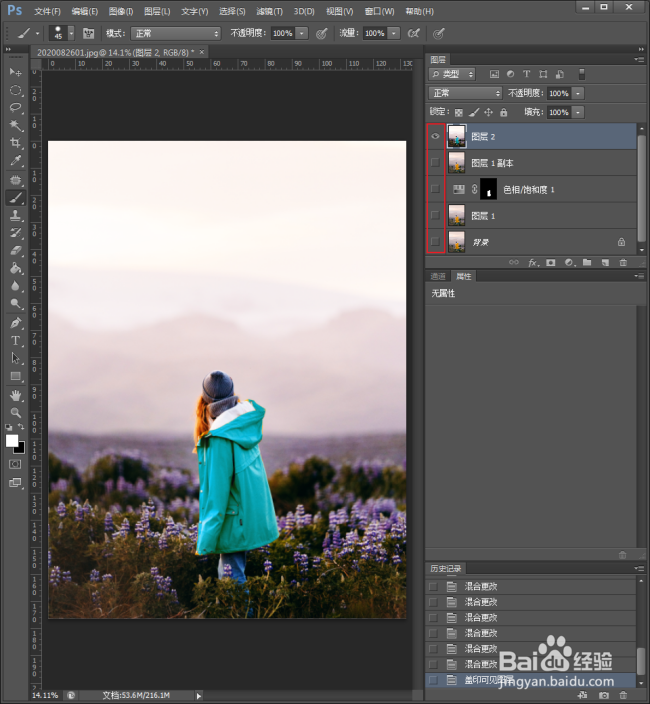
13、这样,就可以安心地将其他图层关闭显示,只显示出图层2,也就是得到最终的调整效果。
PS中怎样将可见图层快速合并为一个新的图层
© 2026 一点知道
信息来自网络 所有数据仅供参考
有疑问请联系站长 site.kefu@gmail.com