网站首页 美食营养 游戏数码 手工爱好 生活家居 健康养生 运动户外 职场理财 情感交际 母婴教育 生活知识 知识问答

如何用CorelDRAW x4 拉出辅助线?

时间:2026-02-14 16:45:40

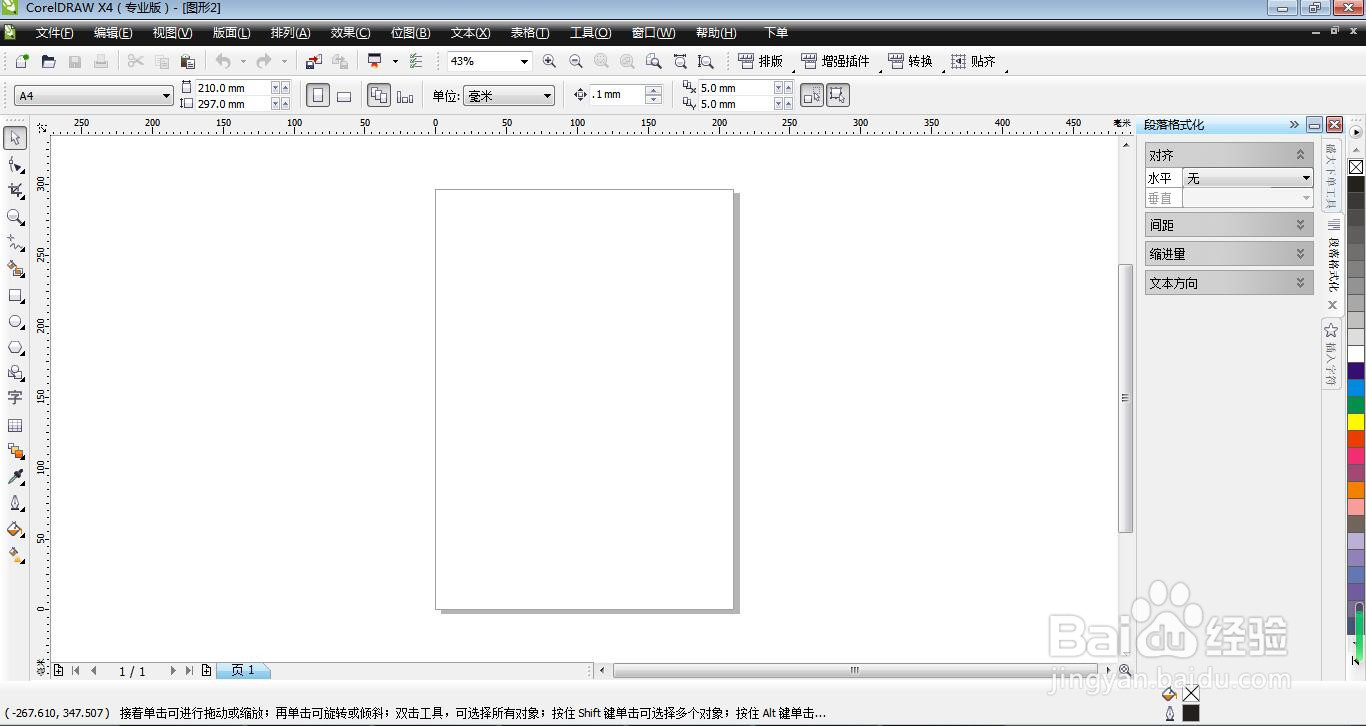
1、首先打开CorelDRAW x4软件。
如何用CorelDRAW x4 拉出辅助线?

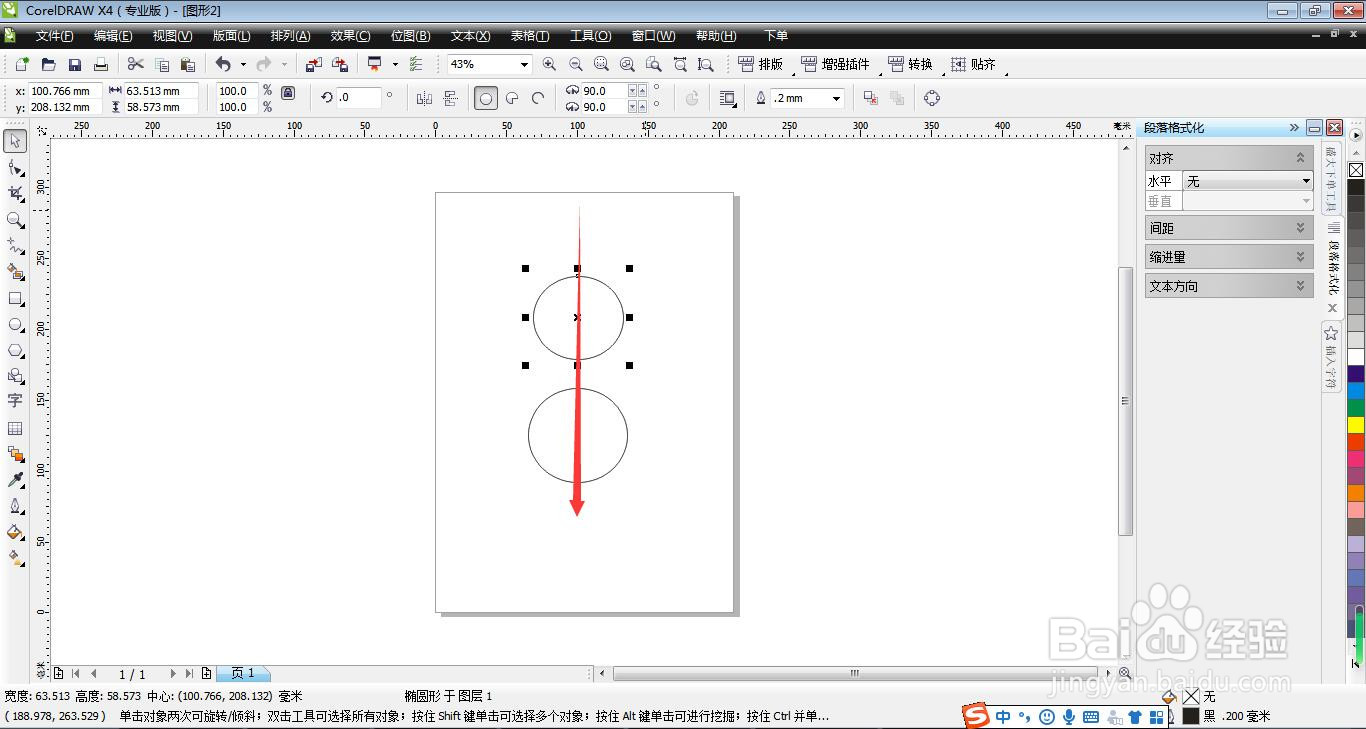
2、用“椭圆形工具”在操作面板上画出2个圆。

如何用CorelDRAW x4 拉出辅助线?

3、我们左右来调节2个圆形,可总觉得边缘对不齐。

如何用CorelDRAW x4 拉出辅助线?

4、这是把鼠标放到左边的刻度标尺边缘。

如何用CorelDRAW x4 拉出辅助线?

5、鼠标单击推着不放,拉辅助线到操作面板。

如何用CorelDRAW x4 拉出辅助线?

6、同样我们可以从上端的刻度尺拉出一条水平的辅助线。

如何用CorelDRAW x4 拉出辅助线?

1、1.首先打开CorelDRAW x4软件。


2.用“椭圆形工具”在操作面板上画出2个圆。
3.我们左右来调节2个圆形,可总觉得边缘对不齐。
4.这是把鼠标放到左边的刻度标尺边缘。
5.鼠标单击推着不放,拉辅助线到操作面板。
6.同样我们可以从上端的刻度尺拉出一条水平的辅助线。
© 2026 一点知道
信息来自网络 所有数据仅供参考
有疑问请联系站长 site.kefu@gmail.com