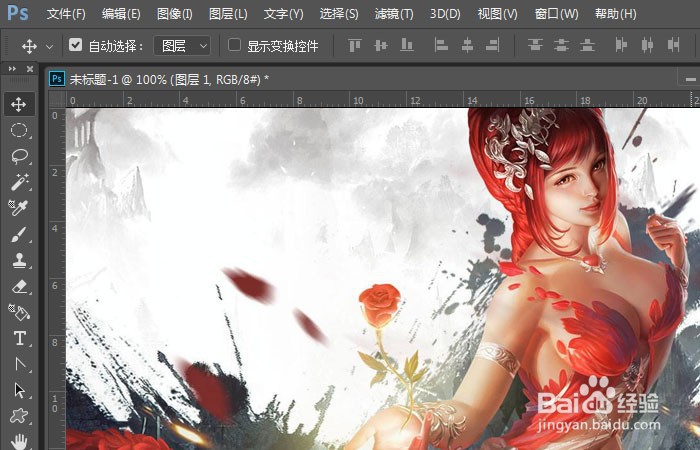
1、 在打开的Photoshop2017软件上,新建一个空白文档,并设置好图形的尺寸,导入一张卡通人物的素材图片,如下图所示。
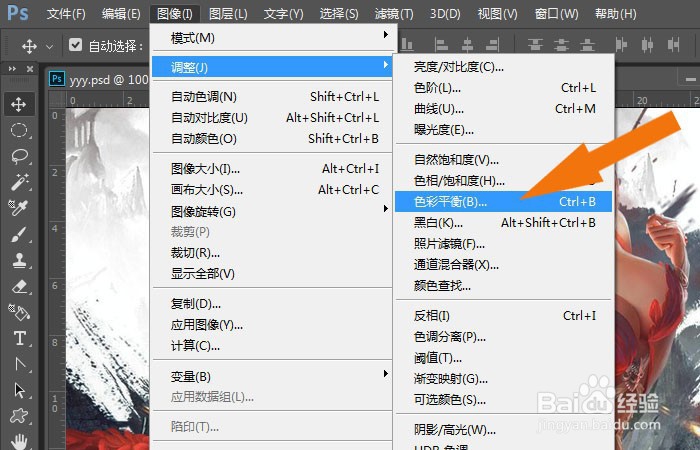
2、 接着,鼠标左键选择菜单栏中的【图像】下的【调整】,并选择【色彩平衡】,如下图所示。
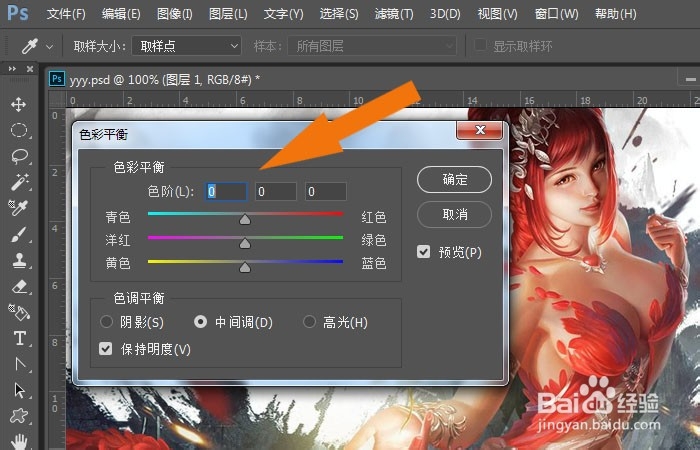
3、 然后,在弹出的【色彩平衡】窗口上,可以看到参数设置的状态,如下图所示。
4、 接着,鼠标左键选择颜色的滑块,拖动来调整颜色,可以看到图片上颜色的变化效果,如下图所示。
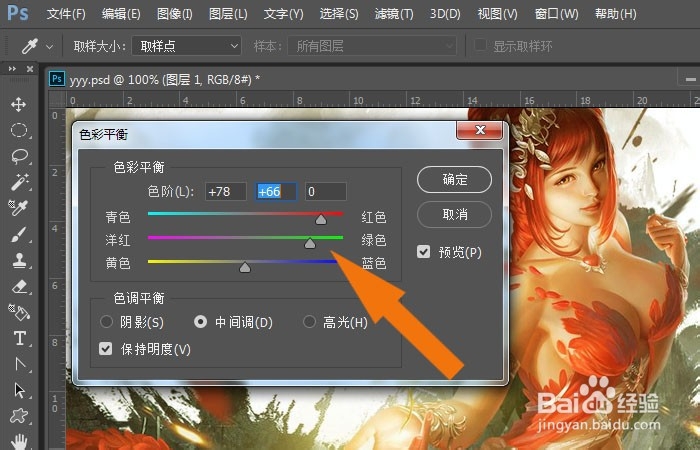
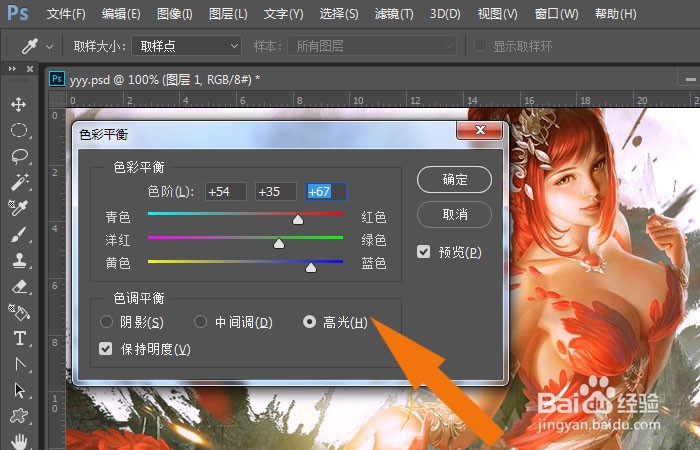
5、 然后,在【色彩平衡】窗口上,勾选【高光】选项,可以调整高光的颜色,如下图所示。
6、 最后,鼠标左键单击【确定】按钮,在绘图区,可以看到图片通过调整色彩平衡的效果了,显示效果与原图的颜色不同了,如下图所示。通过这样设置和绘制,这样就学会在PS2017软件中调整色彩平衡了。
