1、打开PPT,建立空白演示文稿。
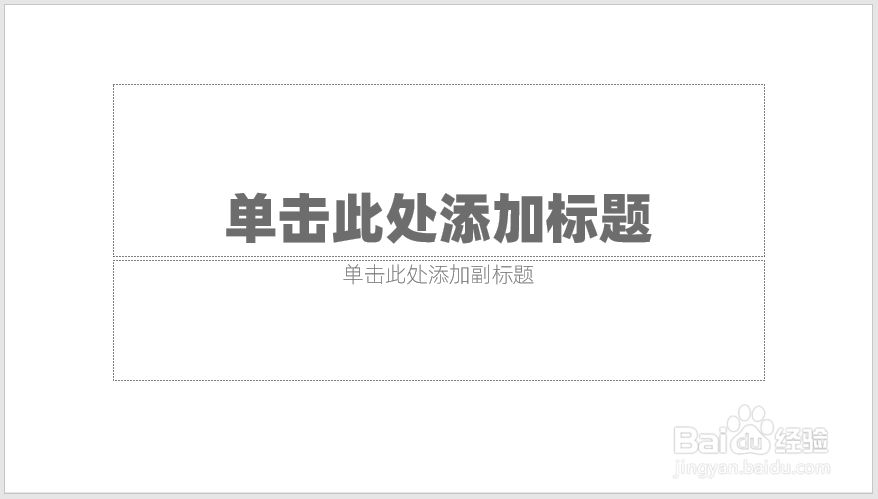
2、插入一个全屏矩形。

3、再插入一个圆角矩形。

4、选中两个形状,执行剪除处理。
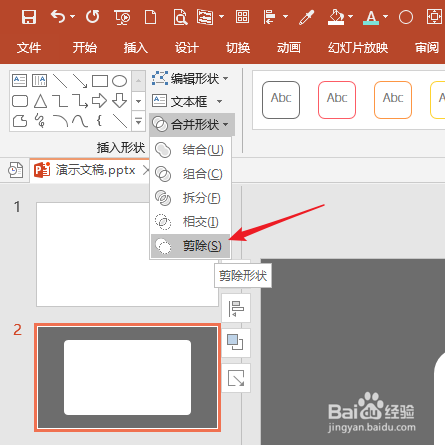
5、这样,就得到了镂空的圆角矩形。

6、同样的操作,得到另外颜色,尺寸更小的镂空矩形。
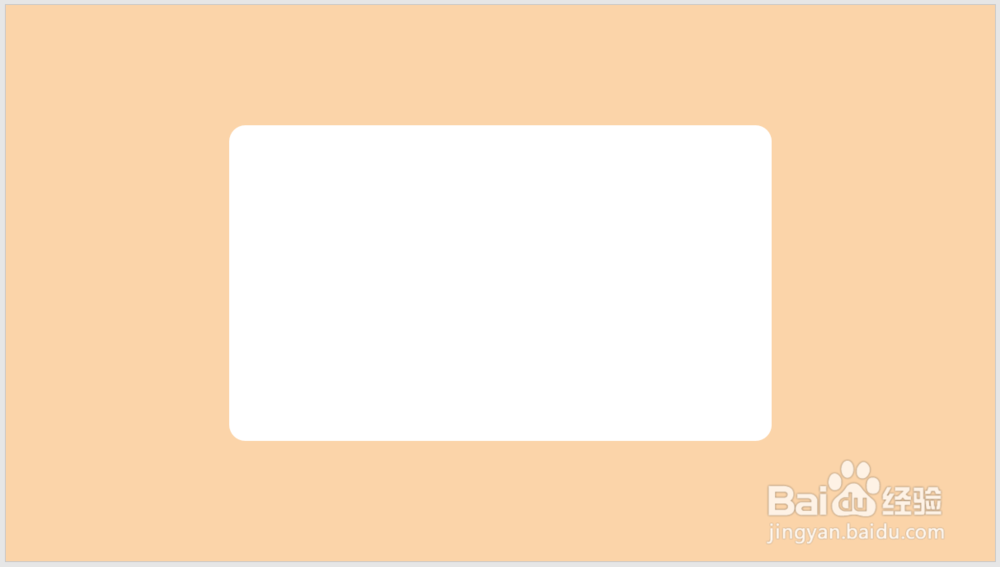
7、继续操作,得到更多个镂空矩形,然后把所有矩形层叠居中放置。

8、选中全部镂空矩形,设置阴影效果。
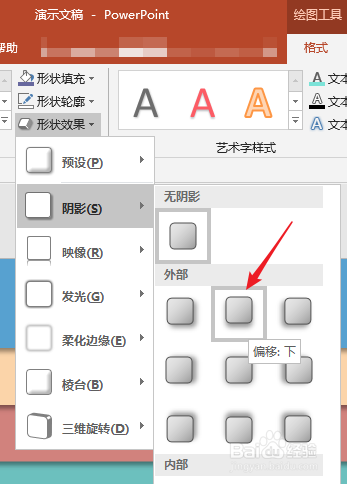
9、这样,纵深效果的背景就得到了。
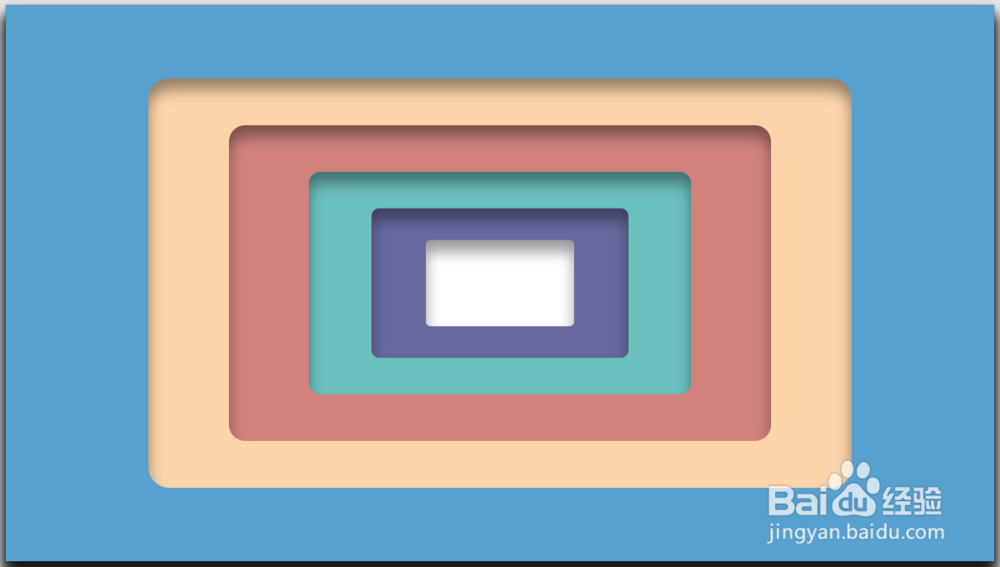
10、最后,插入文本框,输入封面标题,并把文本框放在第二层镂空矩形之下,得到了隐藏效果的标题文字。就得到了最终的纵深感封面。
1、打开PPT,建立空白演示文稿。
2、插入一个全屏矩形。
3、再插入一个圆角矩形。
4、选中两个形状,执行剪除处理。
5、这样,就得到了镂空的圆角矩形。
6、同样的操作,得到另外颜色,尺寸更小的镂空矩形。
7、继续操作,得到更多个镂空矩形,然后把所有矩形层叠居中放置。
8、选中全部镂空矩形,设置阴影效果。
9、这样,纵深效果的背景就得到了。
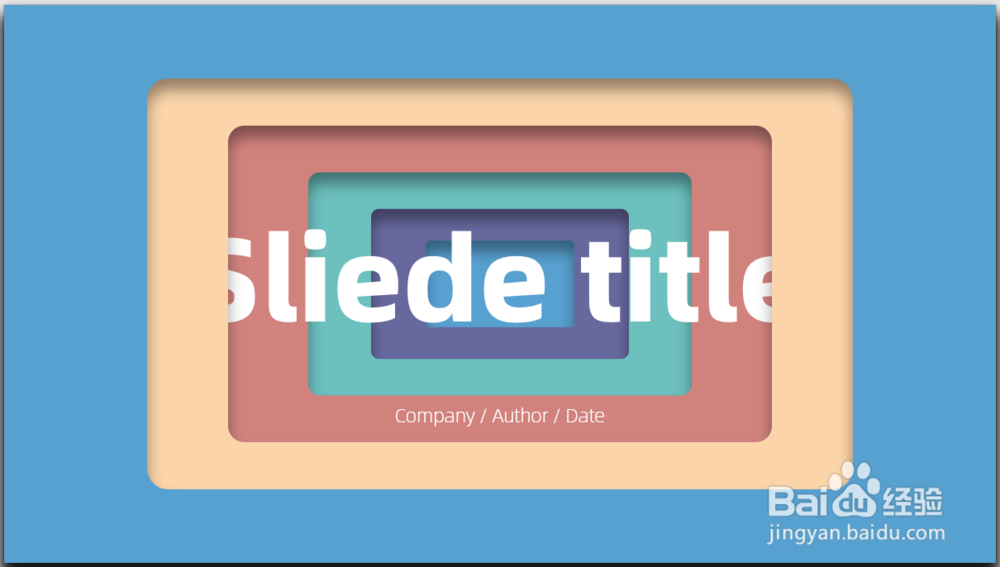
10、最后,插入文本框,输入封面标题,并把文本框放在第二层镂空矩形之下,得到了隐藏效果的标题文字。就得到了最终的纵深感封面。