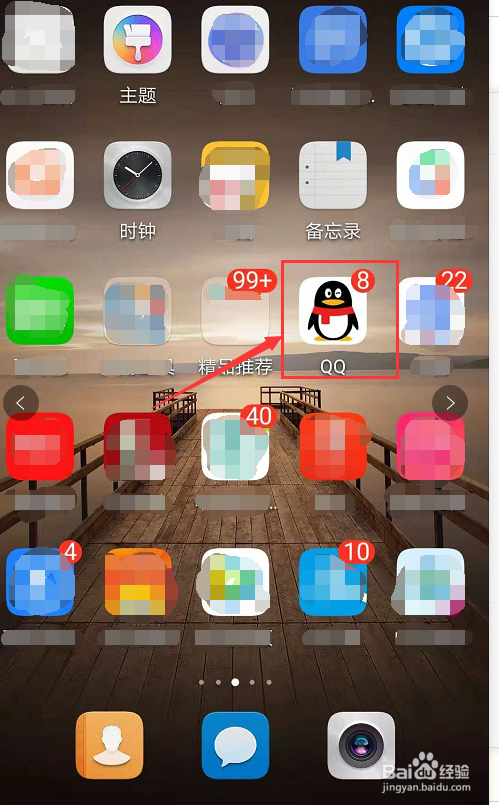
1、在手机屏幕找到QQApp,点击打开。
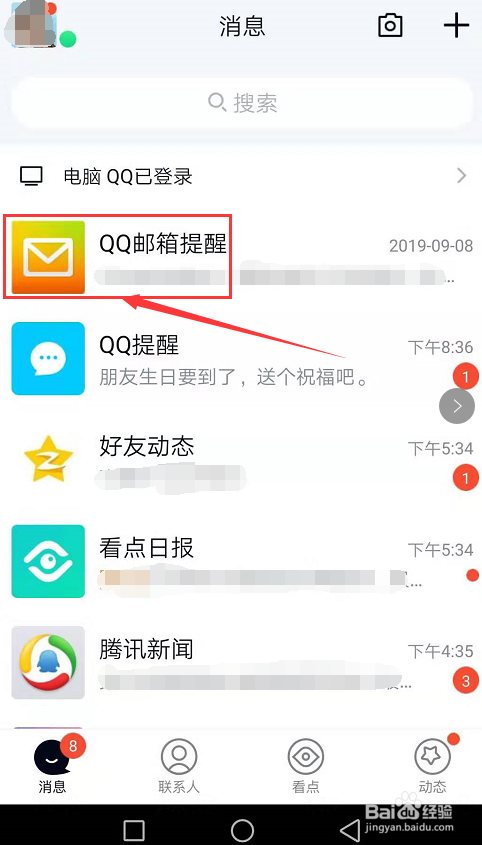
2、在消息页面,点击进入“QQ邮箱提醒”。
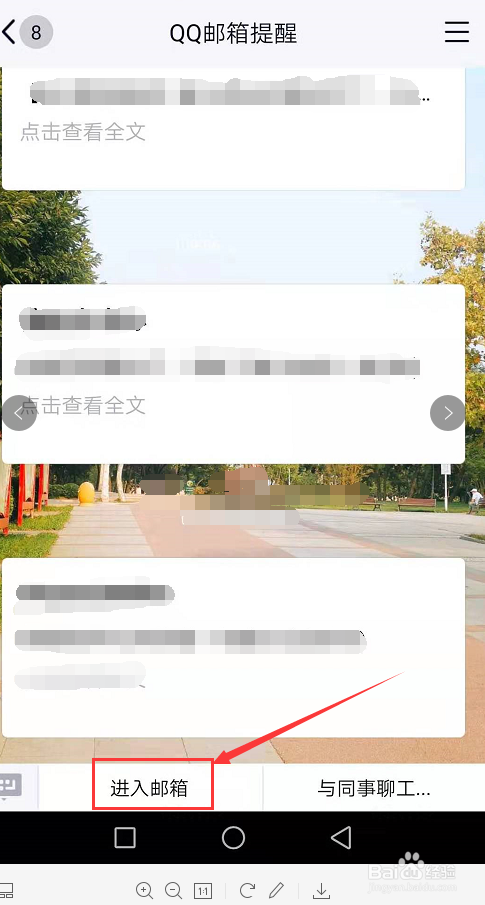
3、在出现的界面,点击“进入邮箱”。
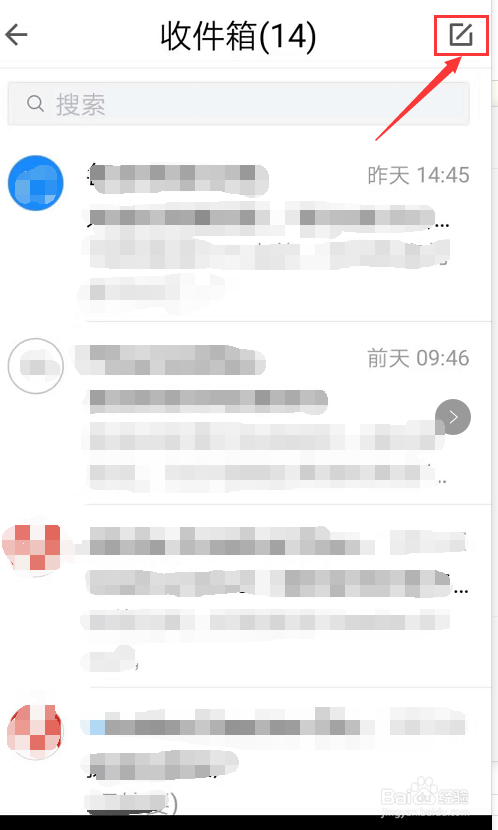
4、进入邮箱后,点“收件箱”。

5、在页面顶部收件箱右侧,有个写入的小标记,点开。
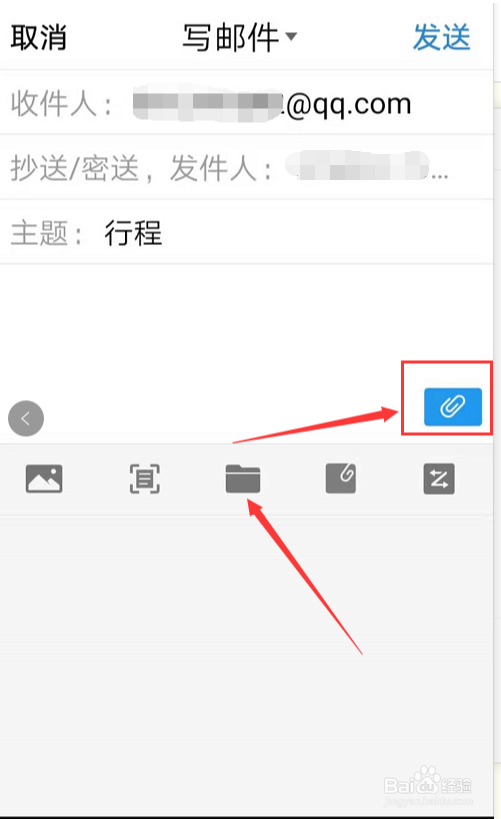
6、点开后进入写邮件模式,在收件人那里,填上要发给文档的那个人的邮箱地址。主题起个名字,例如:行程。然后点击页面底部右下角的标识,点击完后在标识下出现可以上传的图标,选第三个文件图标,点击。
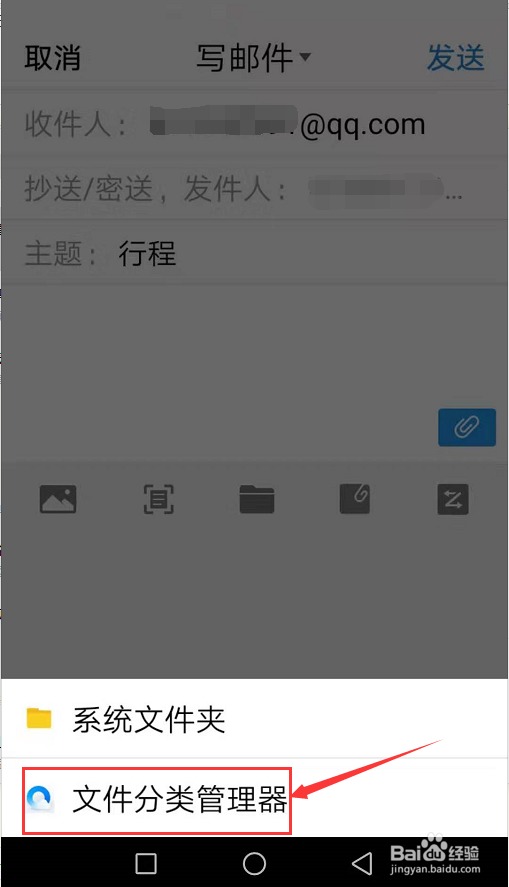
7、这里根据文件存放位置选择,我们选“文件分类管理器”,点击。
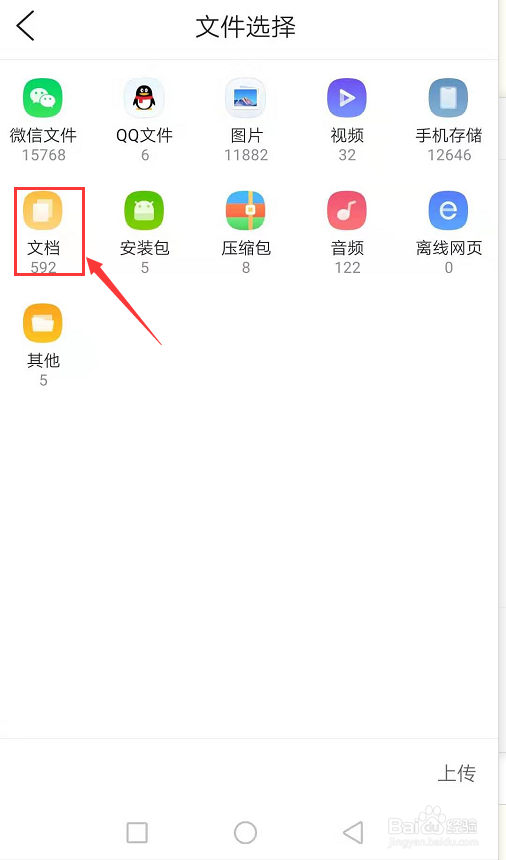
8、在文件选择页面,选“文档”,点击打开。
9、找到自己要发的文档,在文档前的圆圈里勾选,找到页面底部的“上传”,点击。
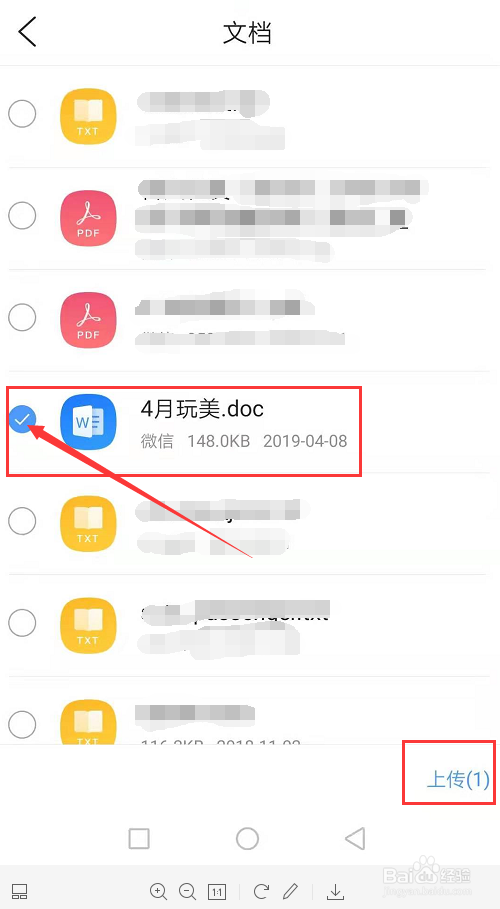
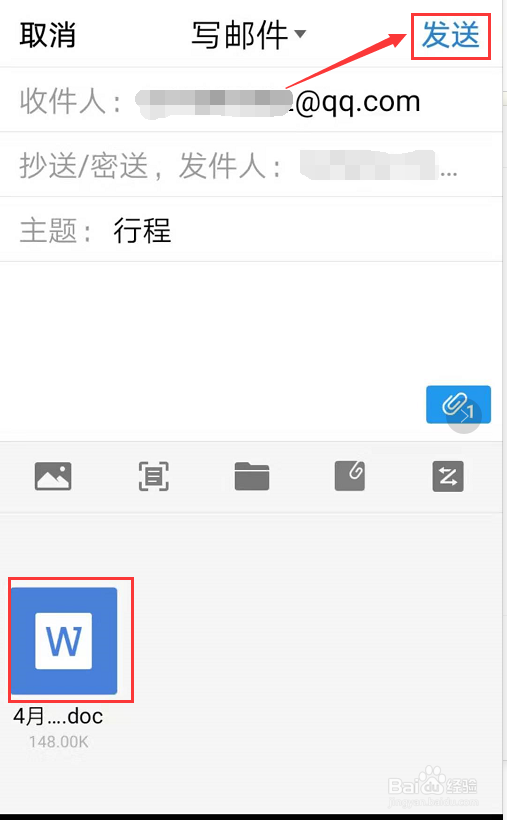
10、这时写邮件页面在正文栏,文档已上传完,点击页面顶部“发送”,文档就会发送到对方邮箱。
1、手机qq邮箱发文档步骤:
1、点击QQ,进入,在消息界面,点击“QQ邮箱提醒”。
2、点击“进入邮箱”,点“发件箱”。
3、点开写入标识,进入写邮件模式。
4、填好收件人信息,,点击上传标识。
5、选文件图标,点击,找文件存放位置,点开。
6、选文档,点击。
7、找要发的文档,勾选,上传,发送。