网站首页 美食营养 游戏数码 手工爱好 生活家居 健康养生 运动户外 职场理财 情感交际 母婴教育 生活知识 知识问答

win10怎么取消文件默认打开方式(亲测可行)

时间:2024-10-12 12:55:28

1、首先win+R调出运行窗口输入gpedit.msc回车调出注册表窗口
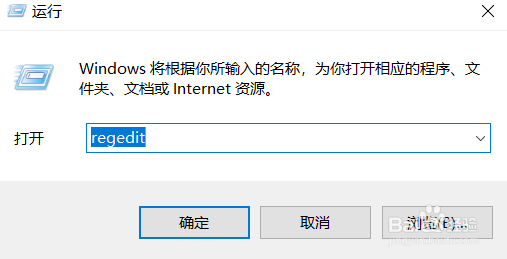
win10怎么取消文件默认打开方式(亲测可行)

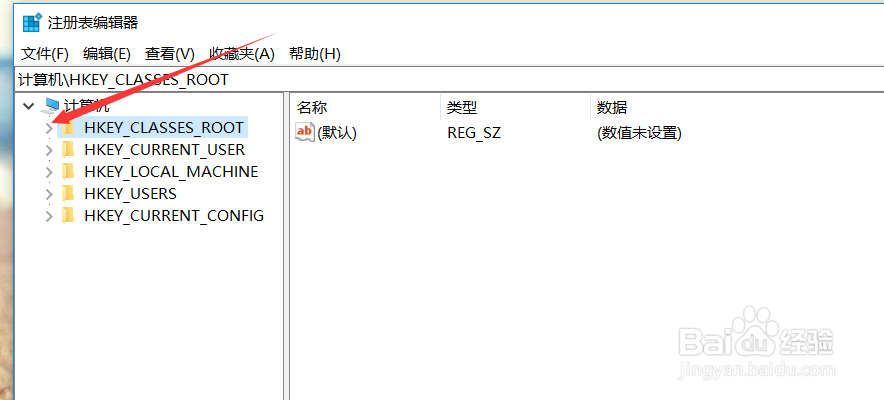
2、左边找到HKEY_CLASSES_ROOT并展开它

win10怎么取消文件默认打开方式(亲测可行)

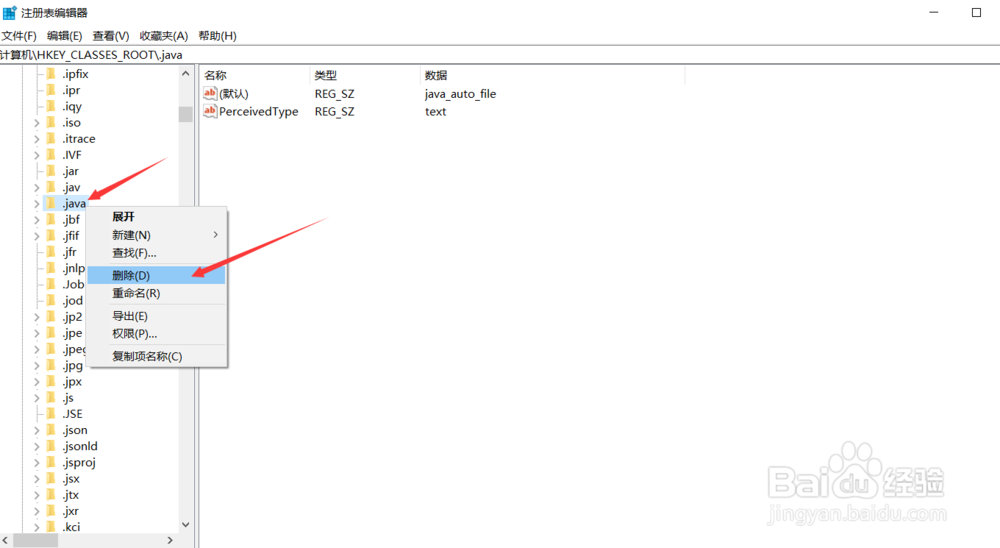
3、在展开的列表中找到你要取消的文件后缀右击选择删除

win10怎么取消文件默认打开方式(亲测可行)

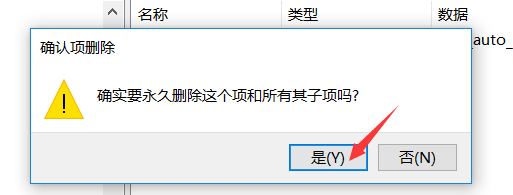
4、点击是确定删除

win10怎么取消文件默认打开方式(亲测可行)

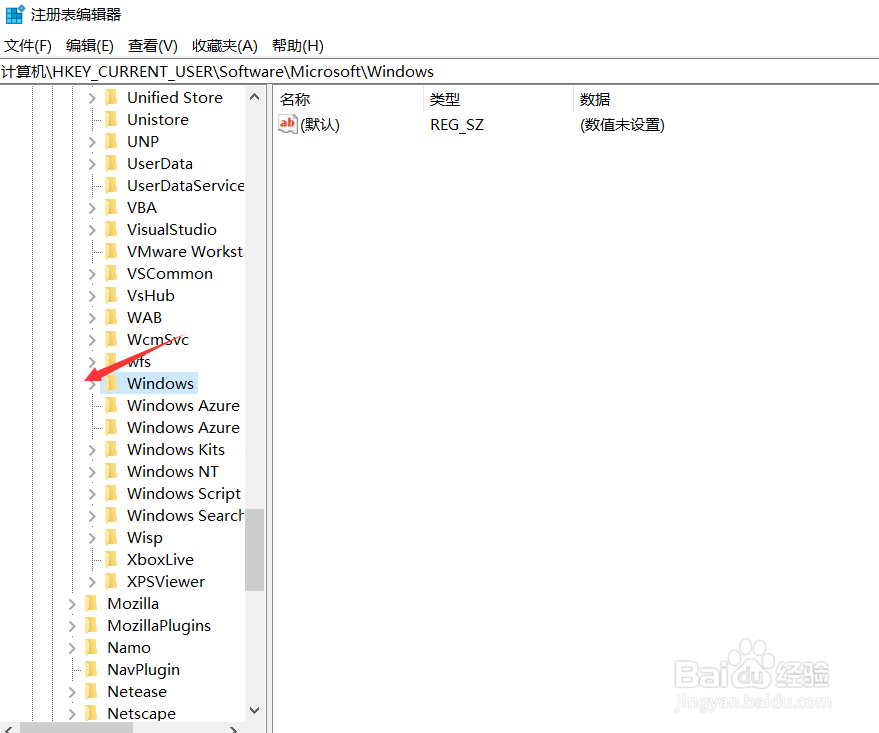
5、然后退回到最初的列表,展开如图HKEY_CURRENT_USER 再展开Software
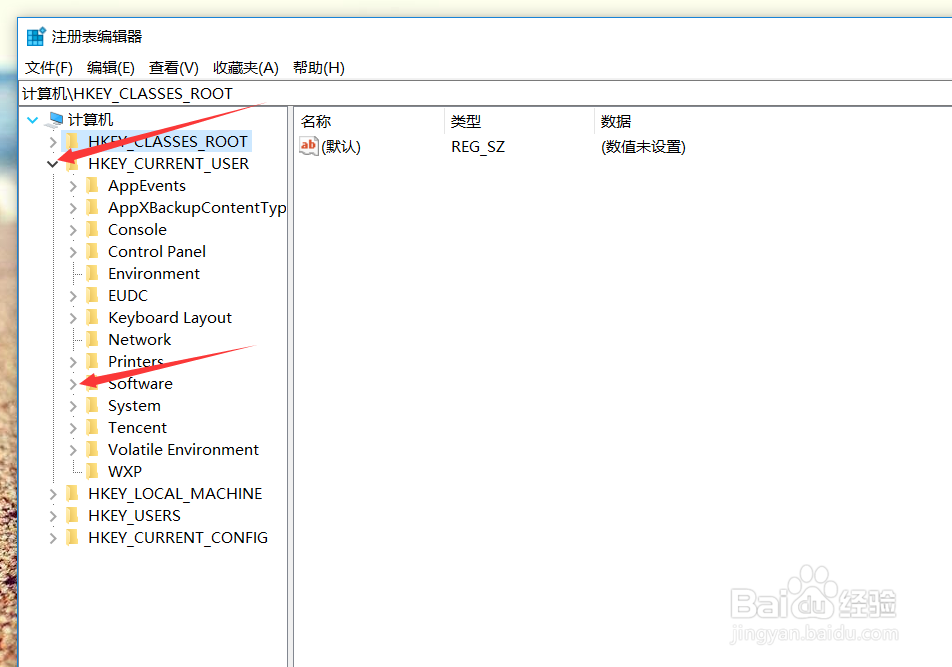
win10怎么取消文件默认打开方式(亲测可行)

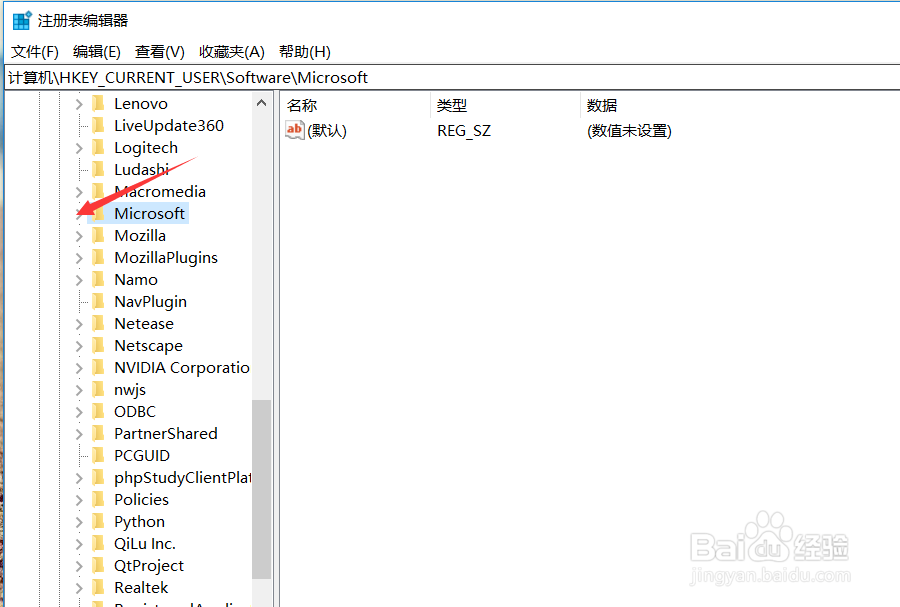
6、继续展开Microsoft

win10怎么取消文件默认打开方式(亲测可行)

7、找到windows 继续展开

win10怎么取消文件默认打开方式(亲测可行)

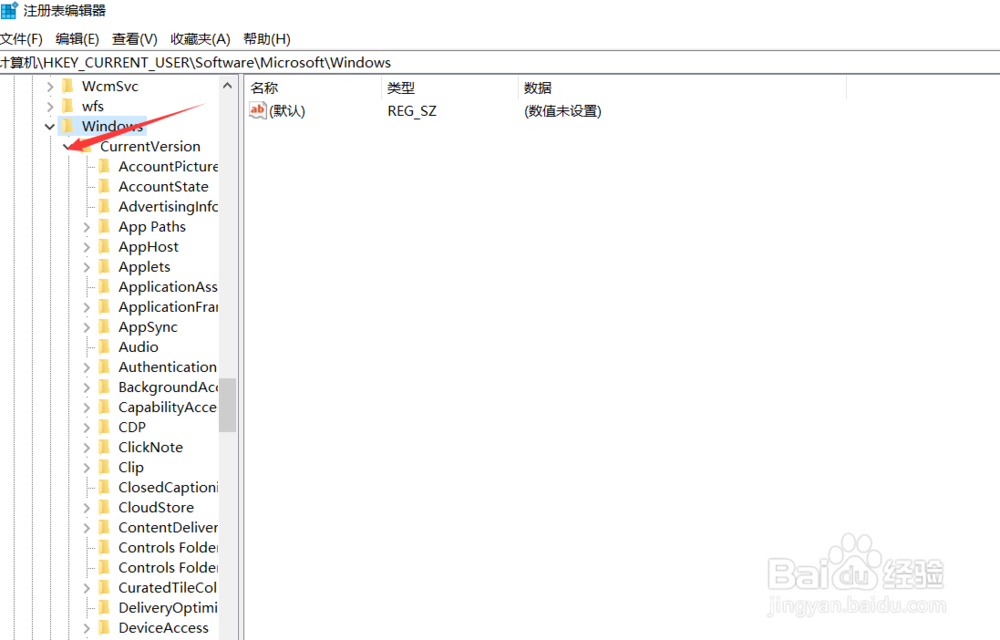
8、找到CurrentVersion继续展开

win10怎么取消文件默认打开方式(亲测可行)

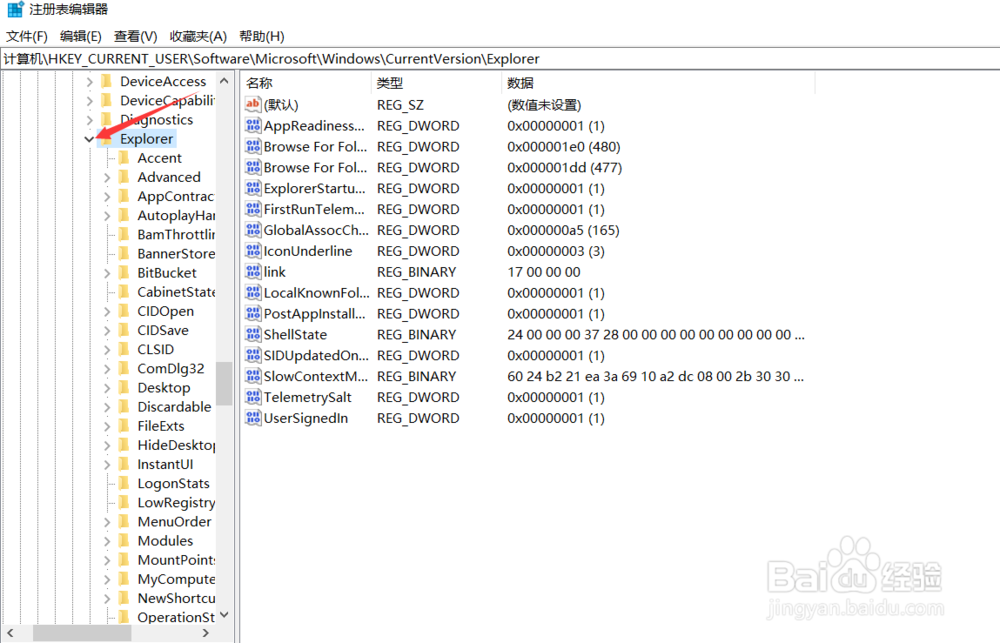
9、找到Explorer继续展开

win10怎么取消文件默认打开方式(亲测可行)

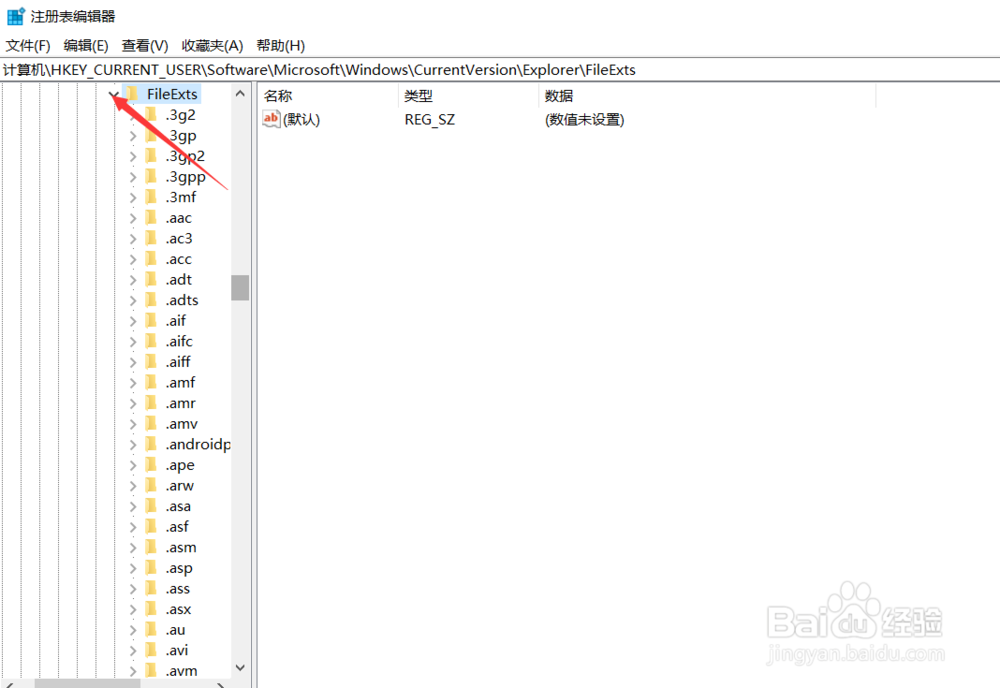
10、再找到FileExts继续展开

win10怎么取消文件默认打开方式(亲测可行)

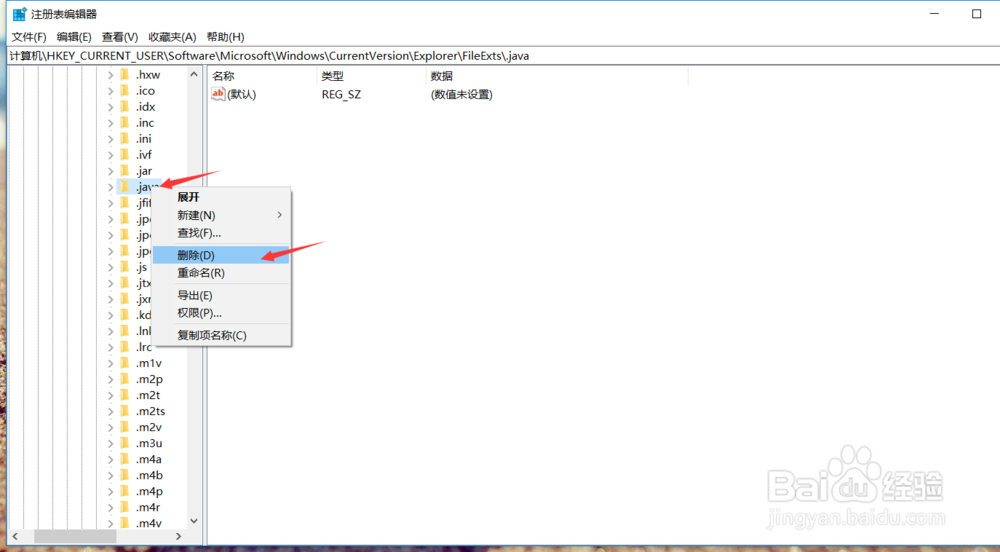
11、同样的 找到你要取消的文件后缀名右击删除

win10怎么取消文件默认打开方式(亲测可行)

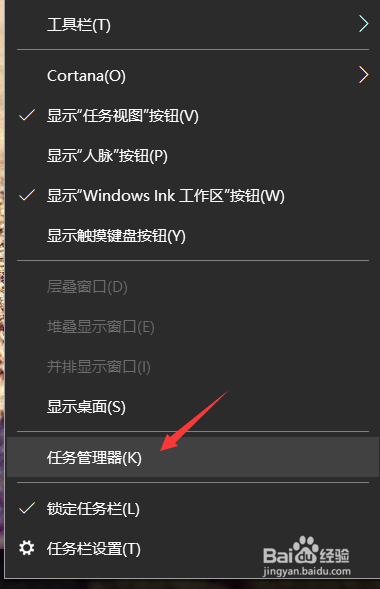
12、接下来右击任务栏选择任务管理器

win10怎么取消文件默认打开方式(亲测可行)

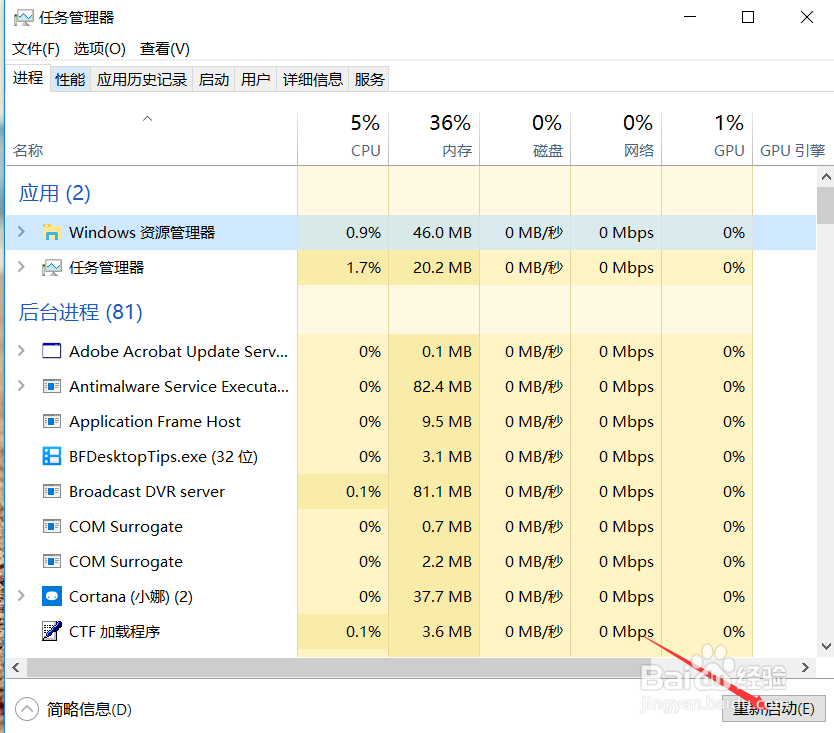
13、在任务管理器中找到资源管理器点击重新启动

win10怎么取消文件默认打开方式(亲测可行)

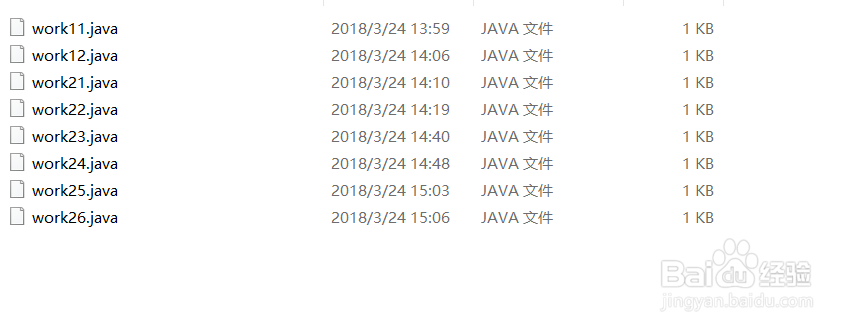
14、再去查看你的文件,终于恢复默认图标了!

win10怎么取消文件默认打开方式(亲测可行)
© 2026 一点知道
信息来自网络 所有数据仅供参考
有疑问请联系站长 site.kefu@gmail.com