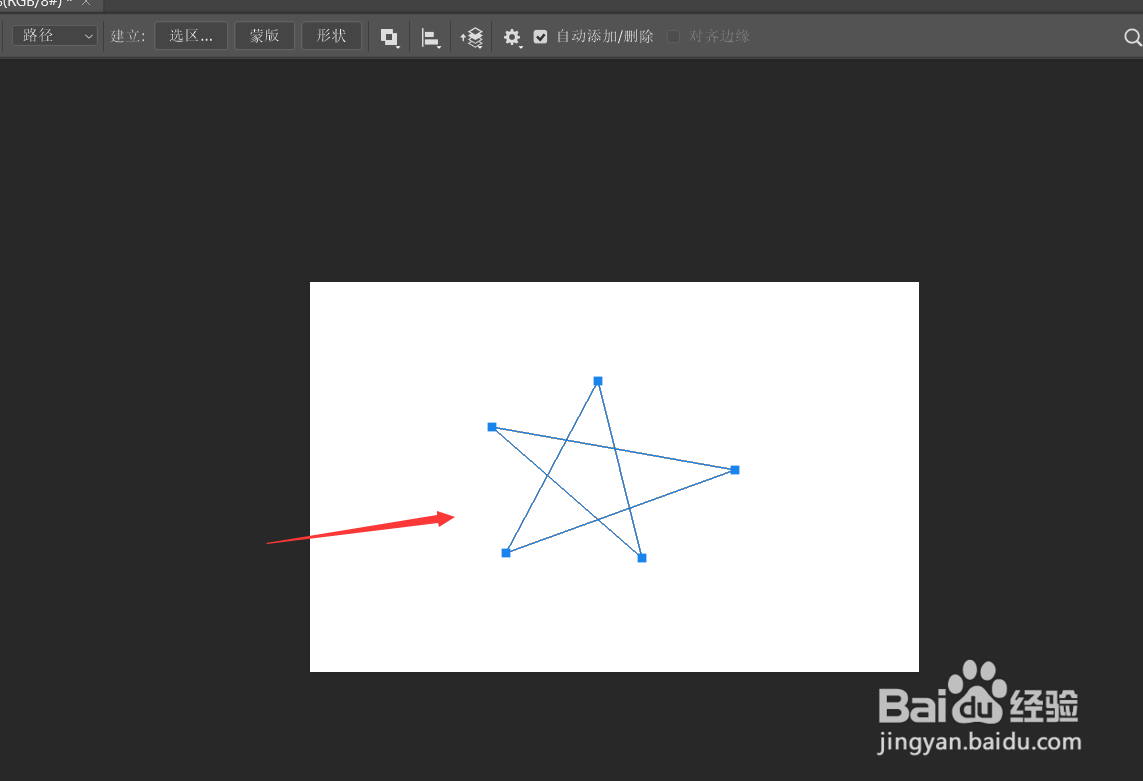
1、如图所示,这是由钢笔工具绘制出来的工作路径。
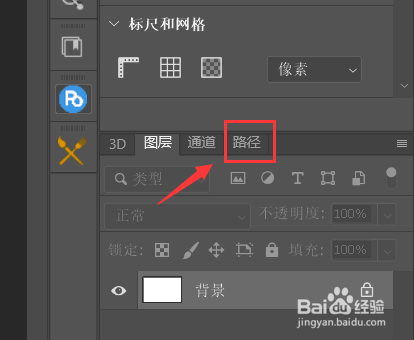
2、点击【路径】选项。
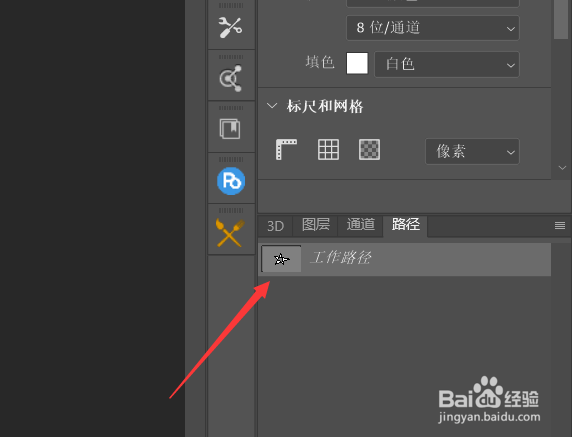
3、右击【工作路径】。
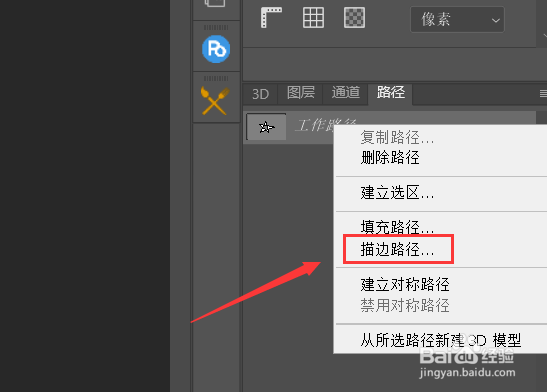
4、在下拉列表中选择【描边路径】。
5、工具选择【画笔】。

6、然后点击右上角的【确定】。

7、再次右击【工作路径】。

8、选择下拉列表中的【删除路径】。

9、如图所示,钢笔路径就成功转换为线条了。

1、如图所示,这是由钢笔工具绘制出来的工作路径。
2、点击【路径】选项。
3、右击【工作路径】。
4、在下拉列表中选择【描边路径】。
5、工具选择【画笔】。
6、然后点击右上角的【确定】。
7、再次右击【工作路径】。
8、选择下拉列表中的【删除路径】。
9、如图所示,钢笔路径就成功转换为线条了。