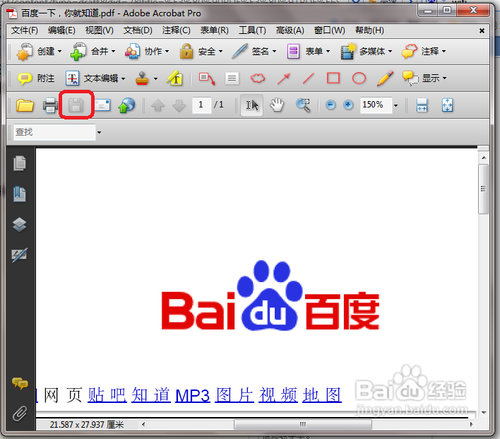
1、打开需要设置安全口令的文档。点击“安全”{安全口令设置}
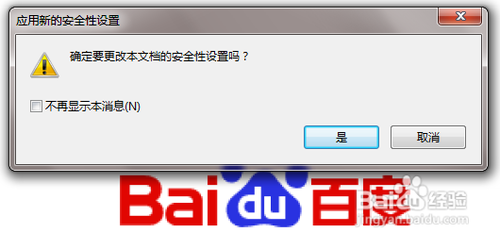
在弹出警告窗口选择是
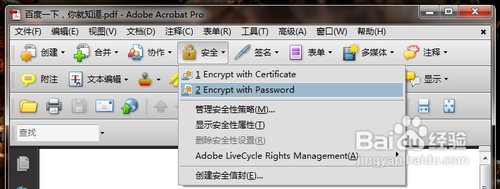
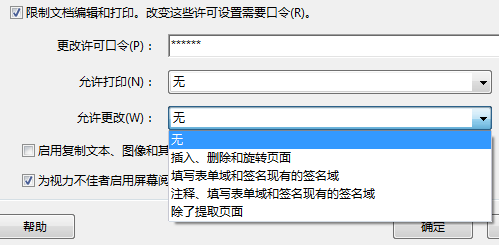
2、在弹出的设置窗口,如果是顶级保密的文档,我们需要设置打开权限,这样没有口令将无法查看文档内容
如果是一般保密性文档,我们只设置无法打印口令进行限制
我们前面提到,这里的限制可以是非常灵活的

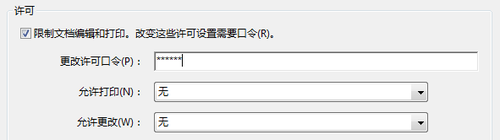
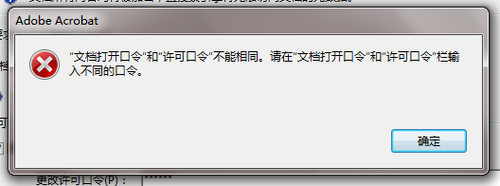
3、这里需要注意的是,如果同时设置两种口令限制,它们的口令密码不能是相同的,一旦相同将出现下面警告,重新设置,警告消除
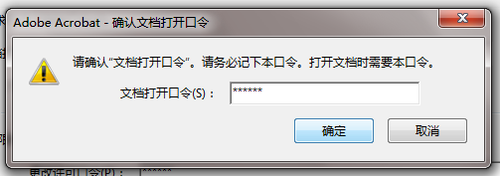
4、好了,设置完成之后,为了确定我们的密码口令,PDF要求我们再次确认密码,一面造成密码遗忘和错置
依次输入密码确认即可
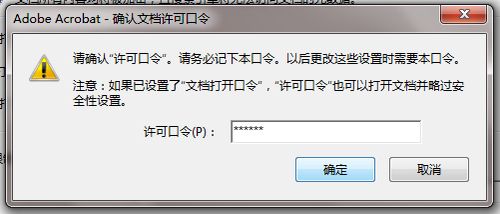
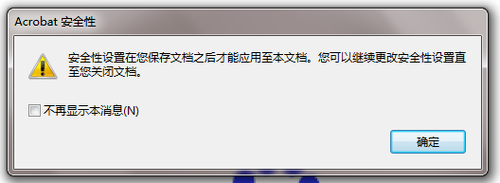
5、完成密码确认之后我们得到最后的提示窗口
点击保存按钮之后,我们发现文档完全发生了微妙的变化:已经保密啦,嘿嘿
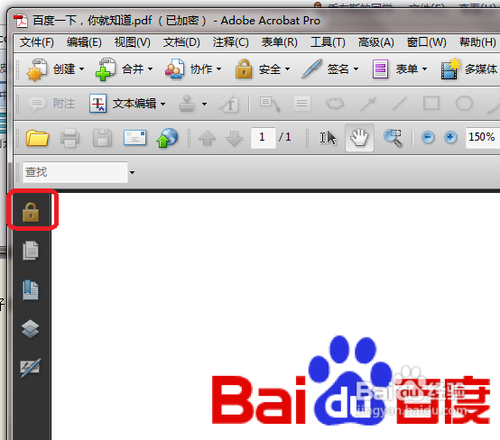
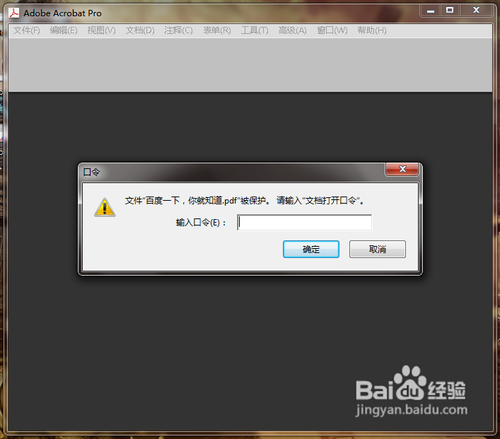
6、关闭文档,重新打开文档,测试保密工作。噢噢,已经开始工作了,一切正常,非常美好。非输入口令不可,否则无法查看
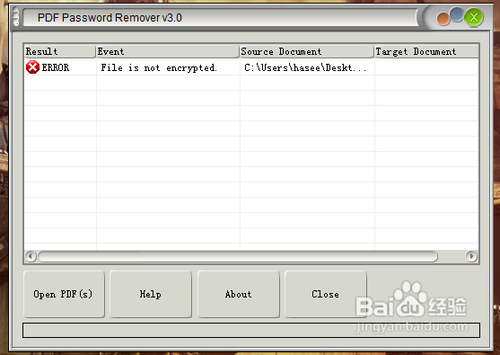
7、最后,为了测试这类保密的等级,我们拿到一个PDF密码破解软件进行破解。破解失败,说明我们的保密工作很给力,O(∩_∩)O哈哈~
8、好的,最后,我们再来看看怎么取消保密口令。打开文档,点击密码锁按钮,点击{许可详细信息}
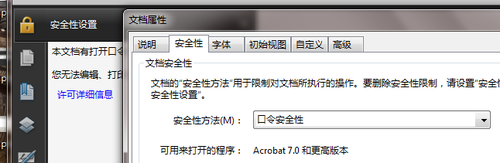
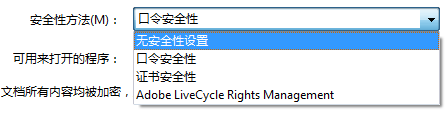
9、在弹出窗口设置{无安全设置}
这时候弹出窗口需要确认你的之前口令密码,注意,这次输入的是打印限制的密码。在最后弹出的警告窗口点击确定即可
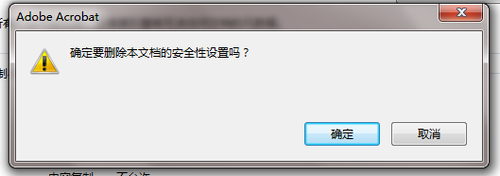
10、好了,同样的,我们只有在最后点击保存按钮,设置才能最后生效。