1、现在的U盘接口分为2.0和3.0接口,这两种接口的传输速率存在差别,一般3.0接口为蓝色的接口,所以我们确认U盘的接口后,接入电脑。

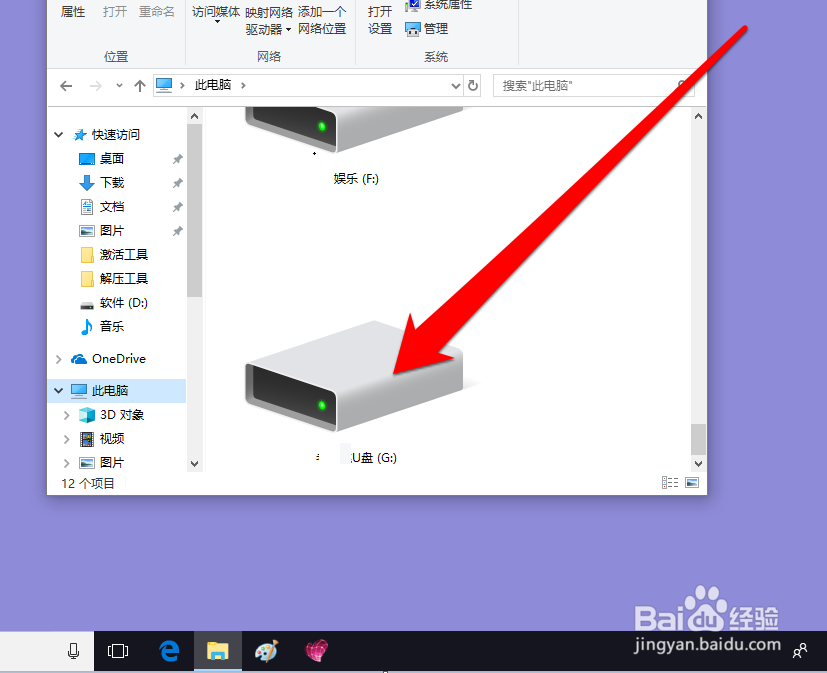
2、我们打开计算机系统,查看U盘。
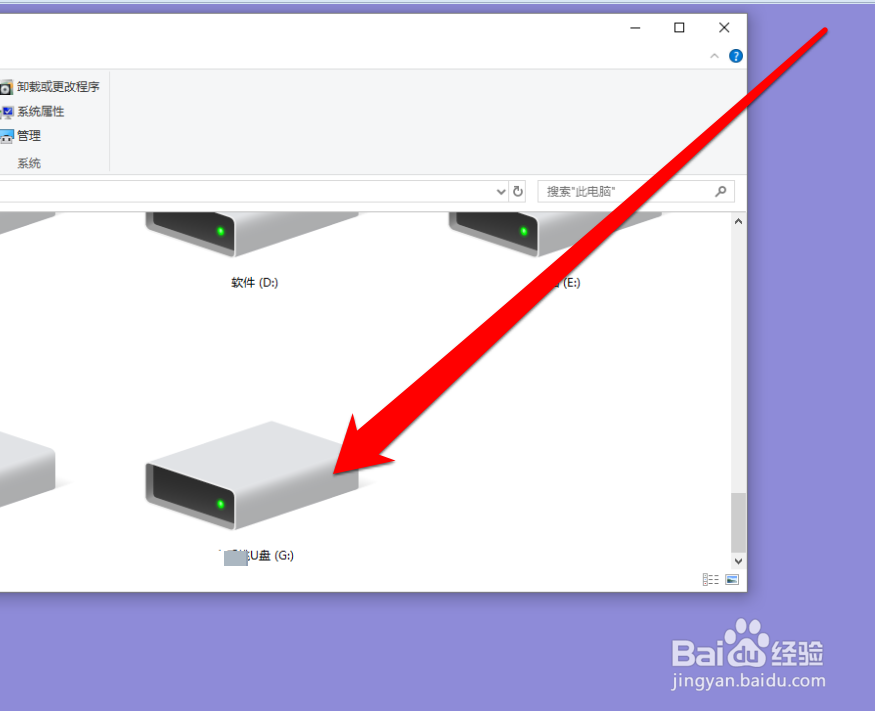
3、U盘确认接入电脑系统后,我们找到JPG格式文件。

4、然后使用右键点击JPG文件,弹出右键菜单。
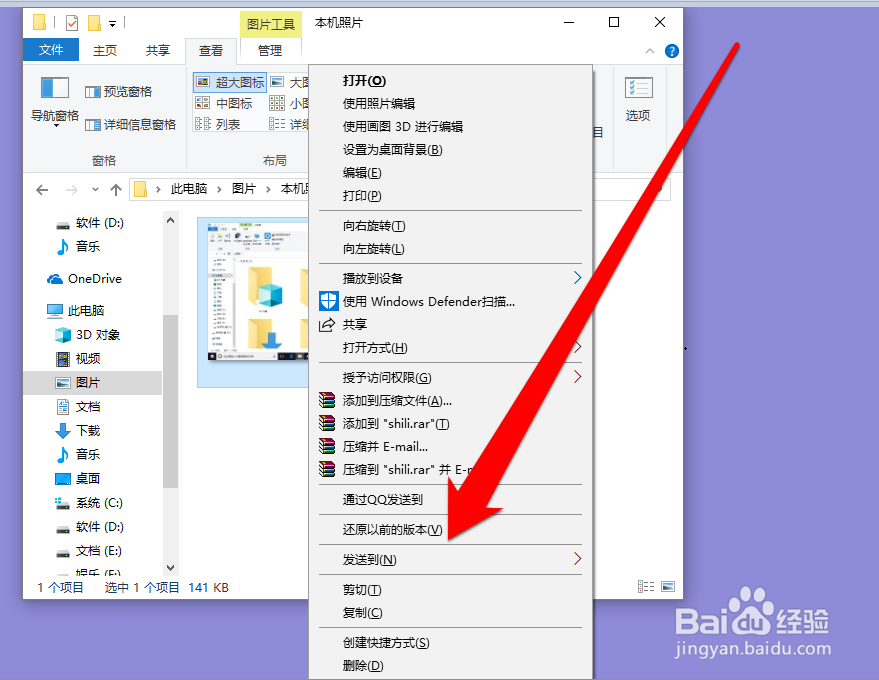
5、在右键菜单中,点击发送按钮。
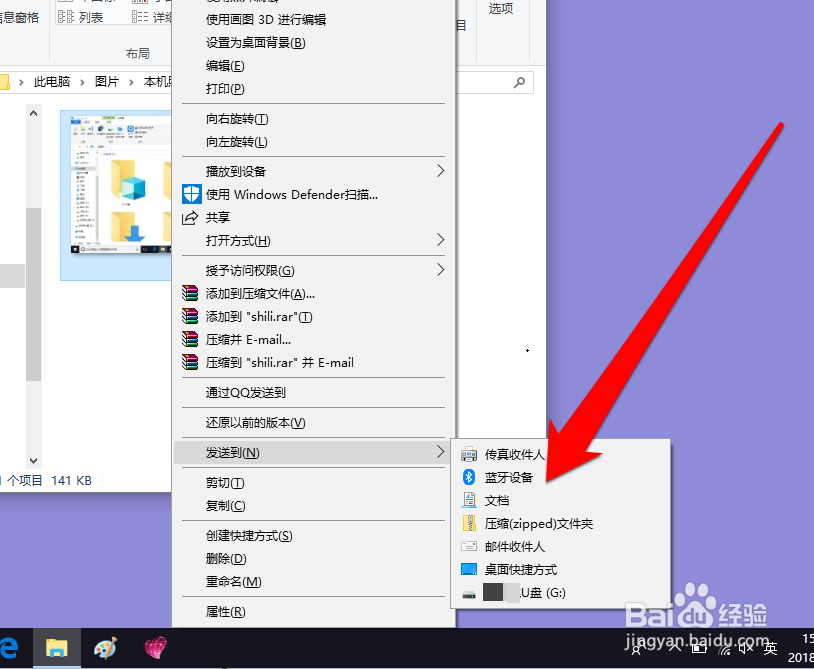
6、在发送菜单中,选择U盘图标。
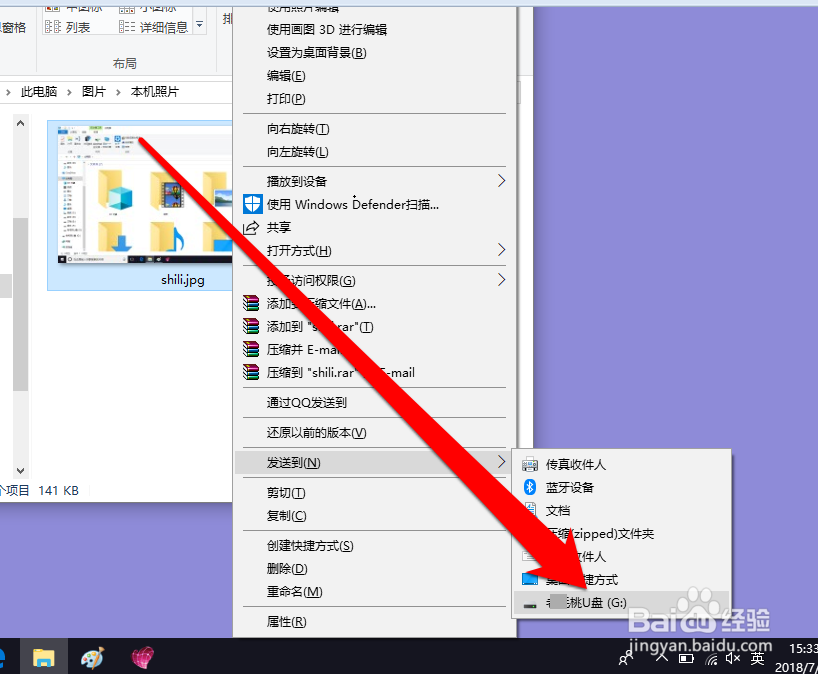
7、发送完成后,在计算机系统打开U盘。
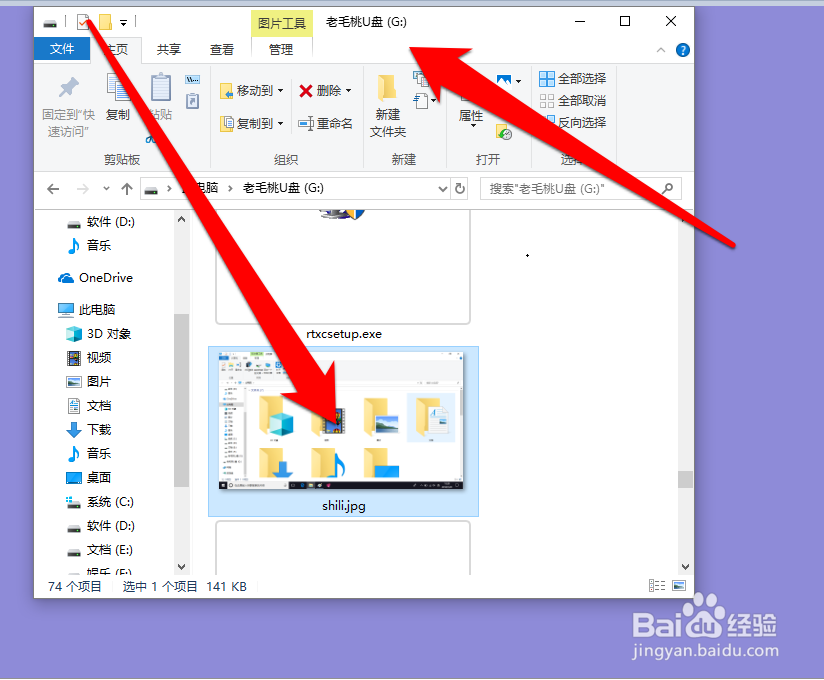
8、在U盘内,我们已经看到刚才复制好的文件了。
1、现在的U盘接口分为2.0和3.0接口,这两种接口的传输速率存在差别,一般3.0接口为蓝色的接口,所以我们确认U盘的接口后,接入电脑。
2、我们打开计算机系统,查看U盘。
3、U盘确认接入电脑系统后,我们找到JPG格式文件。
4、然后使用右键点击JPG文件,弹出右键菜单。
5、在右键菜单中,点击发送按钮。
6、在发送菜单中,选择U盘图标。
7、发送完成后,在计算机系统打开U盘。
8、在U盘内,我们已经看到刚才复制好的文件了。