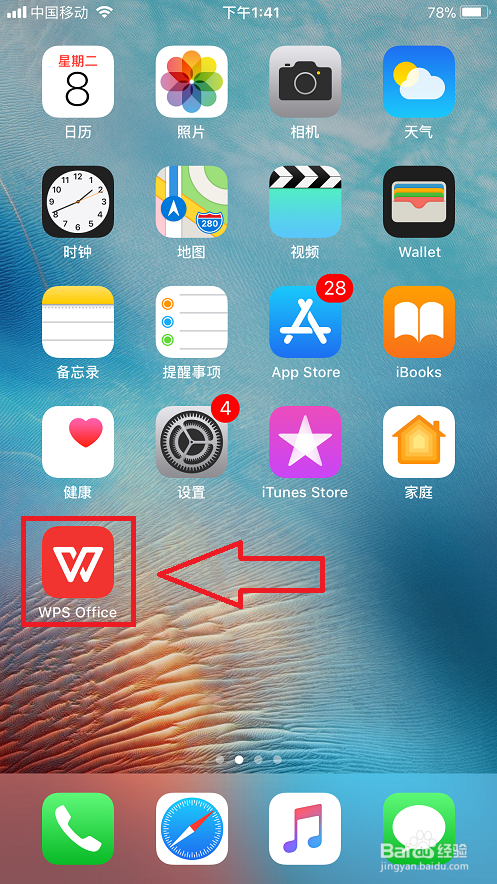
1、这里我们以苹果手机为例,首先我们打开手机,找到WPS Office软件图标,点击图标进入到操作界面。
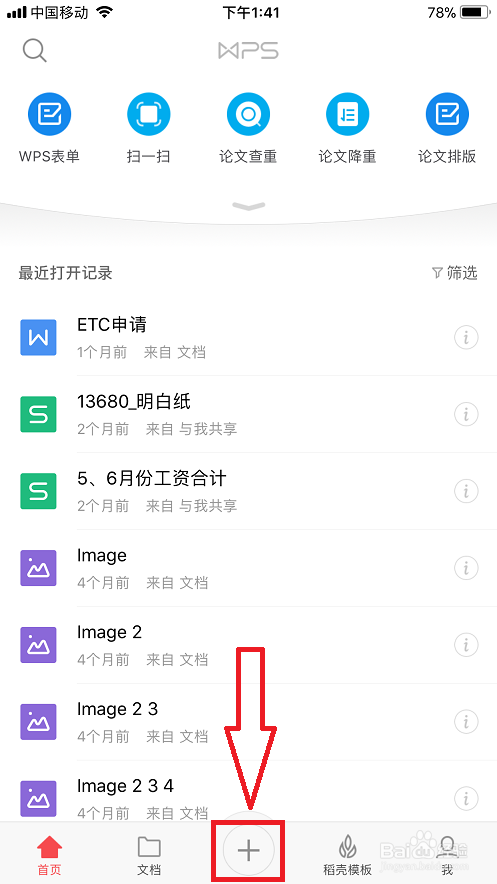
2、然后点击手机屏幕最下方的➕号按钮。
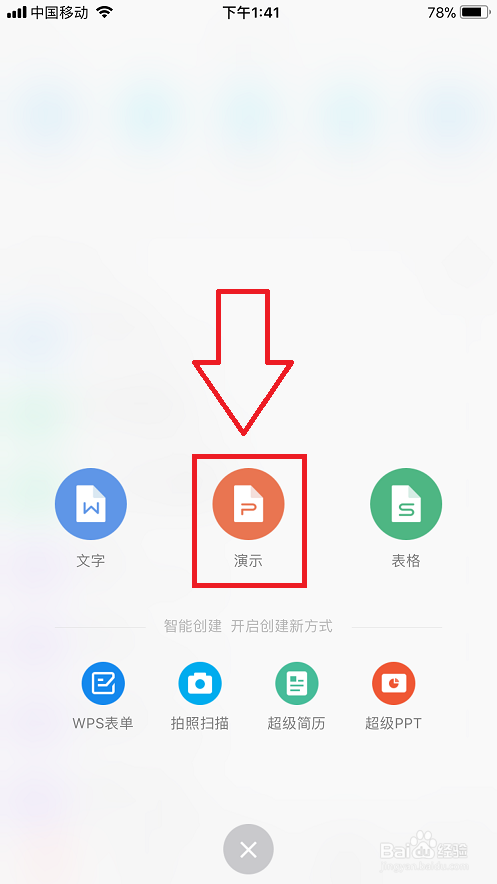
3、接着再点击“演示”图标,如下图。
4、然后点击手机屏幕左上角的“新建空白”选项。

5、接着我们点击手机屏幕最下方的“插入”按钮,如下图。
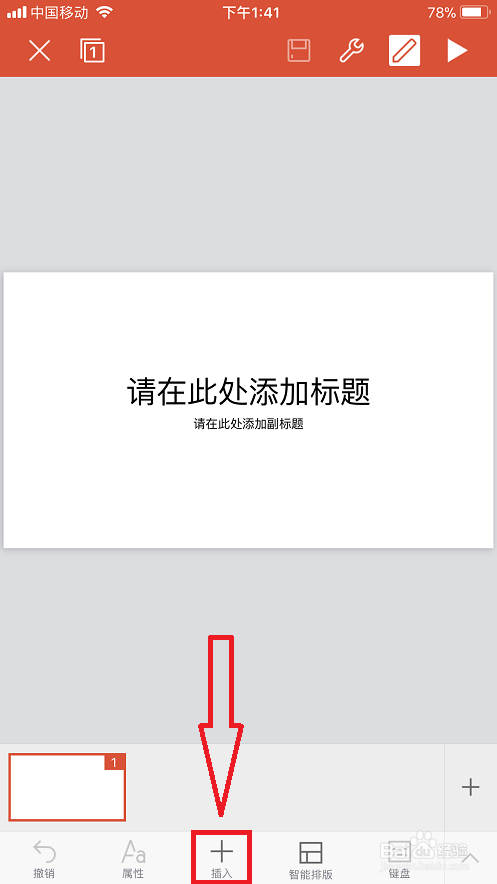
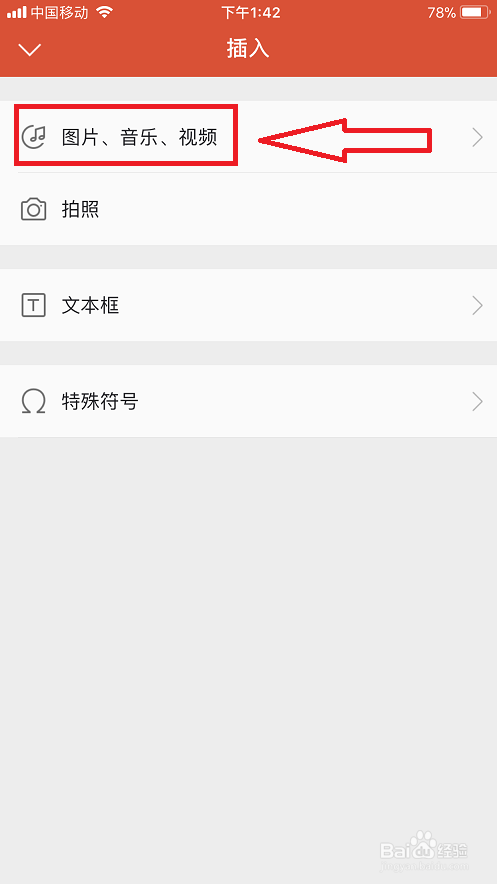
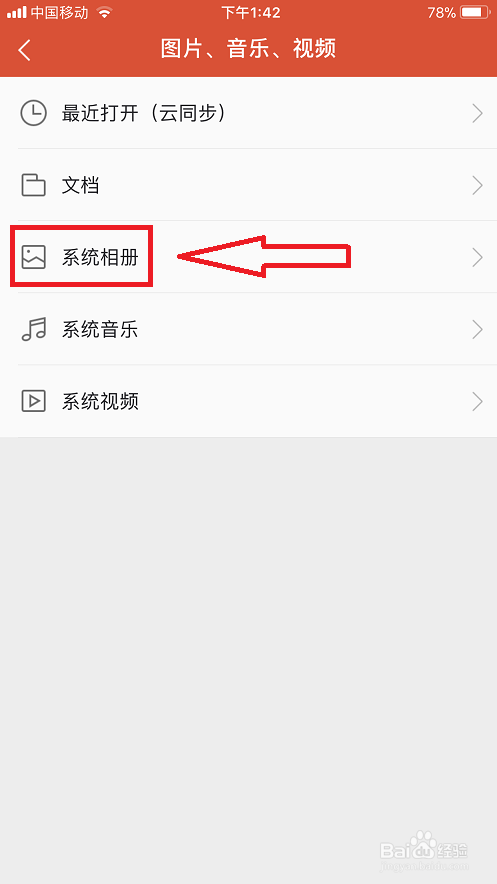
6、这时我们依次选择“图片,音乐,视频”和“系统相册”,然后选中相册中的一张图片。如下面三张图所演示。

7、接着我们就可以看到下面的幻灯片里填充了刚才我们选中的图片,然后点击幻灯片右侧的➕号按钮。
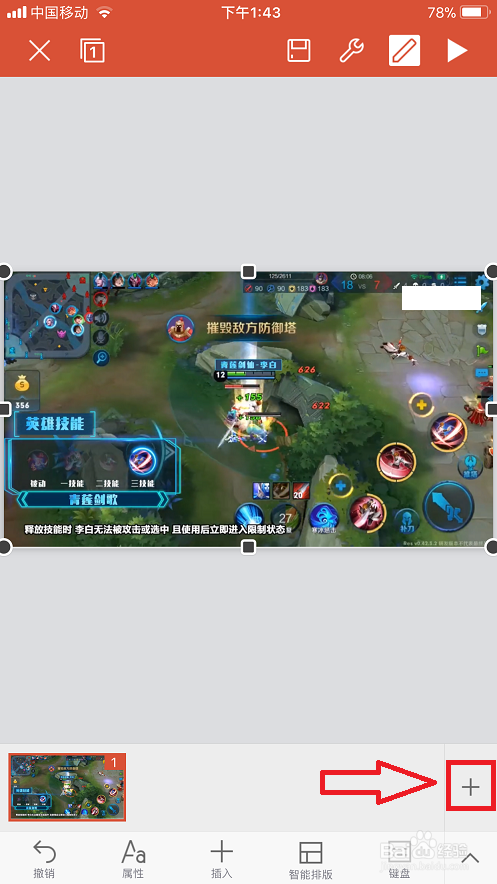
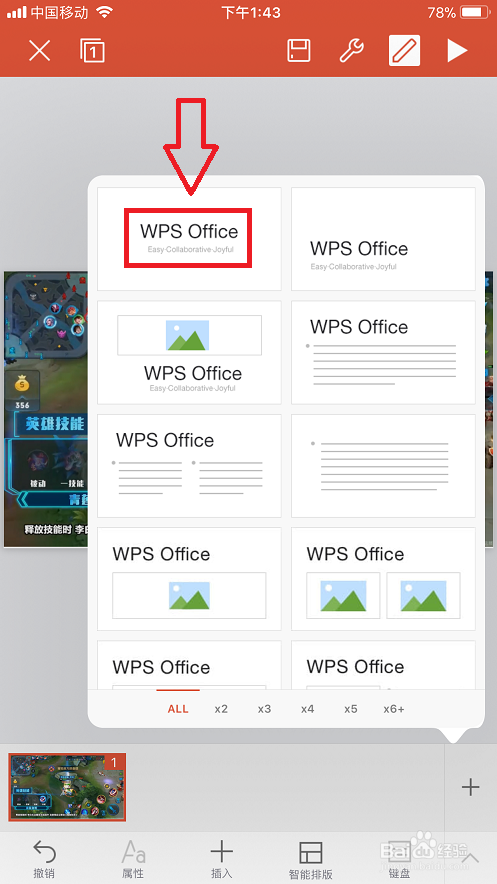
8、然后选择左上角的名称为WPS Office的空白幻灯片,如下图。
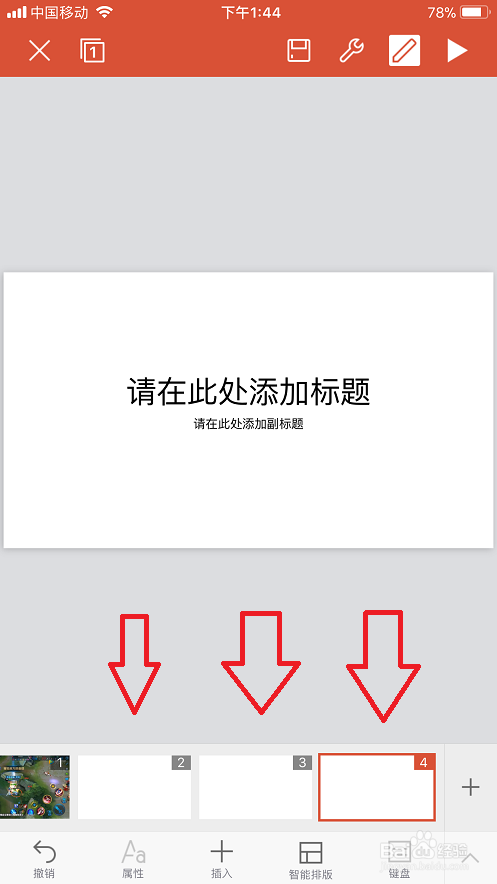
9、之后经过三次相同操作之后我们就可以看到新增了三张空白的幻灯片。
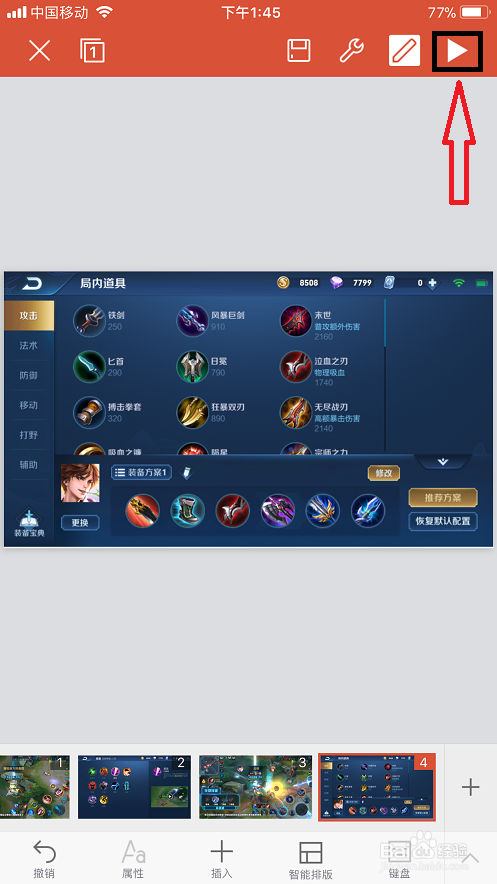
10、接着我们再把每一张幻灯片都加入图片,然后点击手机屏幕右上角的形状为三角形的播放按钮,就可以看到播放的幻灯片了。

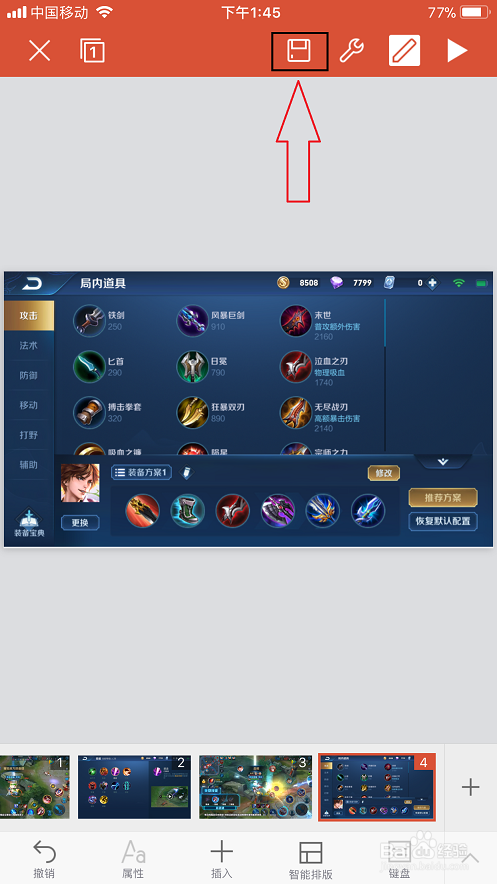
11、再点击左上角的“退出播放”,即可退出当前幻灯片的播放状态,然后我们点击手机屏幕最上方的保存按钮,即可保存这套幻灯片了。

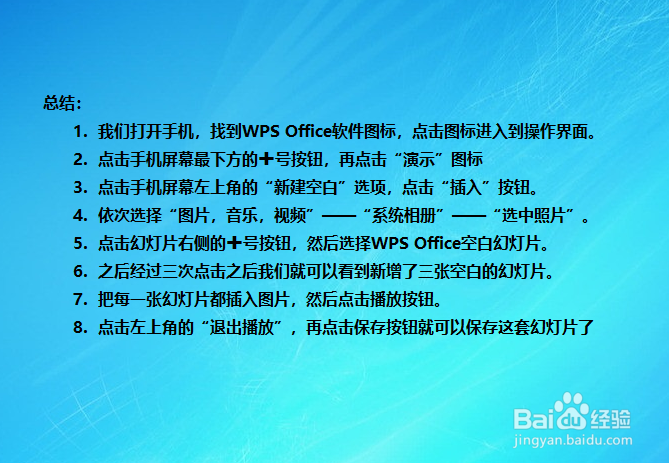
12、总结:
1. 我们打开手机,找到WPS Office软件图标,点击图标进入到操作界面。
2. 点击手机屏幕最下方的➕号按钮,再点击“演示”图标
3. 点击手机屏幕左上角的“新建空白”选项,点击“插入”按钮。
4. 依次选择“图片,音乐,视频”——“系统相册”——“选中照片”。
5. 点击幻灯片右侧的➕号按钮,然后选择WPS Office空白幻灯片。
6. 之后经过三次点击之后我们就可以看到新增了三张空白的幻灯片。
7. 把每一张幻灯片都插入图片,然后点击播放按钮。
8. 点击左上角的“退出播放”,再点击保存按钮就可以保存这套幻灯片了