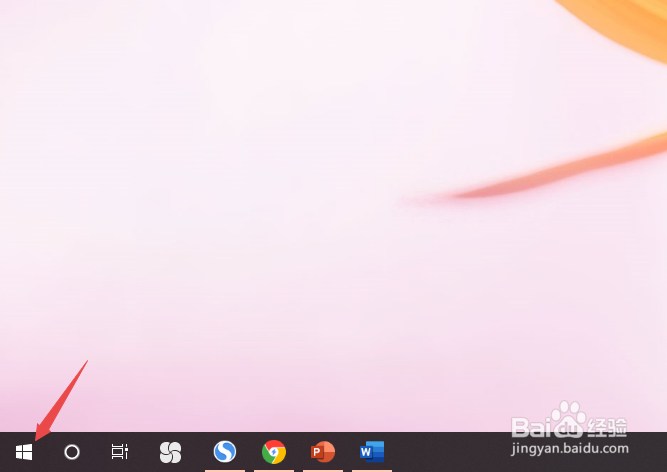
1、打开电脑,点击开始按钮;
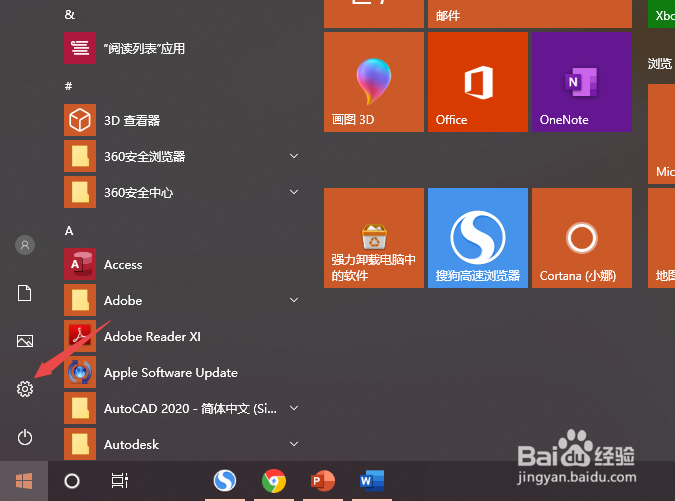
2、之后点击设置;
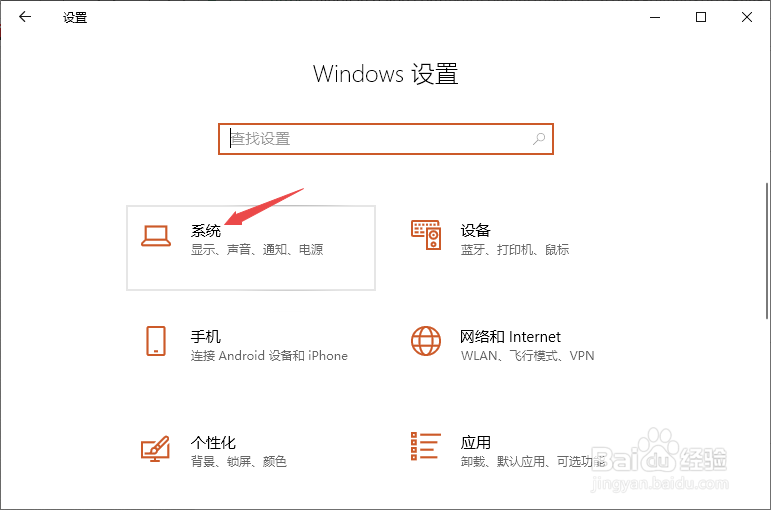
3、之后点击系统;
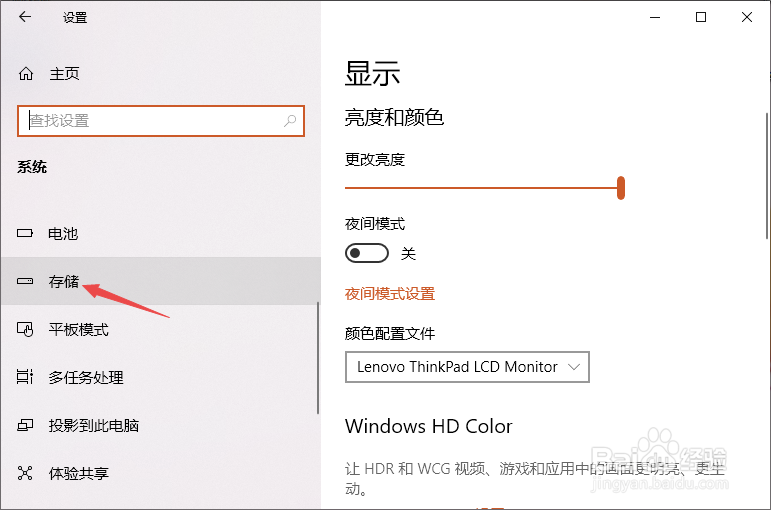
4、然后点击存储;
5、然后点击更改新内容的保存位置;
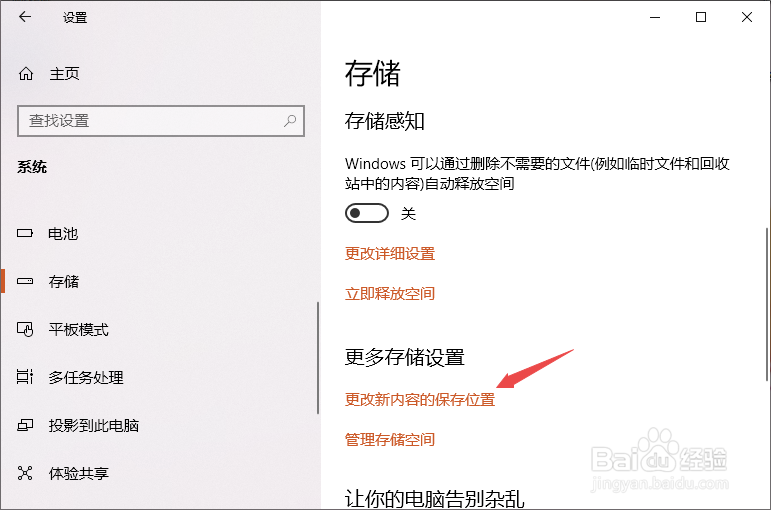
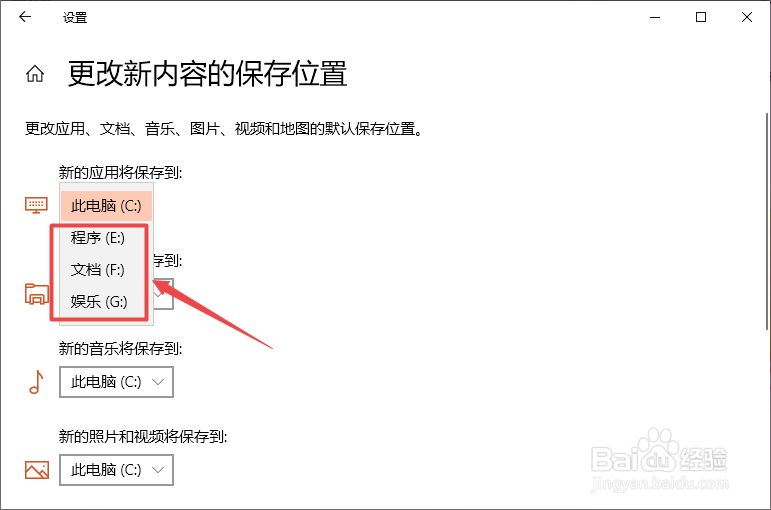
6、之后我们要选择C盘之外的其他磁盘。这样就不会安装在系统盘内了。
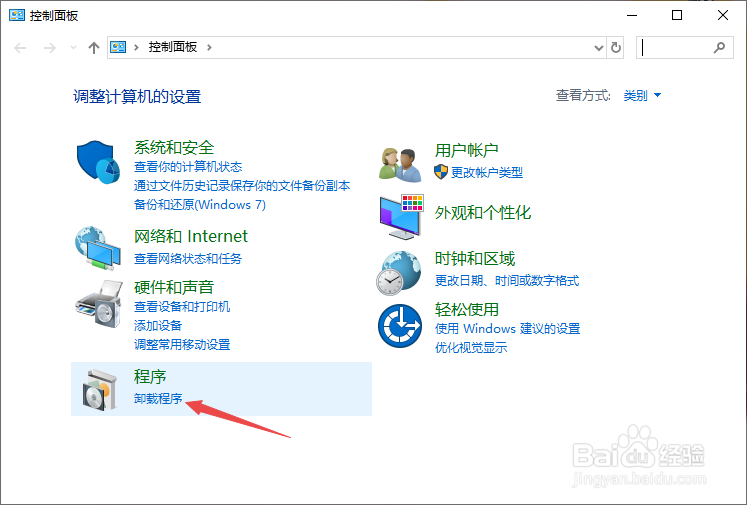
1、双击桌面上的控制面板;

2、之后点击卸载程序;
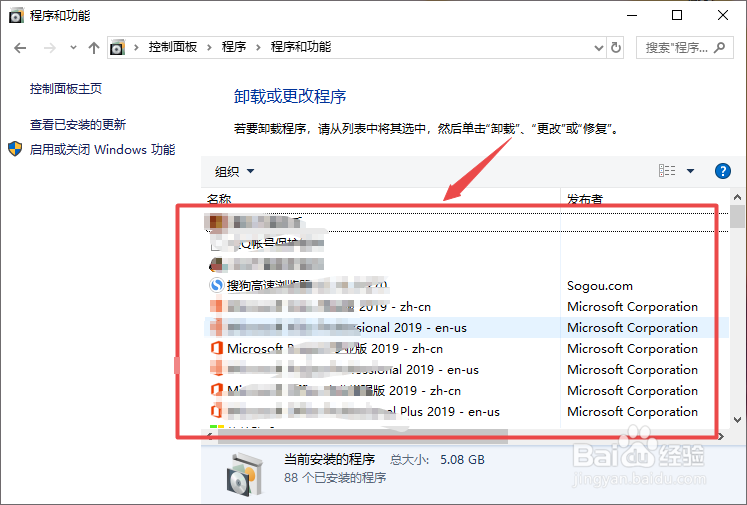
3、之后里面有很多应用,我们可以右击选择卸载一些我们不常用的应用。
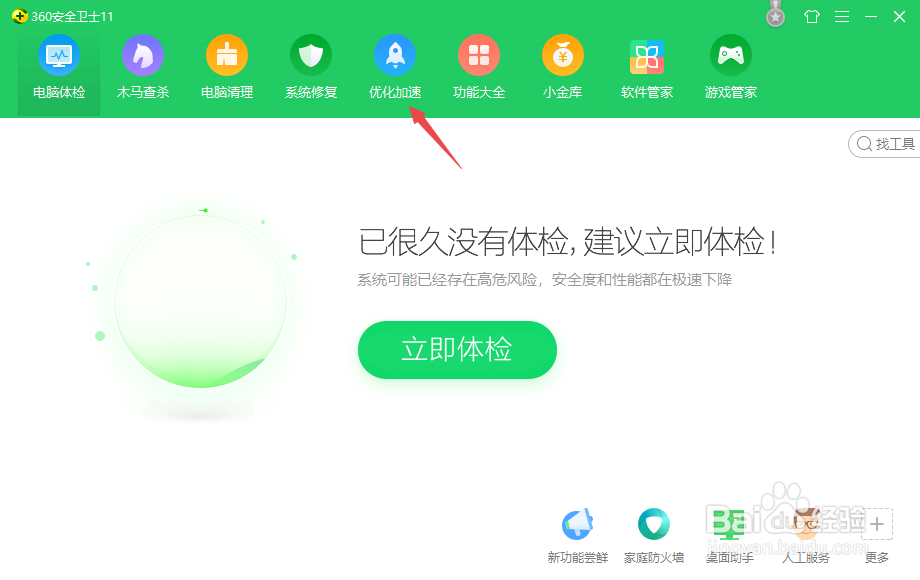
1、我们打开360安全卫士,然后点击优化加速;
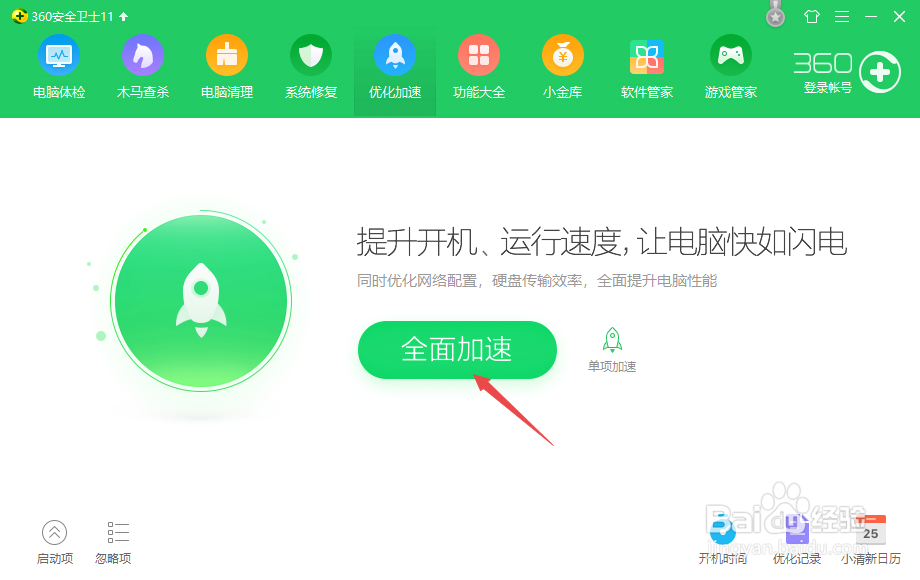
2、然后点击全面加速;
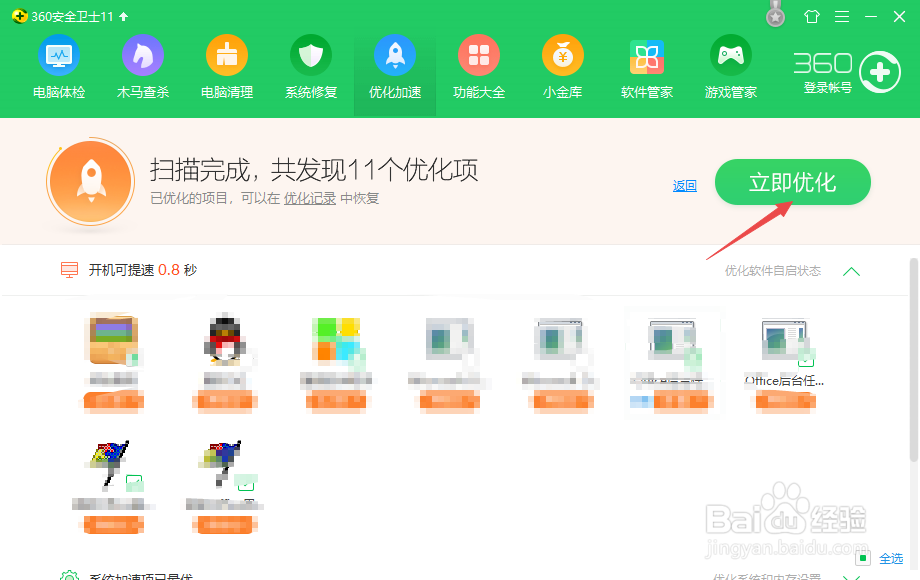
3、之后点击优化加速;
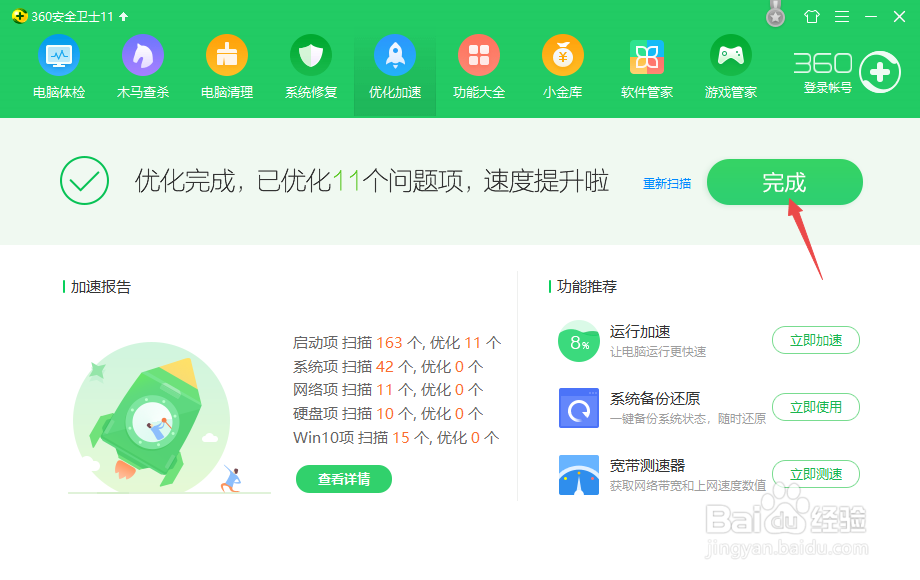
4、优化加速完成后,我们点击完成即可。这样就不会卡了。
1、打开电脑,点击开始按钮;
2、之后点击设置;
3、之后点击系统;
4、然后点击存储;
5、然后点击更改新内容的保存位置;
6、之后我们要选择C盘之外的其他磁盘。这样就不会安装在系统盘内了。
1、双击桌面上的控制面板;
2、之后点击卸载程序;
3、之后里面有很多应用,我们可以右击选择卸载一些我们不常用的应用。
1、我们打开360安全卫士,然后点击优化加速;
2、然后点击全面加速;
3、之后点击优化加速;
4、优化加速完成后,我们点击完成即可。这样就不会卡了。