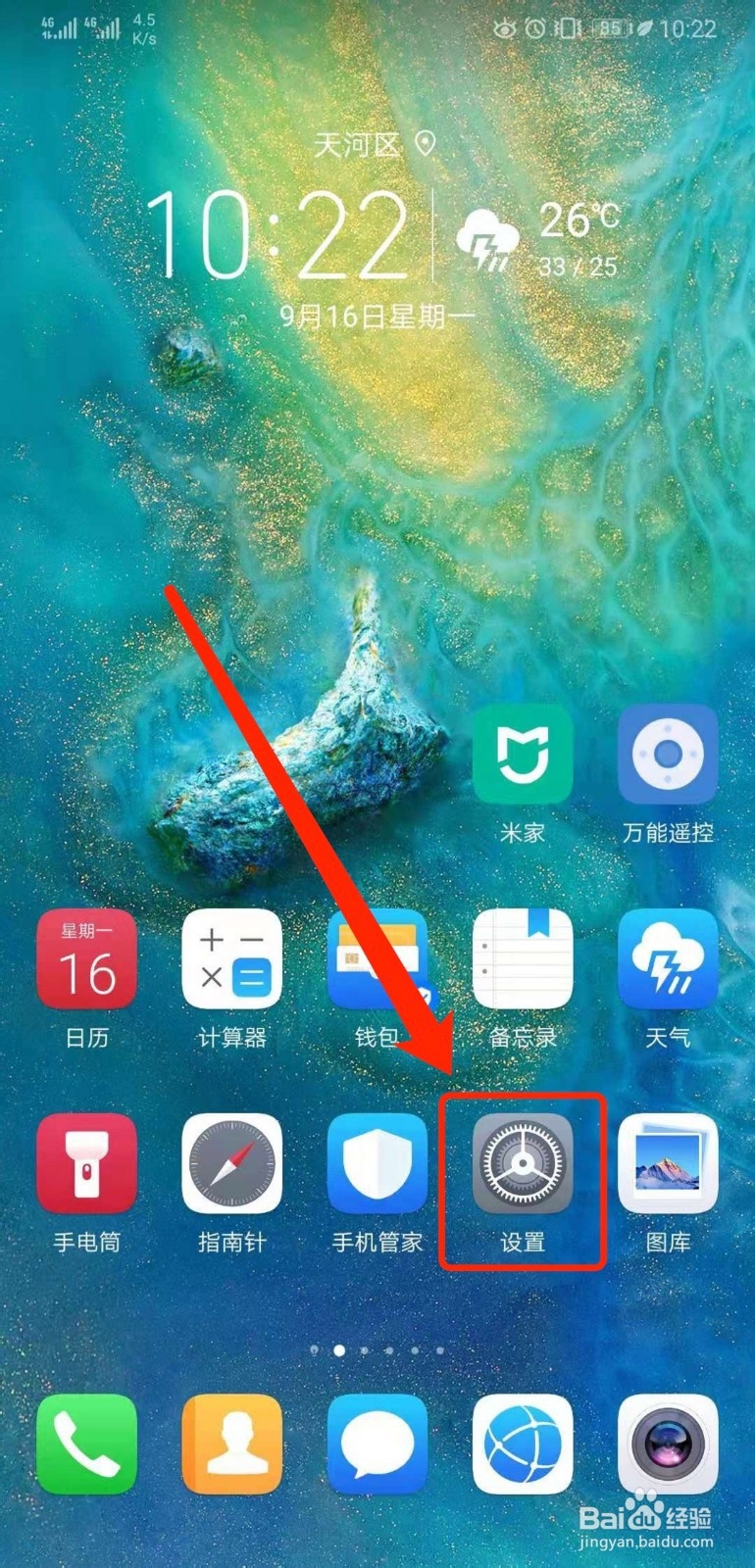
1、打开手机【设置】功能。
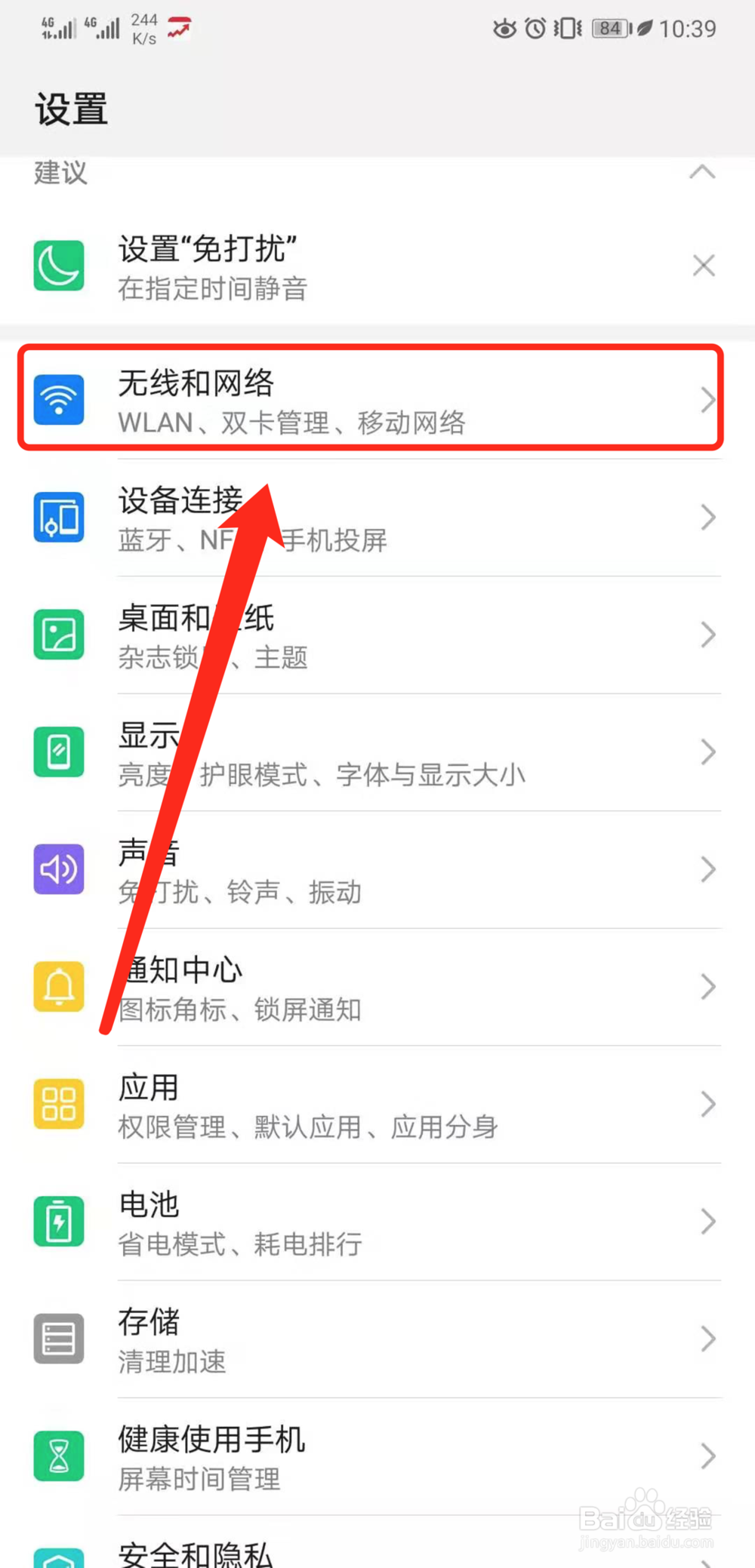
2、点击【无线和网络】功能。
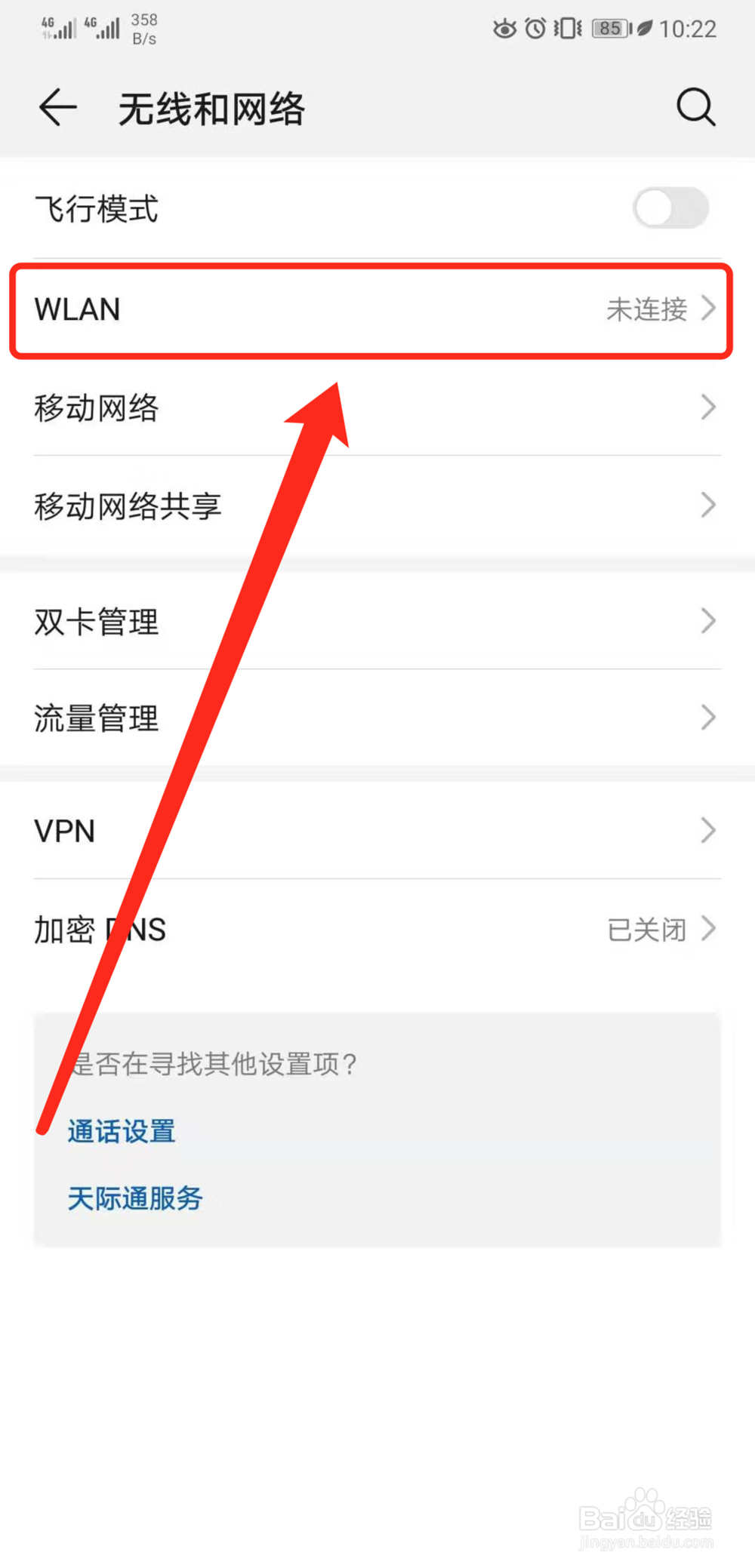
3、点击【WLAN】功能。
4、点击已连接上的wifi。
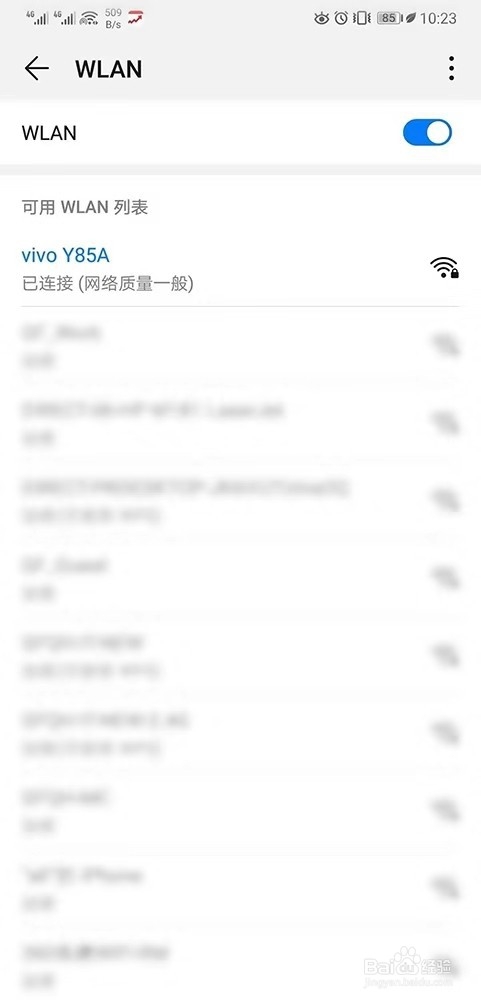
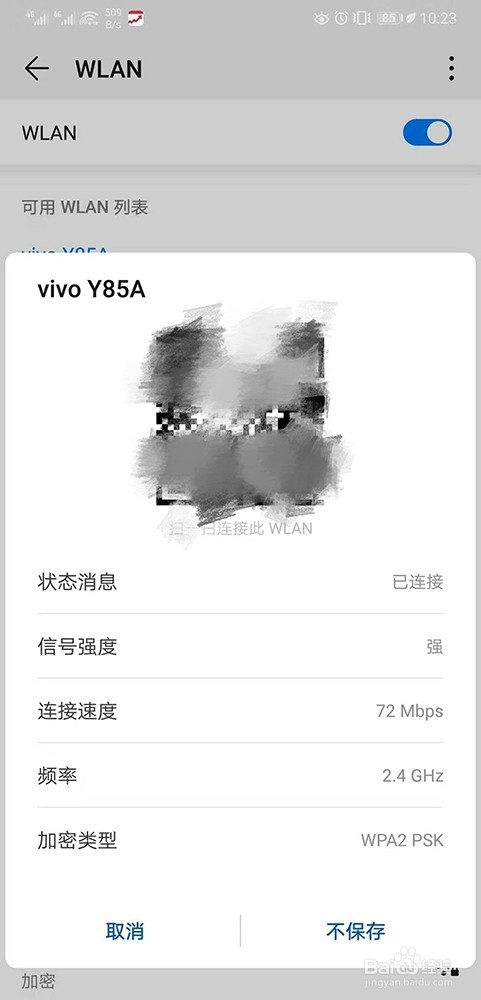
5、将手机显示出来的wifi二维码图片保存下来。
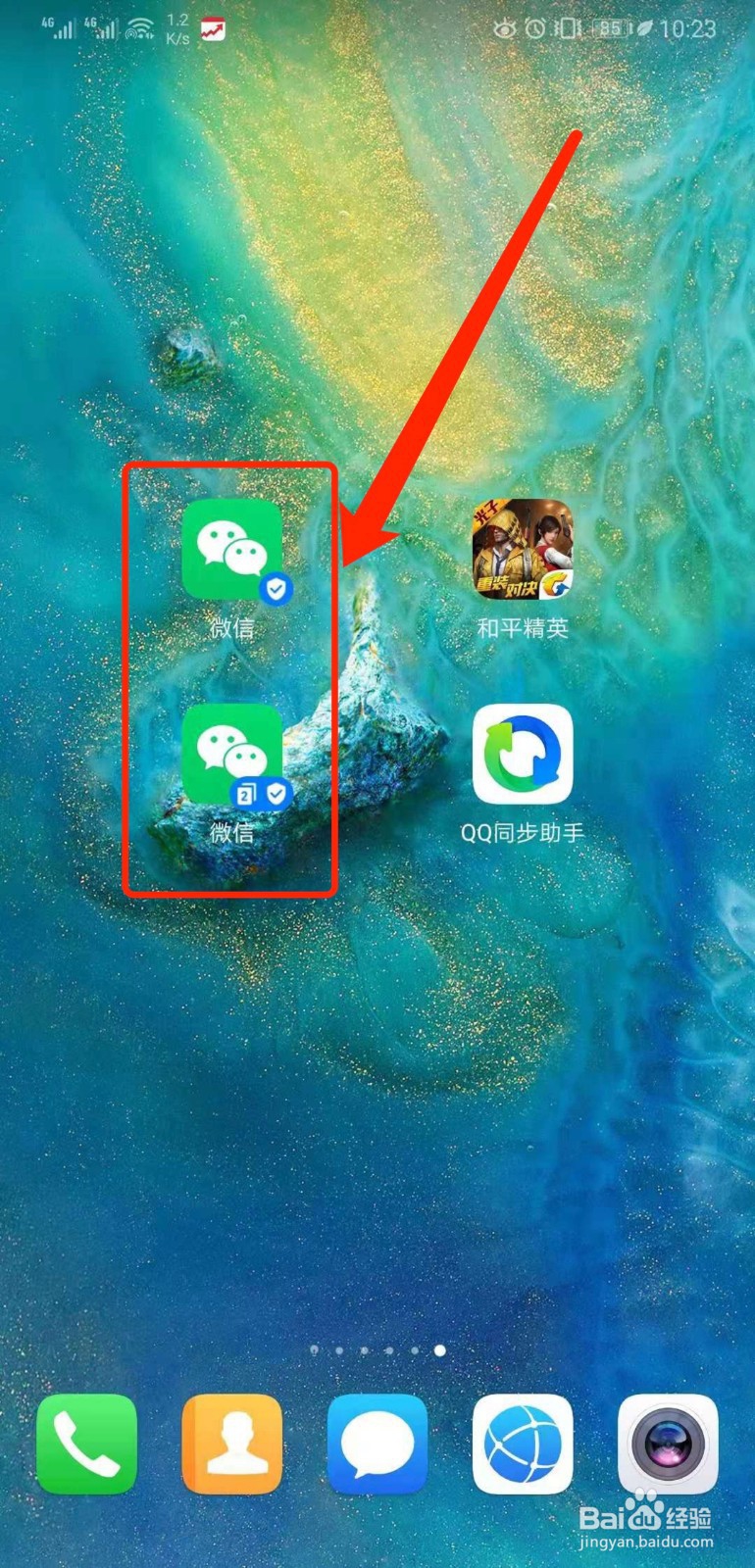
6、打开【微信】。
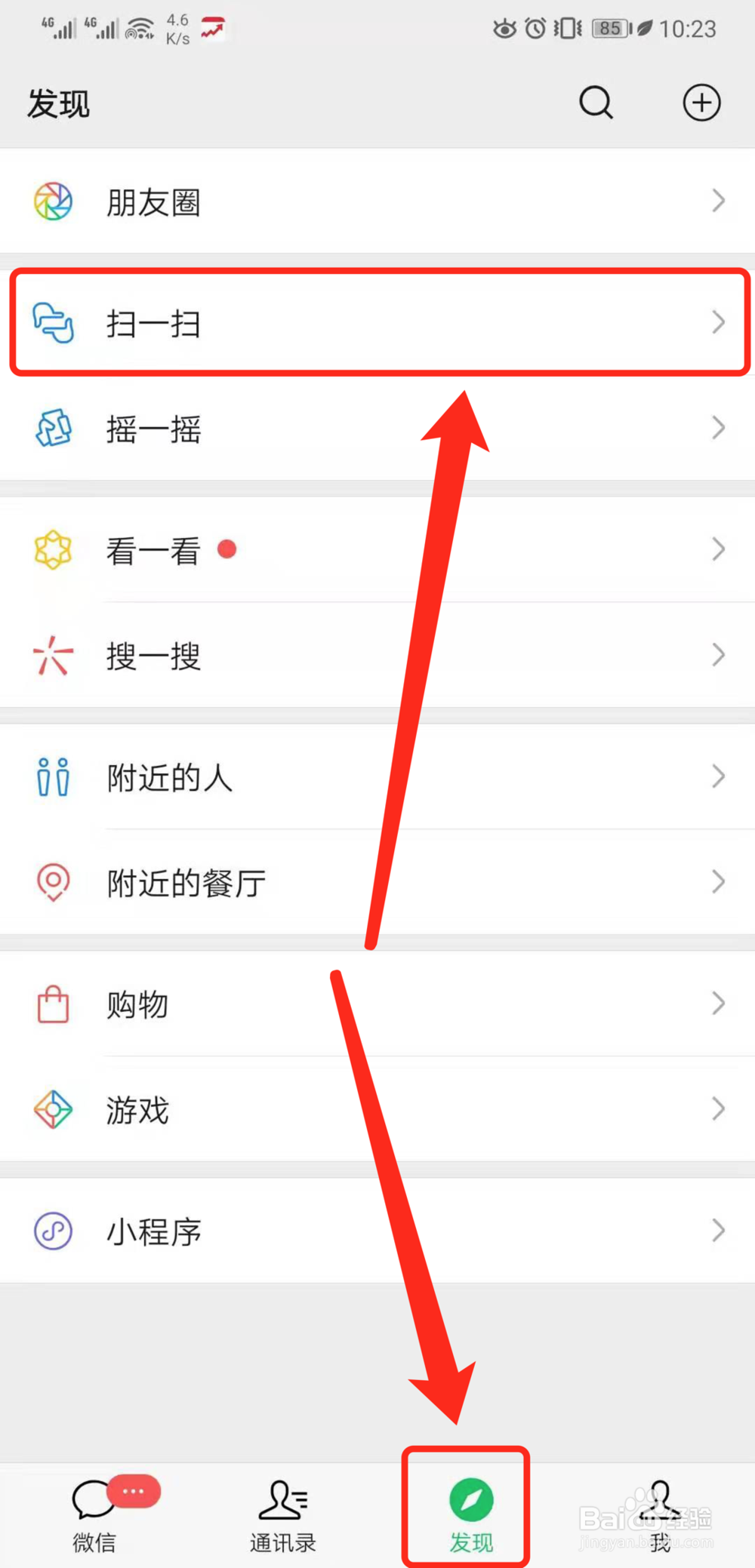
7、切换到【发现】界面并点击【扫一扫】功能。
8、点击【扫一扫】界面右上方【...】显示更多操作设置。
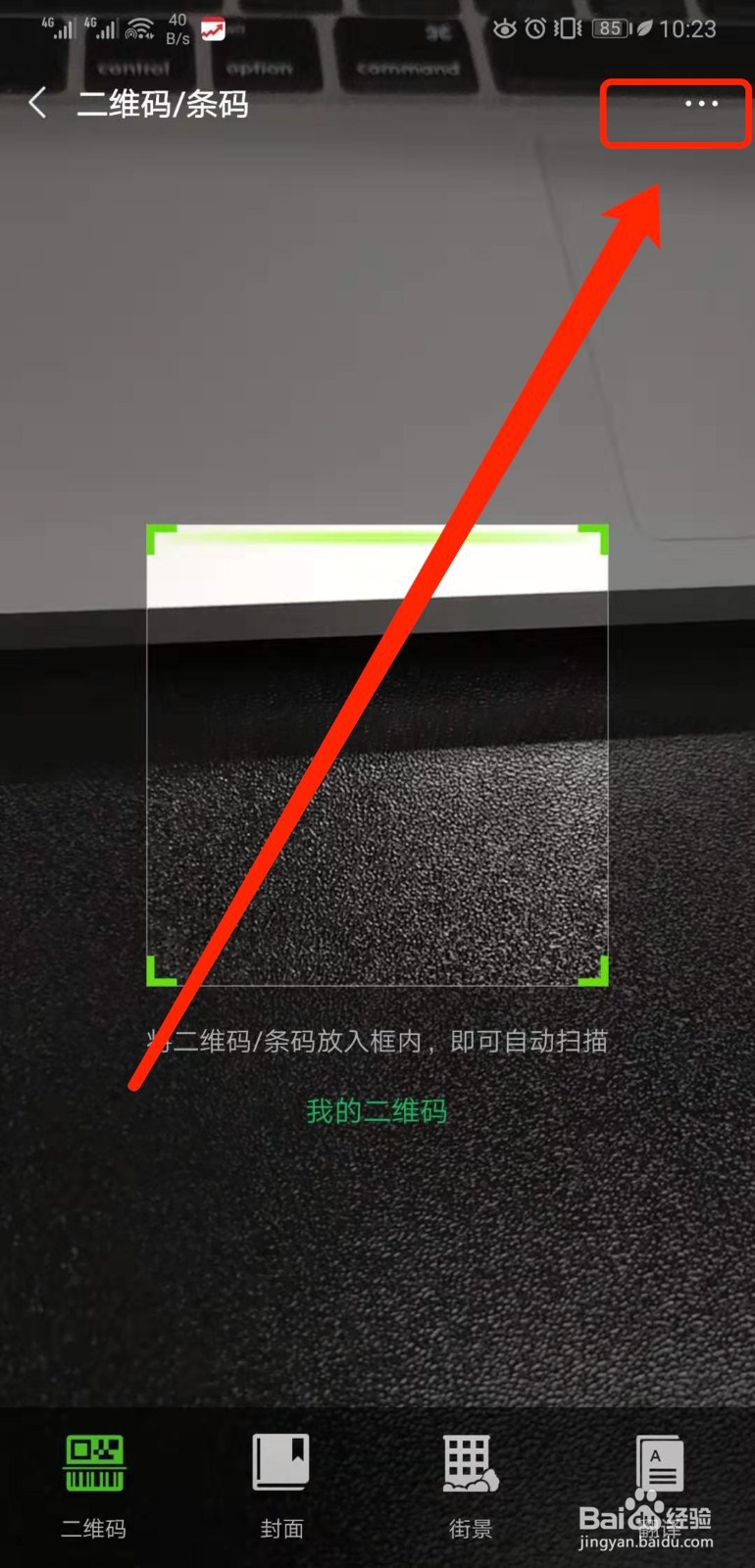
9、点击【从相册选取二维码】,并选中第4步中保存下来的二维码图片。
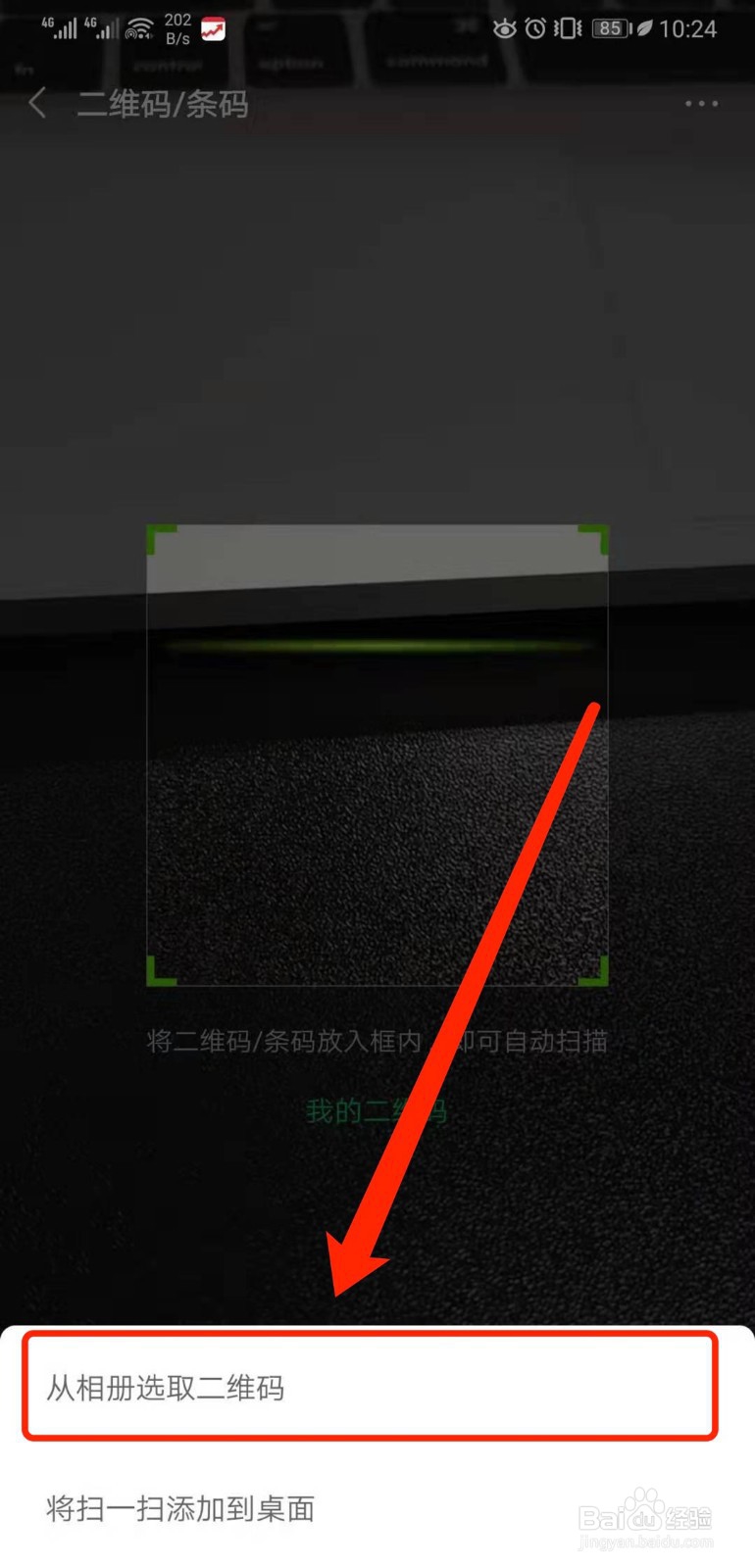
10、即可在华为手机上查看已连接的wifi的密码。
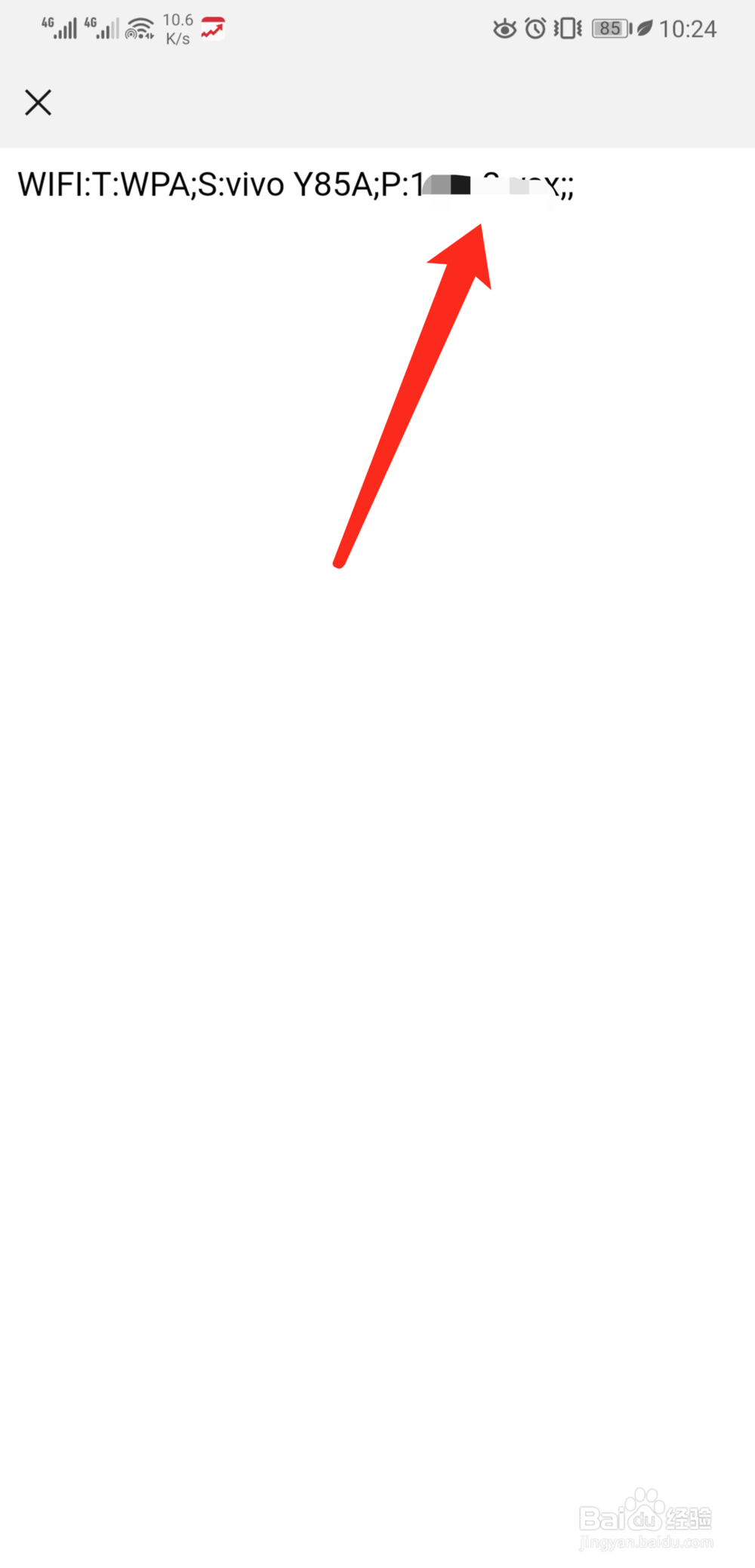
(注:在字段【P:】后面的字符串为wifi密码以【;】结束)
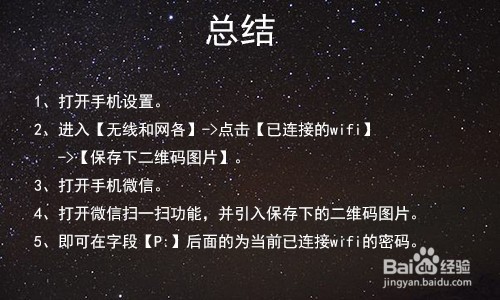
1、打开手机设置。
2、进入【无线和网各】->点击【已连接的wifi】->【保存下二维码图片】。
3、打开手机微信。
4、打开微信扫一扫功能,并引入保存下的二维码图片。
5、即可在字段【P:】后面的为当前已连接wifi的密码。