1、第一:下图就是我们今天要学习的套索工具。上一篇文章我们学习过选框工具,但是选框工具只能选择矩形或椭圆形。如果我们要选择不规则的形状,就要使用套索工具。其中包含“套索工具”、”多边形套索工具“和”磁性套索工具“。

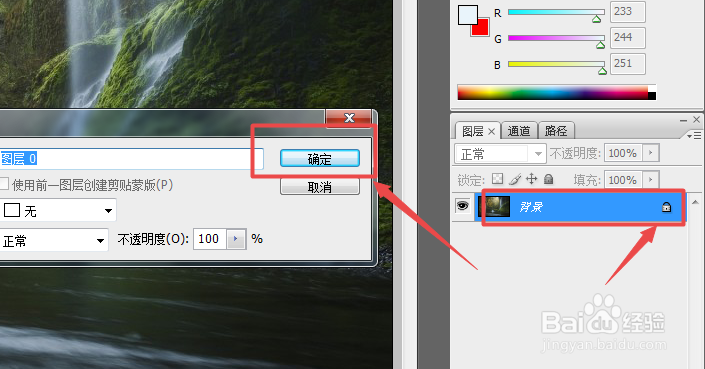
2、第二:下面仍然以一张风景图为例。打开一张风景素材图,如图双击图层的小锁,点击确定。
3、第三:选择套索工具,按住鼠标左键随意画选,画什么形状都可以。

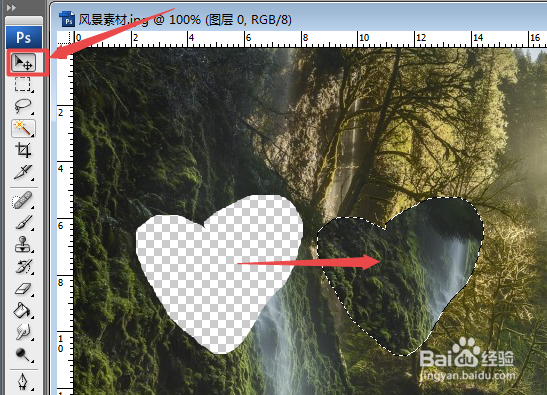
4、第四:使用移动工具,可以移动选出的内容。如图我把选择的心形往右移动了。
5、第五:使用多边形套索工具。把鼠标放在套索工具上点击右键,选择多边形套索工具。
多边形套索工具是通过单击鼠标左键确定一个点,移动到另一个地方再单击确定另一个点,如此循环,最后一个点和第一个点相连就得到一个任意多边形了。如图我选择了一个五角星的形状。

6、第六:磁性套索工具。此工具一般用来选择边界比较分明的图片。因为使用比较困难,且往往要和其他工具一起配合使用,以后我会另外发布教程。