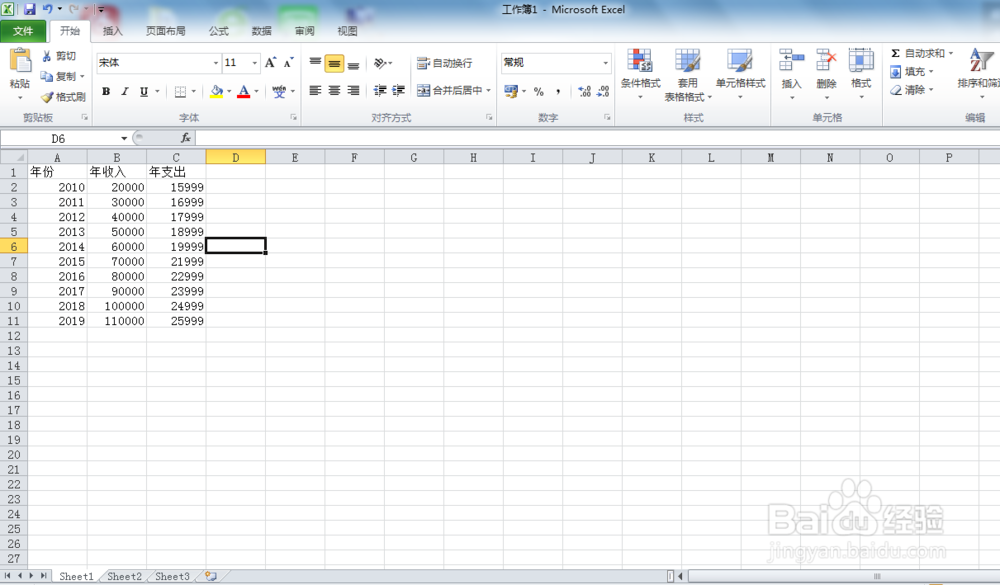
1、我们先打开带有数据的Excel表格
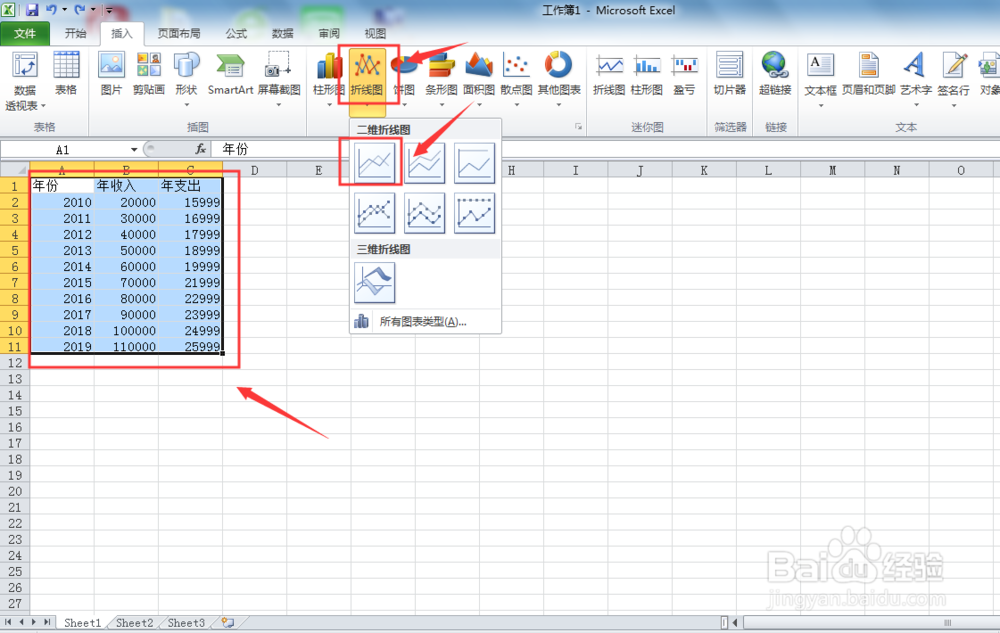
2、选中三列数据区域,点击“插入”-“折线图”,选中一种折线图
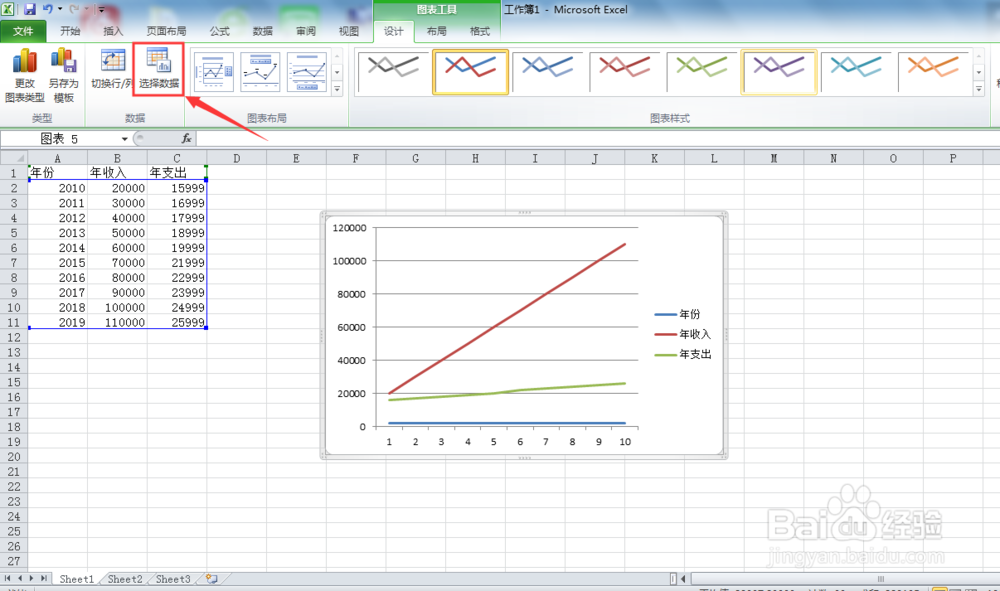
3、得到如图所示的折线图,点击“选择数据”
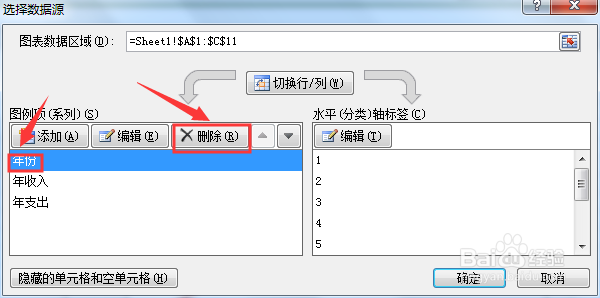
4、点击“年份”,再点击“删除”,将年份这列进行删除
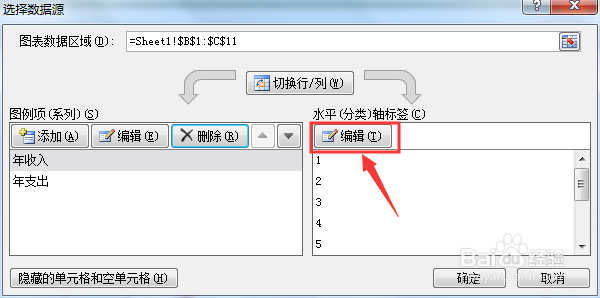
5、点击“编辑”,将年份这列数据添加到轴标签区域,点击“确定”
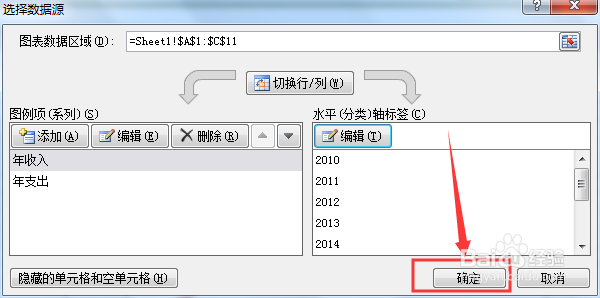
6、年份数据插入后,再点击“确定”

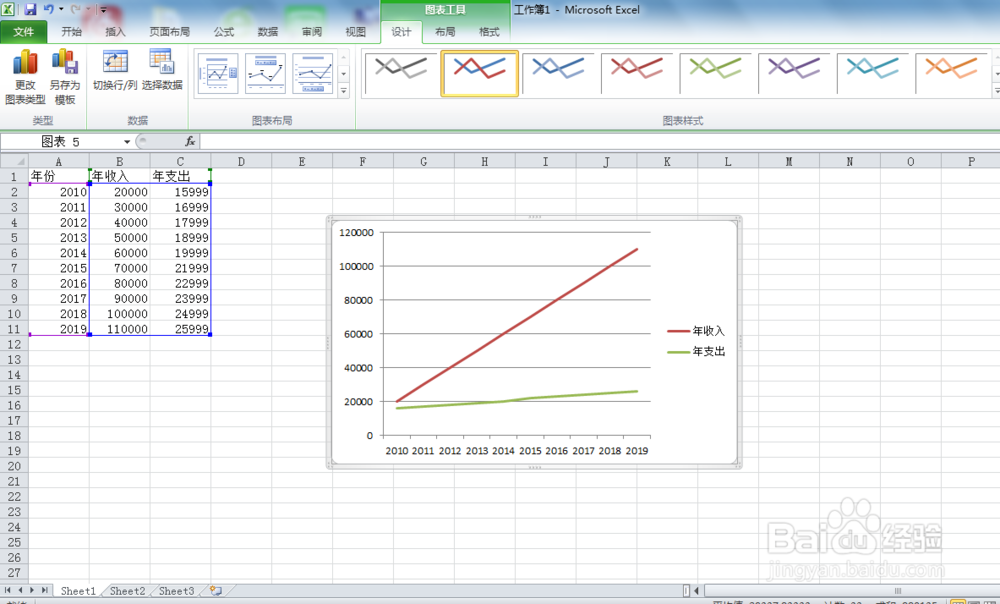
7、这样就得到了Excel中两个Y轴一个X轴的折线图
1、1、打开Excel
2、选中数据区域,插入折线图
3、点击“选择数据”
4、删除年份列数据
5、点击“编辑”,添加年份列数据
6、点击“确定”
7、得到所要折线图