网站首页 美食营养 游戏数码 手工爱好 生活家居 健康养生 运动户外 职场理财 情感交际 母婴教育 生活知识 知识问答

Win10无法完成更新正在撤销更改怎么解决

时间:2024-10-12 07:38:31

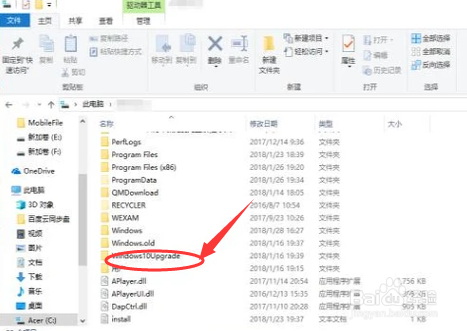
1、首先,我们需要删除Windows10的更新缓存文件,避免系统发生冲突。
Win10无法完成更新正在撤销更改怎么解决

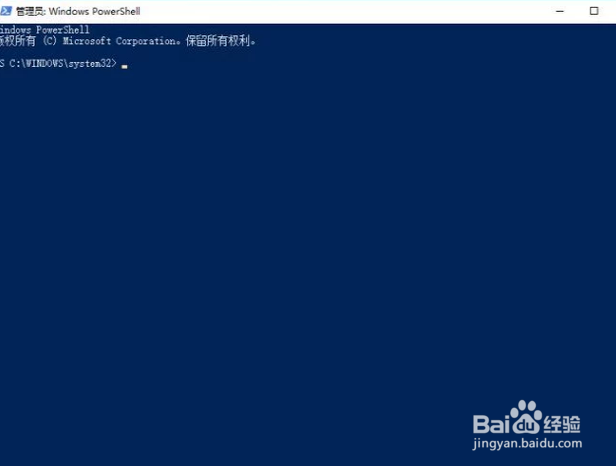
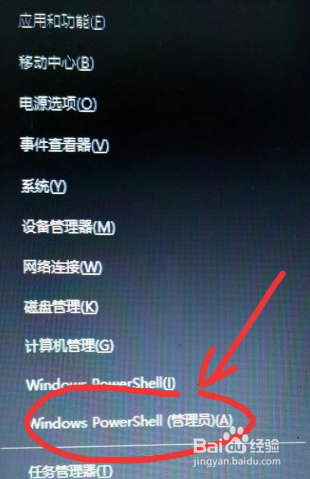
2、在键盘上按住Windows+X,选择“命令提示符(管理员)”,出现以下界面。
Win10无法完成更新正在撤销更改怎么解决

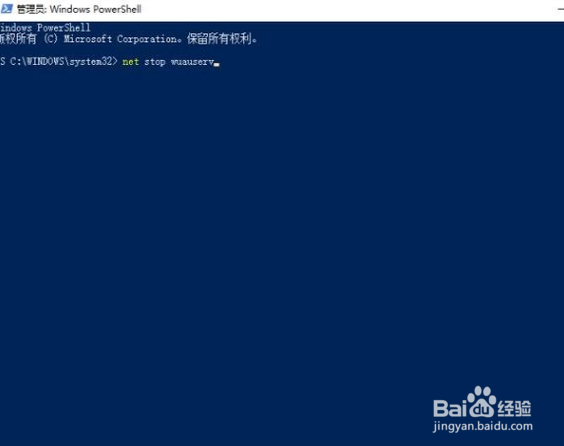
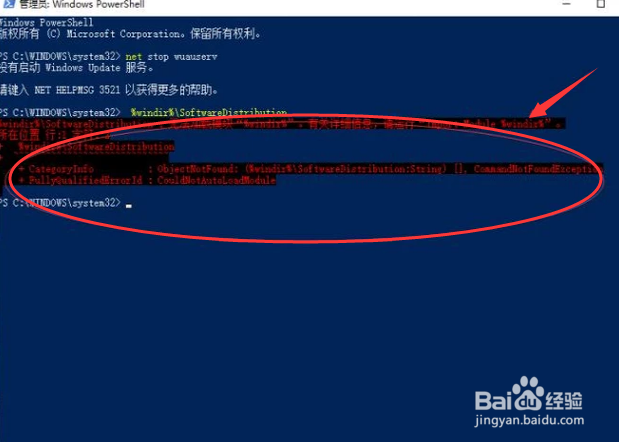
3、在主界面中输入:net stop wuauserv。

Win10无法完成更新正在撤销更改怎么解决Win10无法完成更新正在撤销更改怎么解决

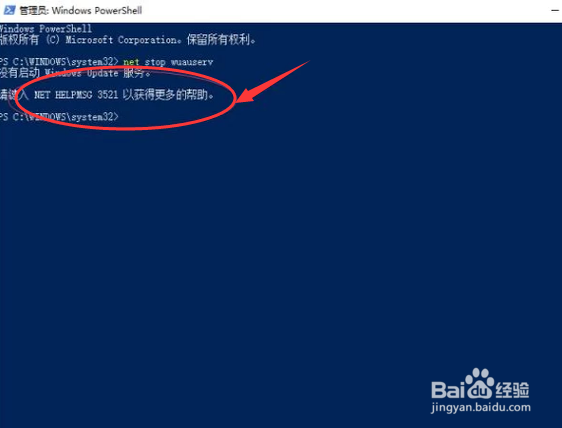
4、点击回车,主界面出现服务停止。

Win10无法完成更新正在撤销更改怎么解决

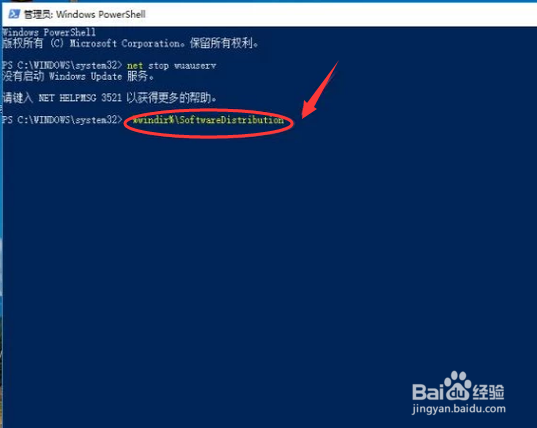
5、再输入:%windir%\SoftwareDistribution,点击回车。

Win10无法完成更新正在撤销更改怎么解决

6、删除Download和DataStore文件夹中的所有文件。

Win10无法完成更新正在撤销更改怎么解决

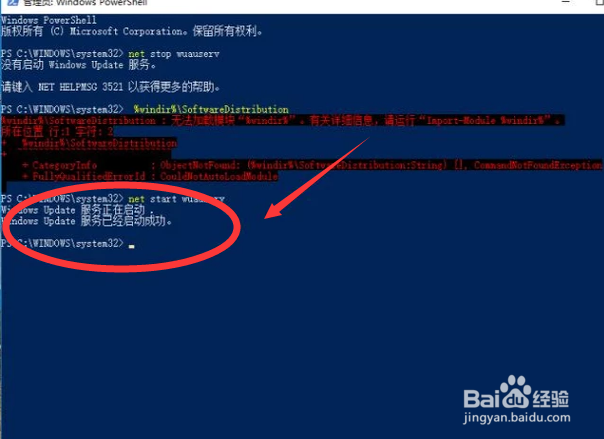
7、再输入:net start wuauserv,回车(此处会提醒服务开启);最后在Window衡痕贤伎s Update中,再次尝试检查更新即可。

Win10无法完成更新正在撤销更改怎么解决
© 2026 一点知道
信息来自网络 所有数据仅供参考
有疑问请联系站长 site.kefu@gmail.com