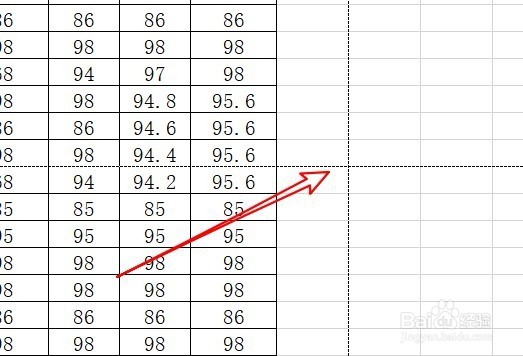
1、在电脑上打开wps2019,可以看到表格中自动显示分页符。
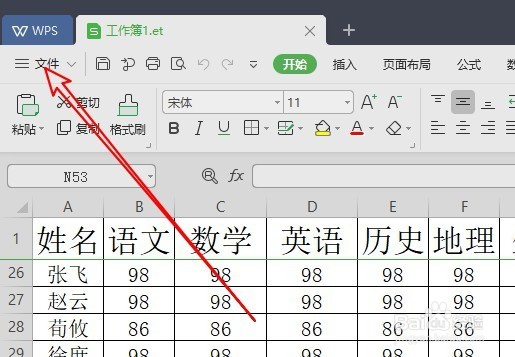
2、这时我们点击wps2019菜单栏中的“文件”菜单项。
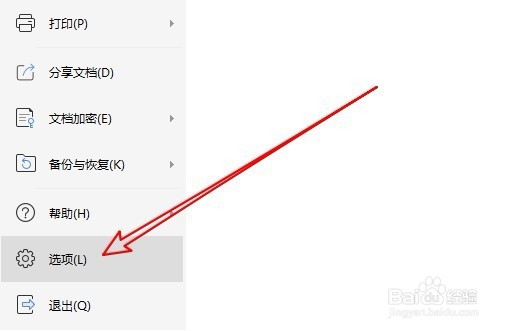
3、在弹出的wps2019的文件下拉菜单中,我们点击“选项”的菜单项。
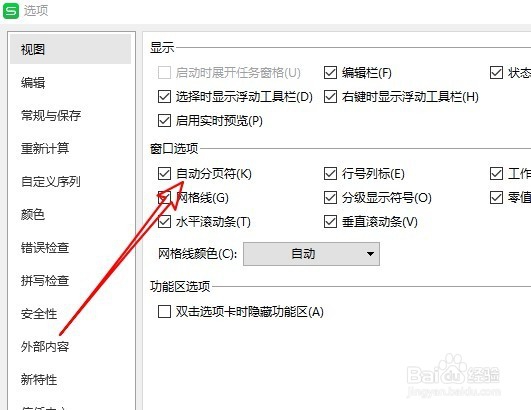
4、这时就会弹出wps2019的选项窗口,在窗口中点击“视图”的菜单项。
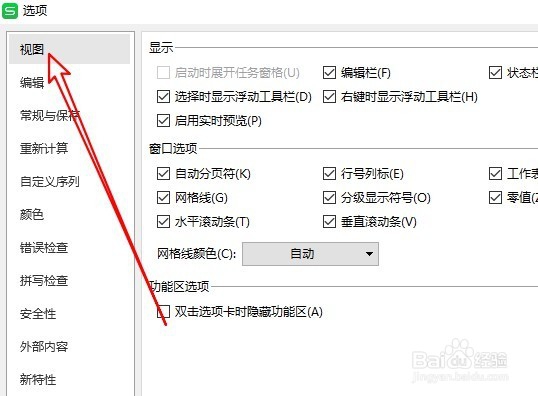
5、在右侧的窗口中,我们找到“自动分页符”的设置项,把其前面的勾选去掉。
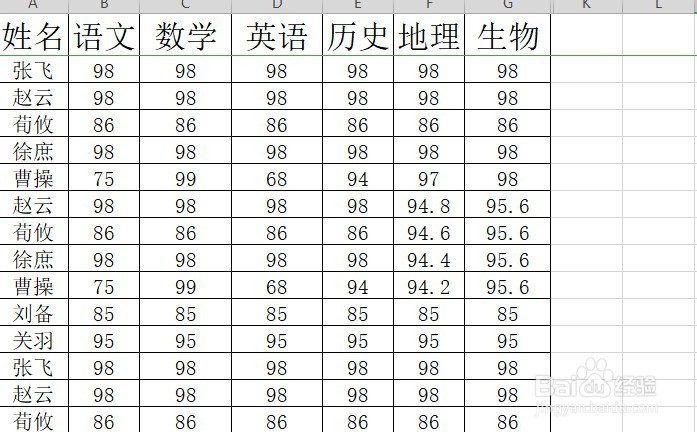
6、返回到wps2019表格的编辑区域,可以看到自动显示的分页符已取消了。
1、在电脑上打开wps2019,可以看到表格中自动显示分页符。
2、这时我们点击wps2019菜单栏中的“文件”菜单项。
3、在弹出的wps2019的文件下拉菜单中,我们点击“选项”的菜单项。
4、这时就会弹出wps2019的选项窗口,在窗口中点击“视图”的菜单项。
5、在右侧的窗口中,我们找到“自动分页符”的设置项,把其前面的勾选去掉。
6、返回到wps2019表格的编辑区域,可以看到自动显示的分页符已取消了。