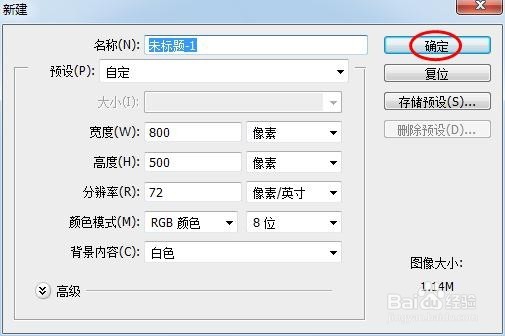
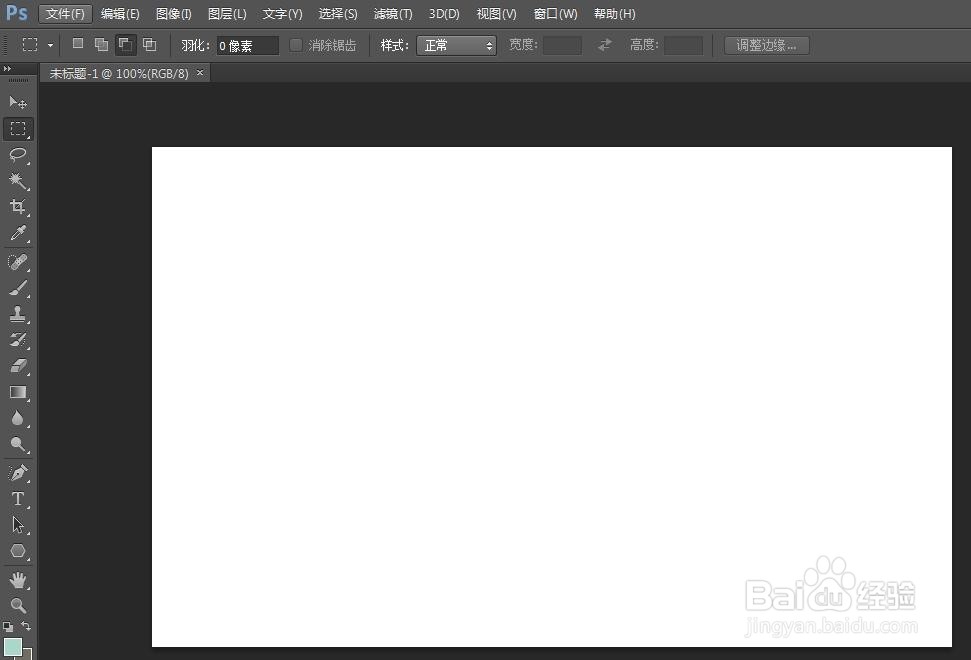
1、第一步:打开ps软件,新建一个白色画布,尺寸根据自己的需要设定。

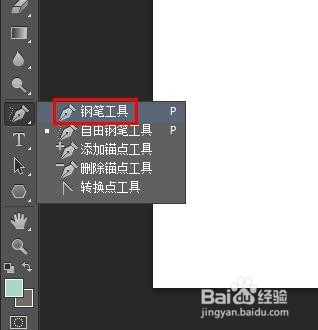
2、第二步:在左侧工具栏中选择“钢笔工具”。
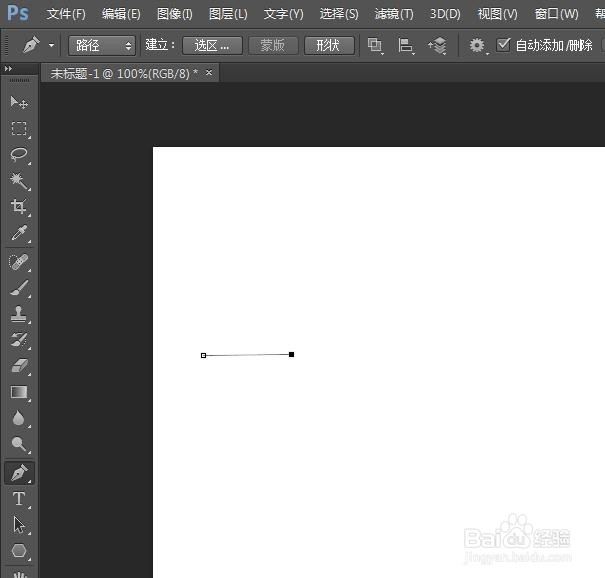
3、第三步:单击鼠标左键在画布中固定好两个点。
4、第四步:鼠标左键单击线段的中点拖动成波浪线。
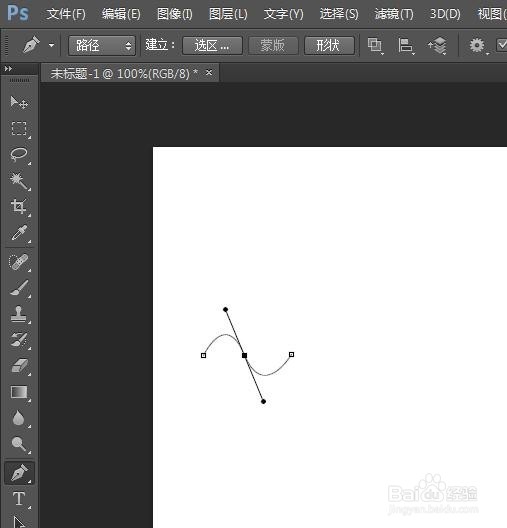
5、第五步:再次在右侧单击鼠标右键出现一个线段,按照上面的方法操作。
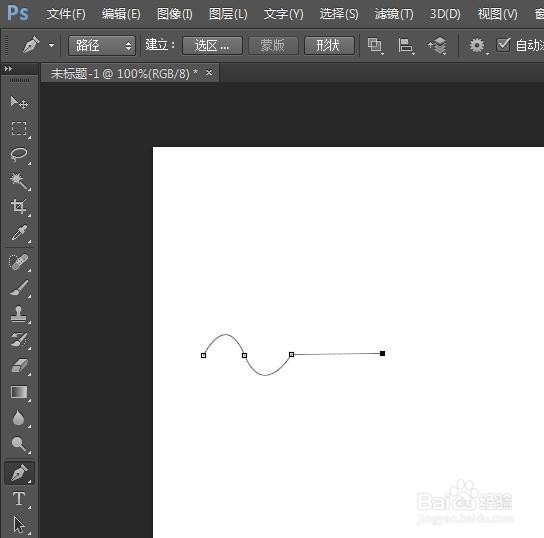
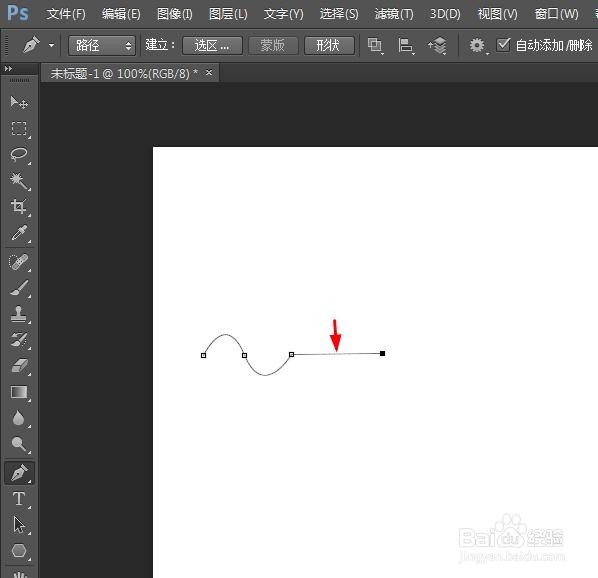
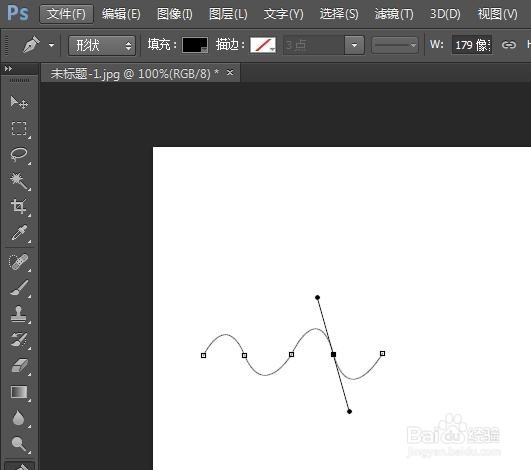
6、第六步:根据自己的需要,按照上面的方法画出曲线。

1、第一步:打开ps软件,新建一个白色画布,尺寸根据自己的需要设定。
2、第二步:在左侧工具栏中选择“钢笔工具”。
3、第三步:单击鼠标左键在画布中固定好两个点。
4、第四步:鼠标左键单击线段的中点拖动成波浪线。
5、第五步:再次在右侧单击鼠标右键出现一个线段,按照上面的方法操作。
6、第六步:根据自己的需要,按照上面的方法画出曲线。