
网站首页 美食营养 游戏数码 手工爱好 生活家居 健康养生 运动户外 职场理财 情感交际 母婴教育 生活知识 知识问答

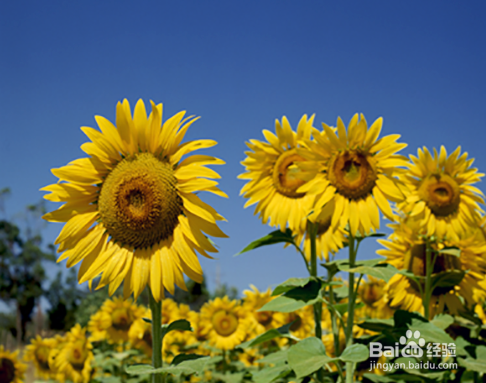
Photoshop CC怎么快速换图像的背景

时间:2026-02-14 00:19:42

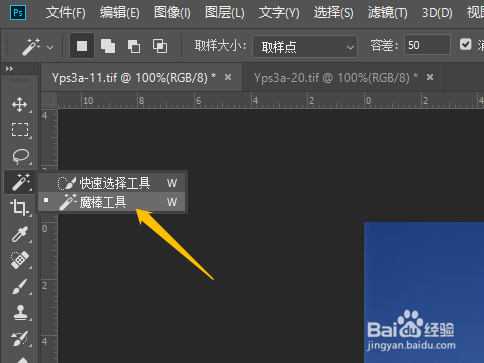
1、1. 打开两幅素材图像。

Photoshop CC怎么快速换图像的背景

Photoshop CC怎么快速换图像的背景

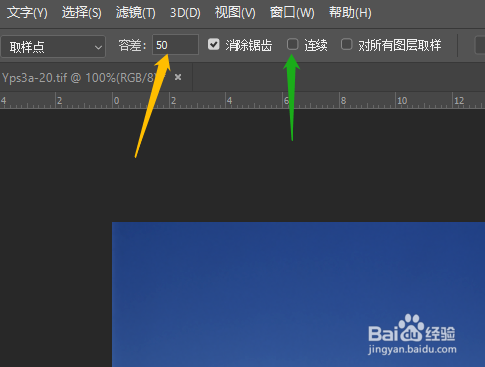
2、2. 用魔棒工具,设置一些参数。

Photoshop CC怎么快速换图像的背景

Photoshop CC怎么快速换图像的背景

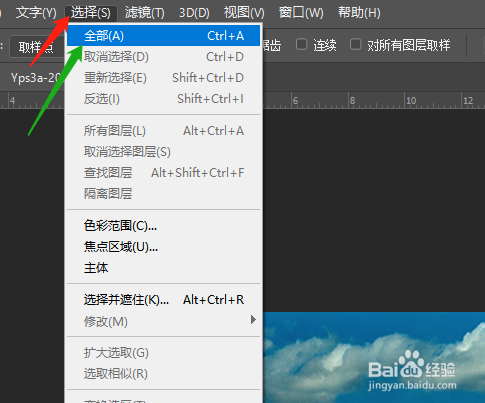
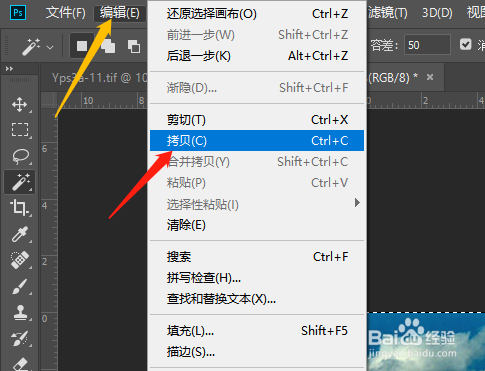
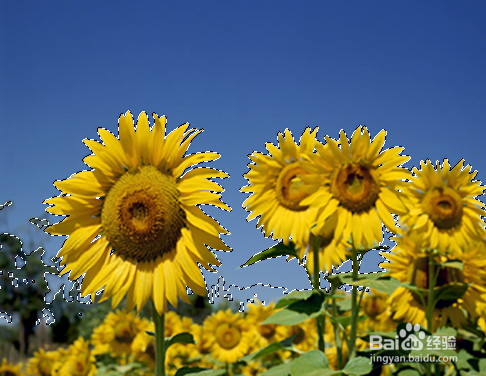
3、3. 选定其中一幅图像的部分范围,切换至另一幅图像中,点击选择菜单中全选,拷贝。
Photoshop CC怎么快速换图像的背景

Photoshop CC怎么快速换图像的背景

Photoshop CC怎么快速换图像的背景

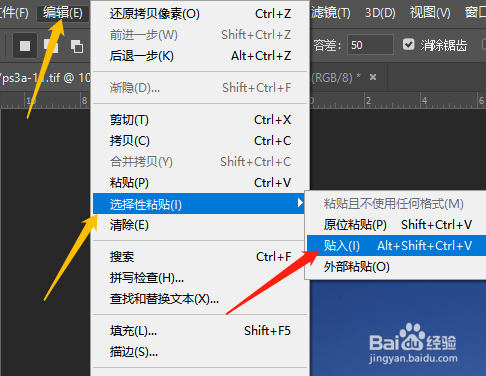
4、4. 切换至第一幅图像中,点击编辑,选择性粘贴,贴入。

Photoshop CC怎么快速换图像的背景

Photoshop CC怎么快速换图像的背景

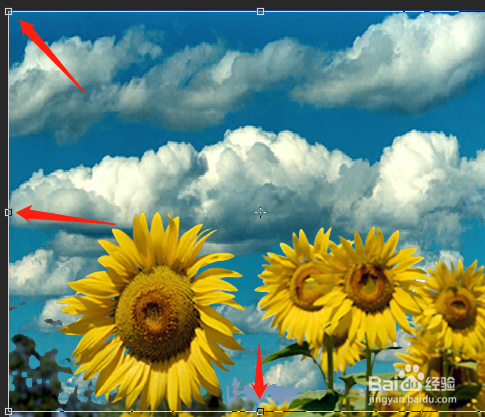
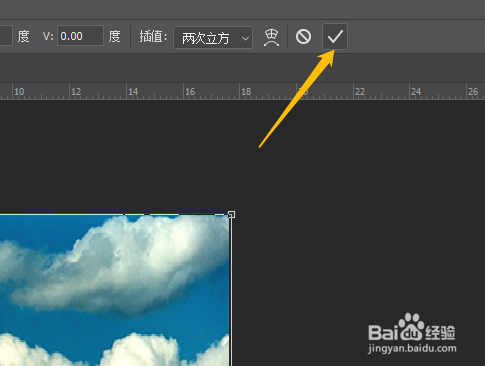
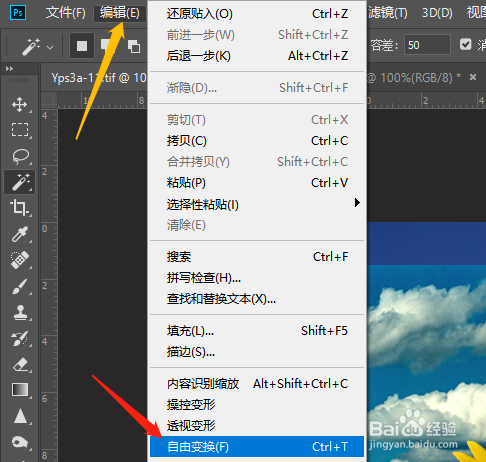
5、5. 选编辑菜单,自由变换,调整贴入图像的大小,点击选项栏上的打勾或按回车键完成。
Photoshop CC怎么快速换图像的背景

Photoshop CC怎么快速换图像的背景

Photoshop CC怎么快速换图像的背景

Photoshop CC怎么快速换图像的背景

© 2026 一点知道
信息来自网络 所有数据仅供参考
有疑问请联系站长 site.kefu@gmail.com