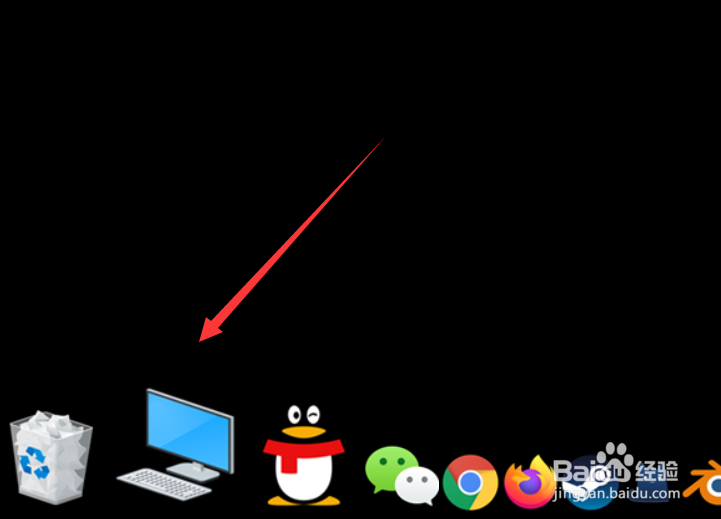
1、首先,我们需要在桌面中找到“此电脑”的图标,并点击进入个人电脑管理界面。
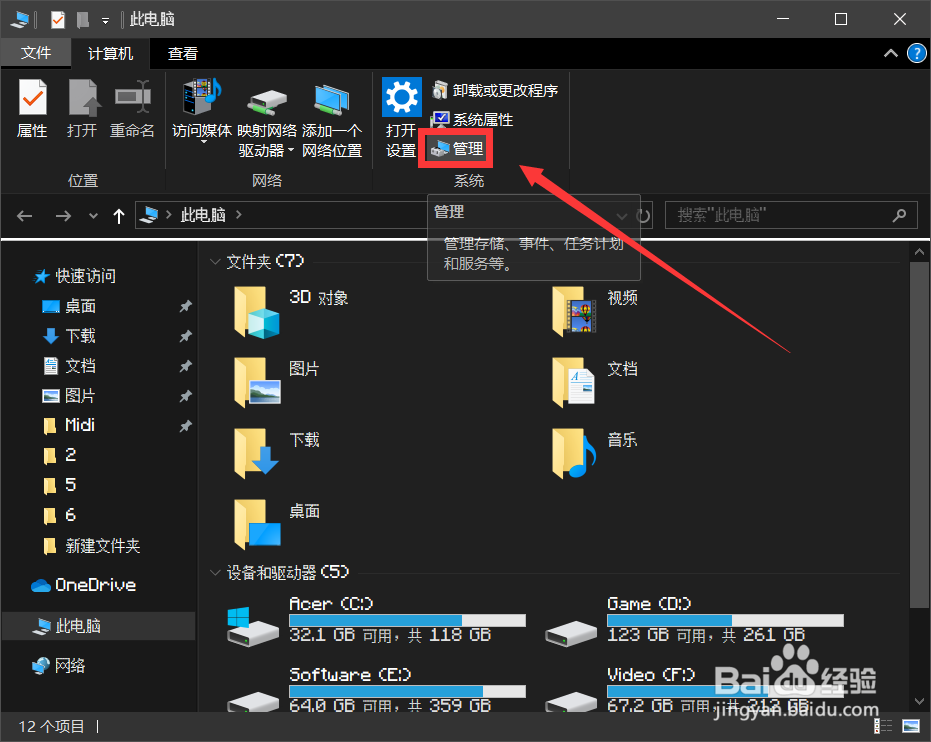
2、在界面的上方,点击“管理”选项卡,进入管理设置界面。
3、在管理设置界面中,我们需要找到左侧的“设备管理器”选项,进入设备管理器界面。
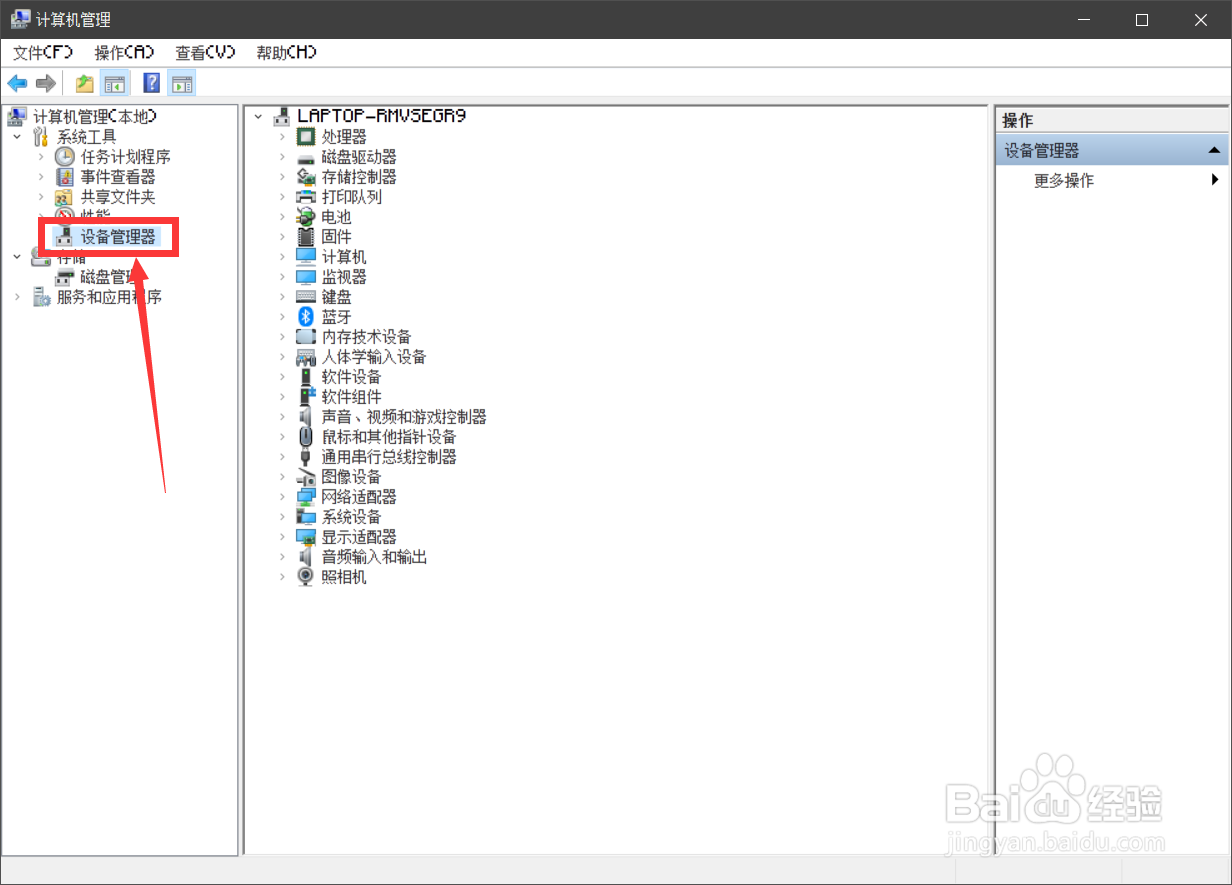
4、在设备管理器界面中,我们需要找到“显示适配器”的选项,并找到自己的显卡型号,双击进入显卡详情界面。
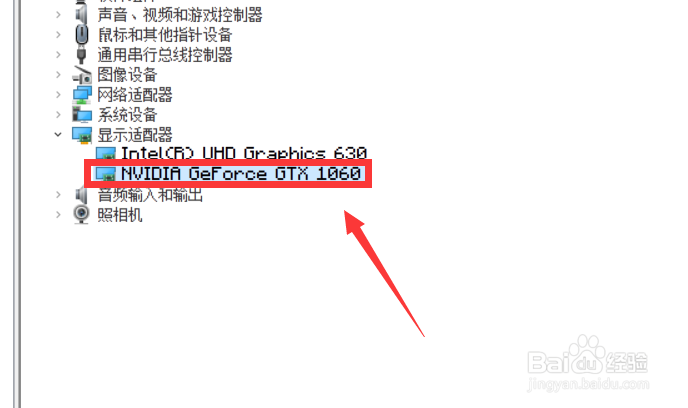
5、接着,在显卡详情界面的上方,点击“驱动程序”选项,进入驱动程序设置界面。
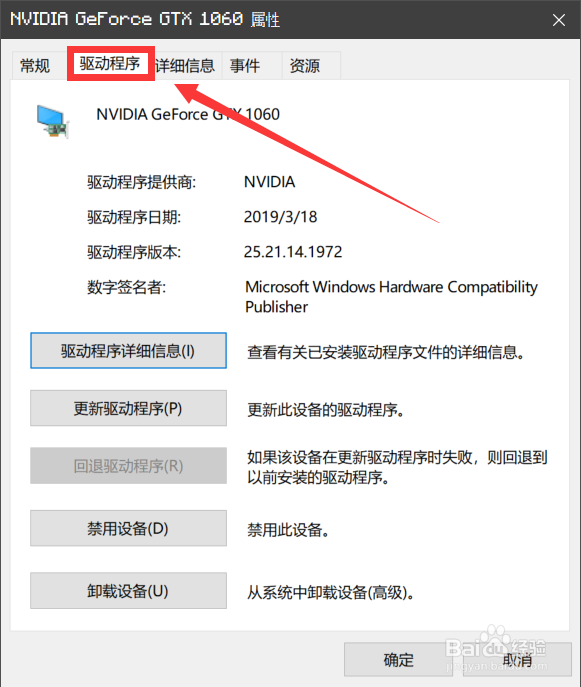
6、在驱动程序设置界面的下方,点击“更新驱动程序”选项,进入驱动程序更新界面。
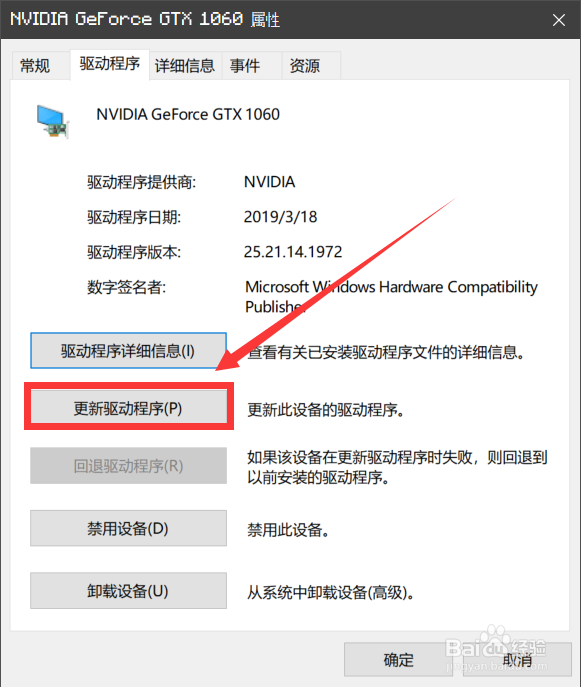
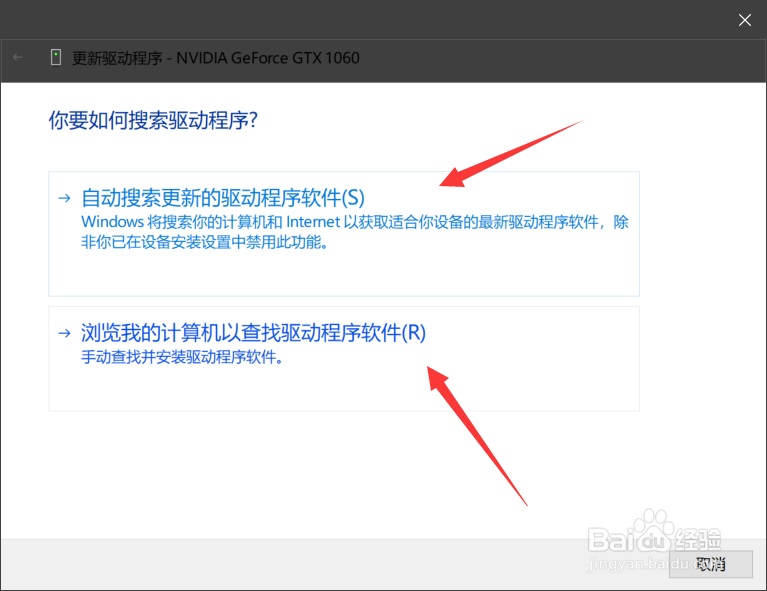
7、最后,我们在弹出的界面中,如果自己的电脑中安装了其他的驱动程序软件,可以点击下方的选项,如果未安装的话,可以点击上方的选项,自动搜索更新的驱动程序软件。