1、 选择要添加图片项目符号的文本或列表,如下图。
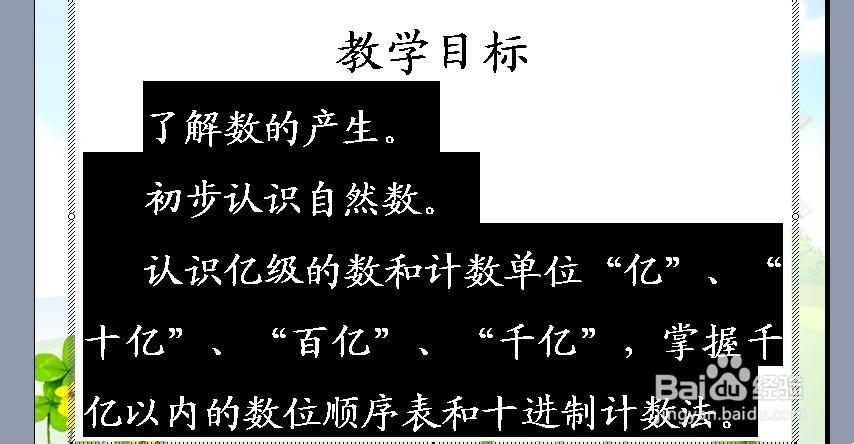
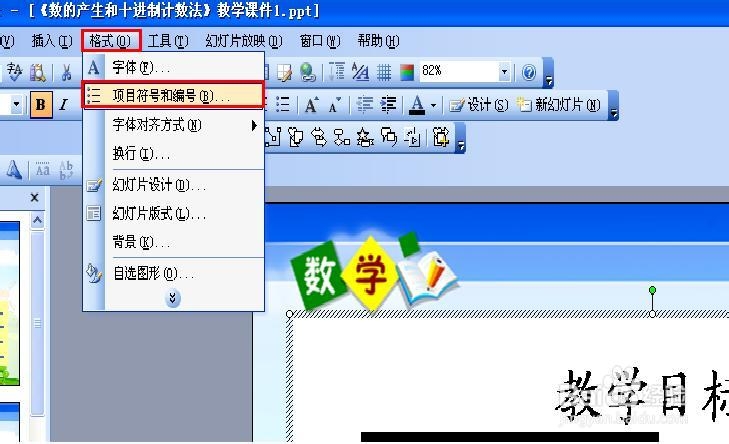
2、 点击“格式”,在出现的菜单中选择“项目符号和编号”,如下图。
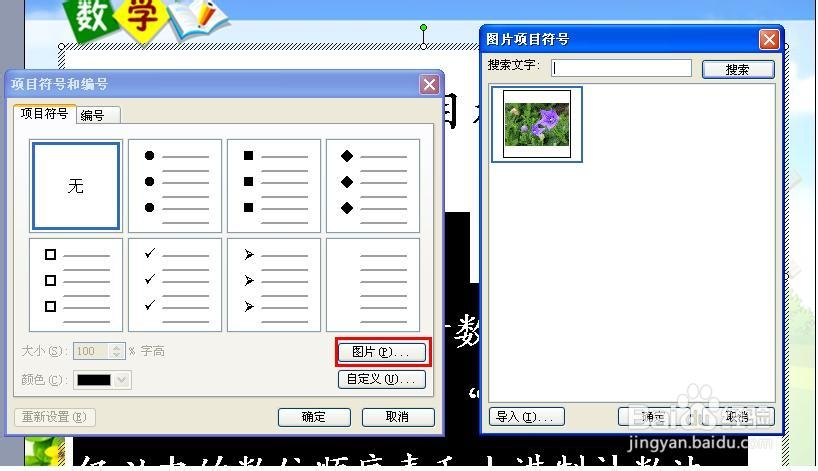
3、 在“项目符号项”选项卡中单击“图片”,调出“图片项目符号”选项卡,如下图。
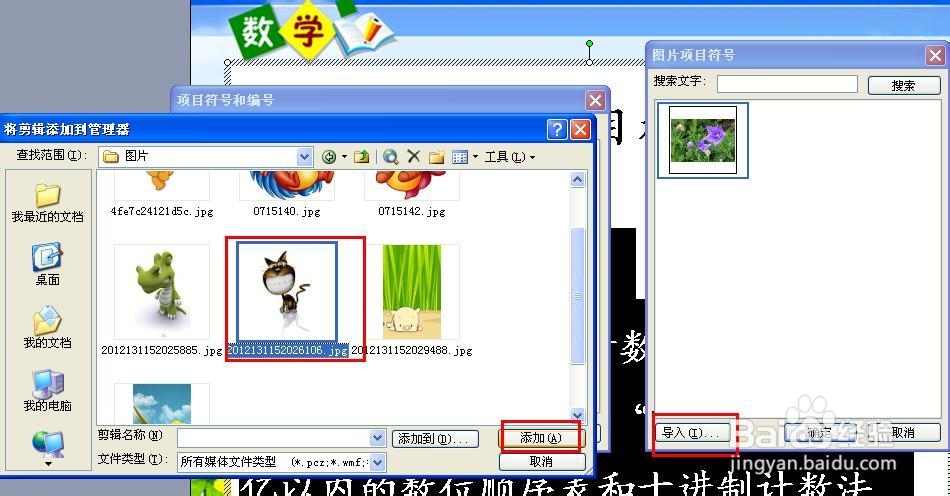
4、 点击“导入”,在“将剪辑添加到管理器”选项卡中,选中所需的图片,单击“添加”如下图,
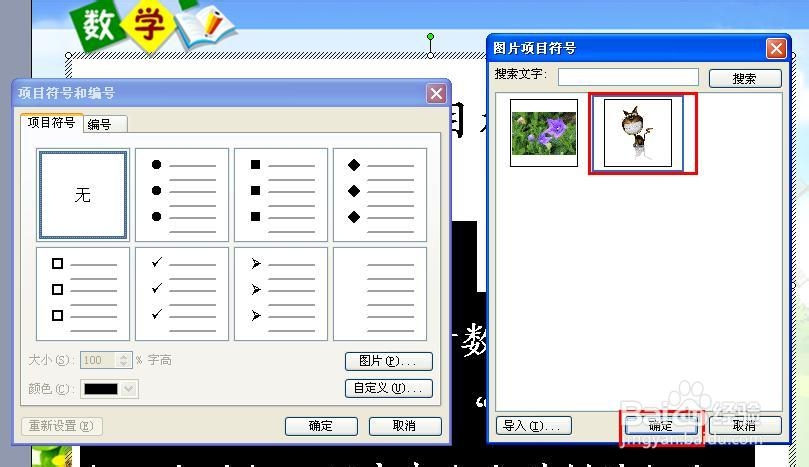
5、 在回到的“图片项目符号”选项卡中,选中图片,单击“确定”,如下图。
6、 调整图片与文字的距离,就完成了,如下图。

1、 选择要添加图片项目符号的文本或列表,如下图。
2、 点击“格式”,在出现的菜单中选择“项目符号和编号”,如下图。
3、 在“项目符号项”选项卡中单击“图片”,调出“图片项目符号”选项卡,如下图。
4、 点击“导入”,在“将剪辑添加到管理器”选项卡中,选中所需的图片,单击“添加”如下图,
5、 在回到的“图片项目符号”选项卡中,选中图片,单击“确定”,如下图。
6、 调整图片与文字的距离,就完成了,如下图。