1、打开PS,按crl+o打开一张图片,如图
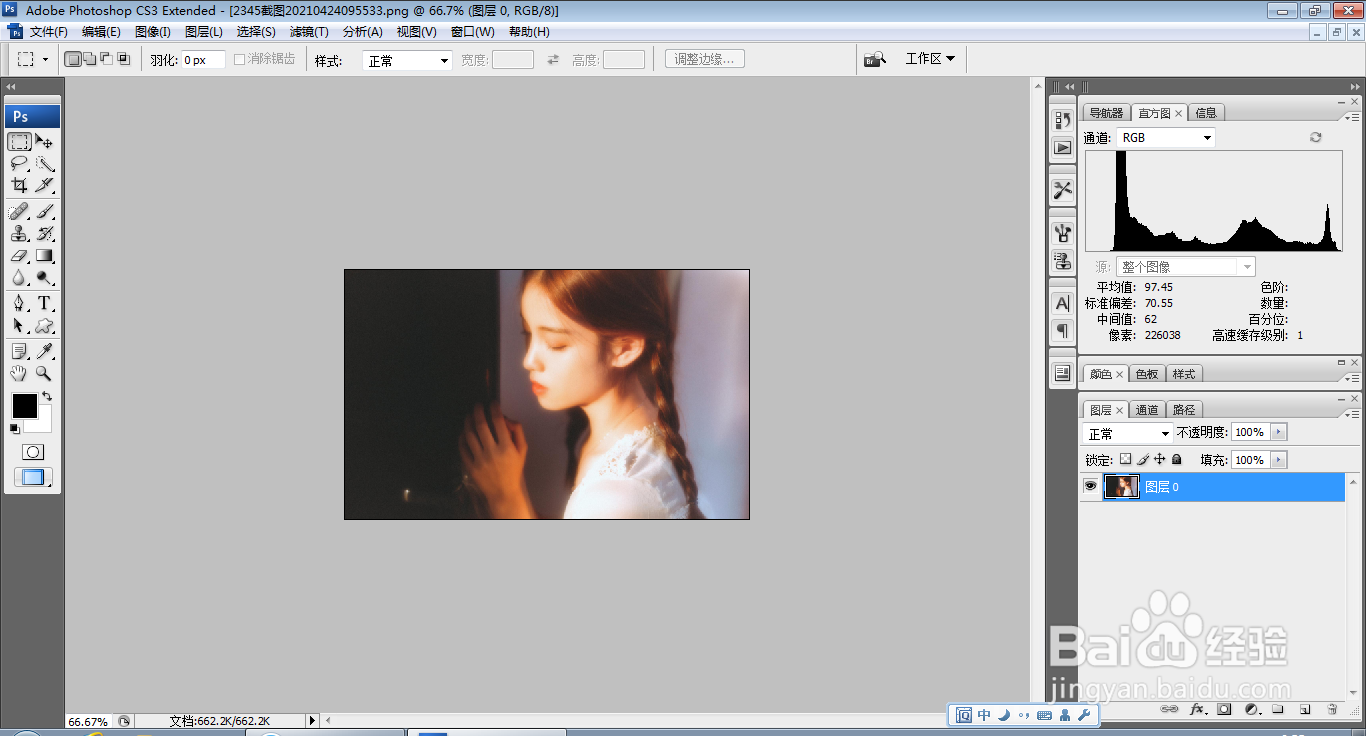
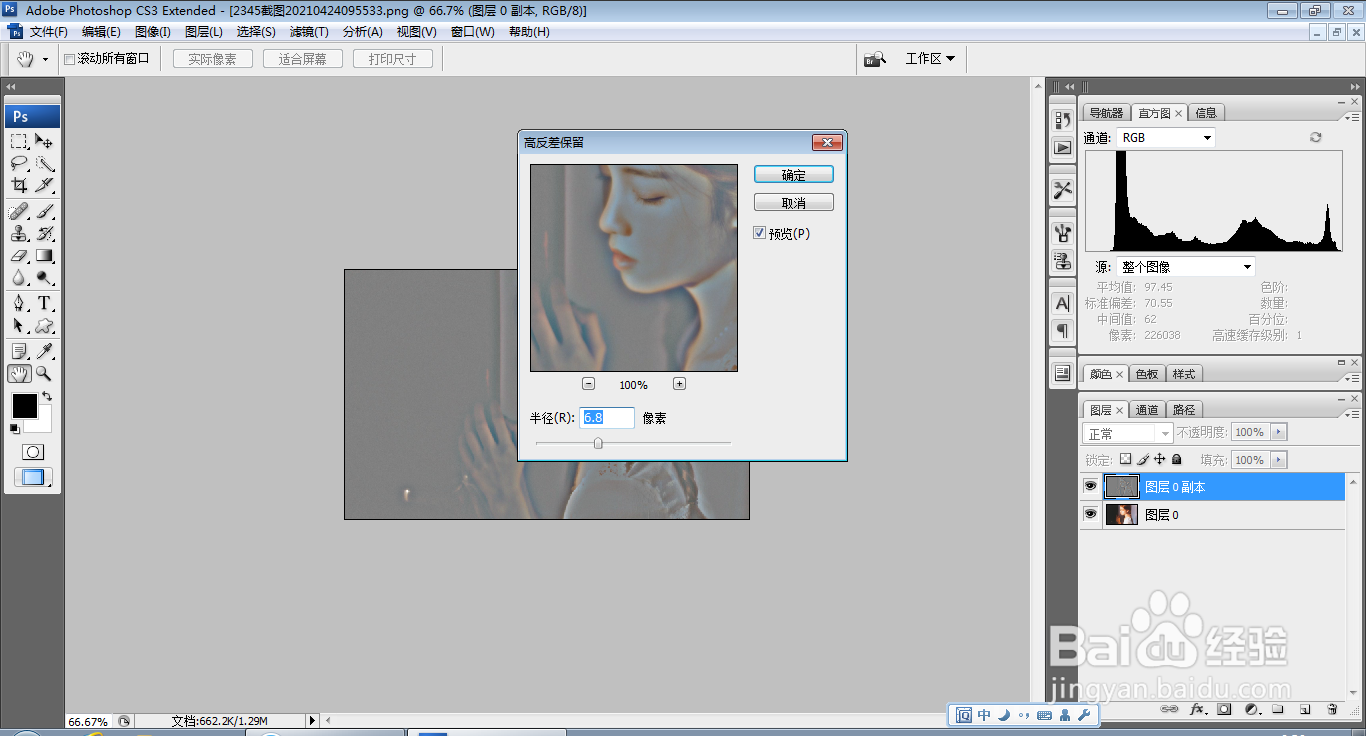
2、复制图层副本,选择滤镜,其他,高反差保留,设置数值为6.8像素,点击确定,如图
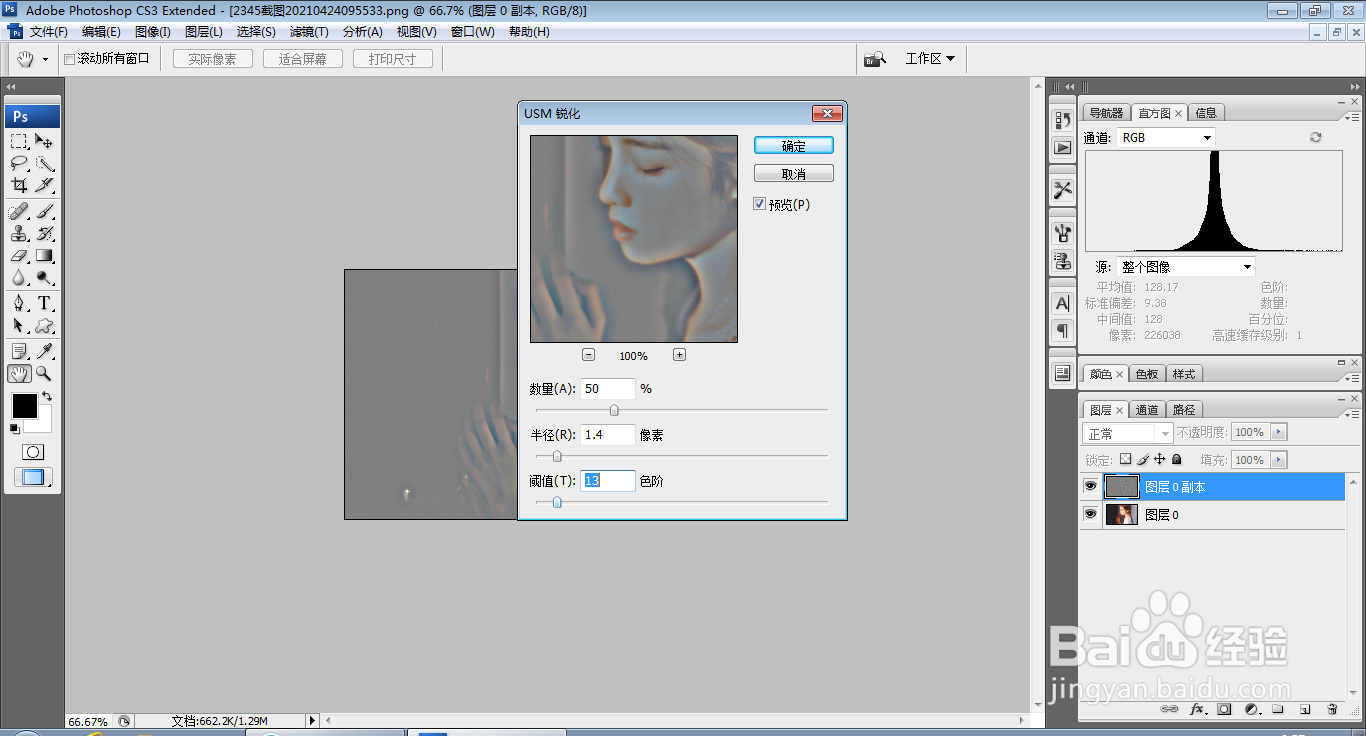
3、选择滤镜,锐化,USM锐化,设置数量为50%,半径设置为1.4像素,阈值设置为13色阶,点击确定,如图
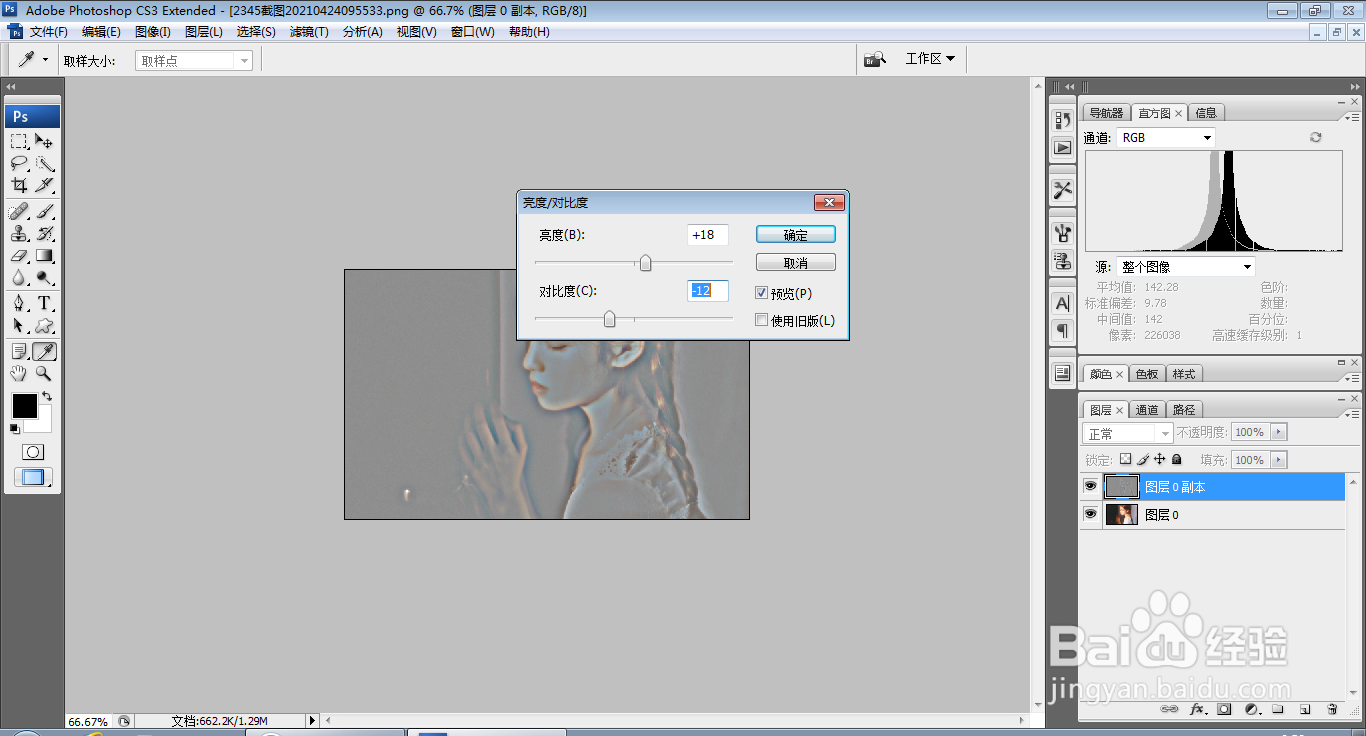
4、选择图像,调整,亮度和对比度,设置亮度为18,对比度为-12,点击确定,如图
5、设置图层混合模式为叠加,点击确定,如图
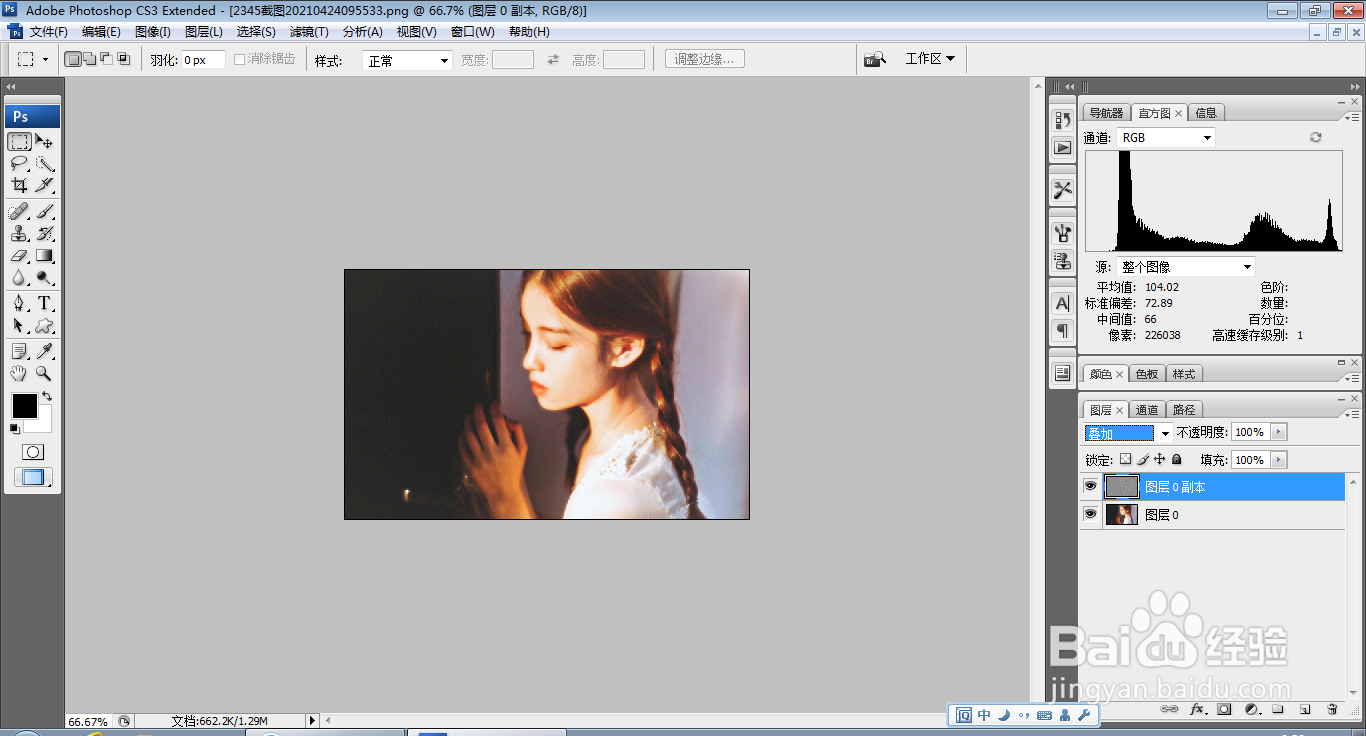
6、选择图像大小,设置宽度为26.46厘米,高度为16.29厘米,勾选约束样式,如图
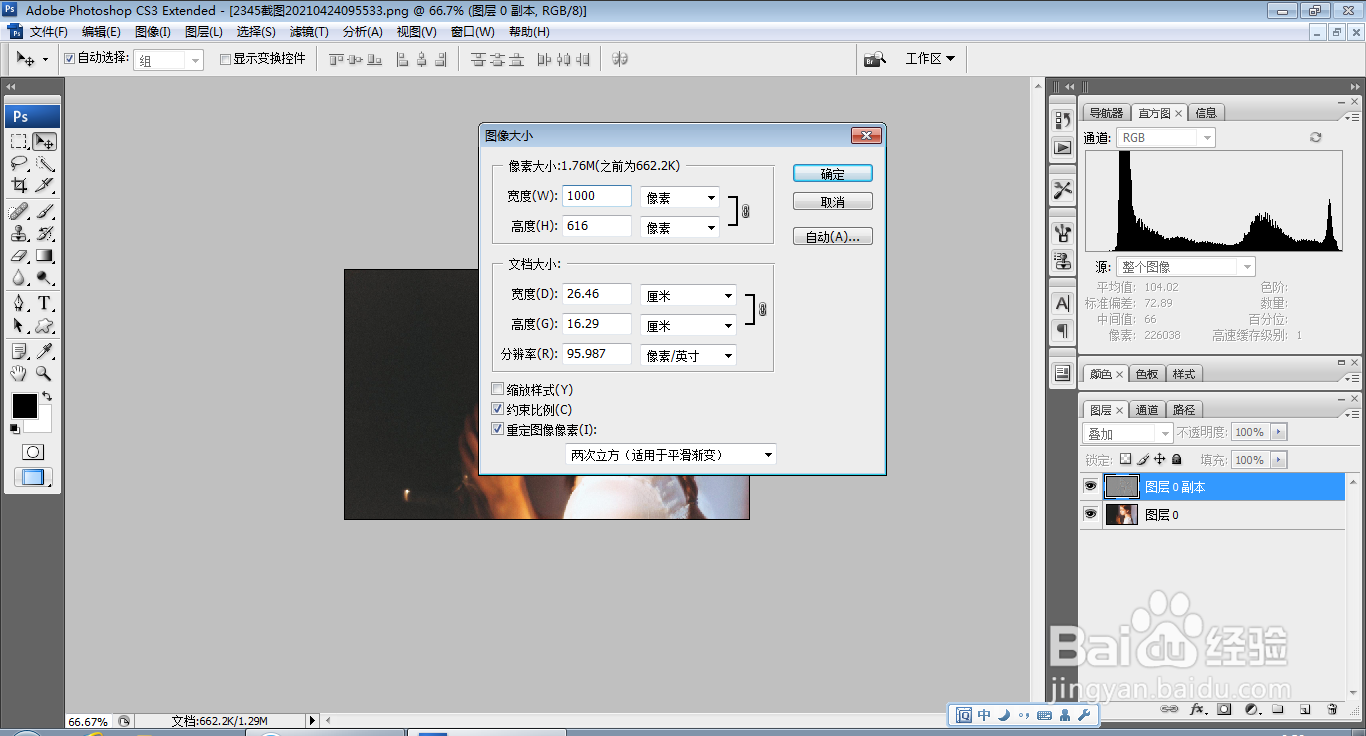
7、调整图像大小,如图

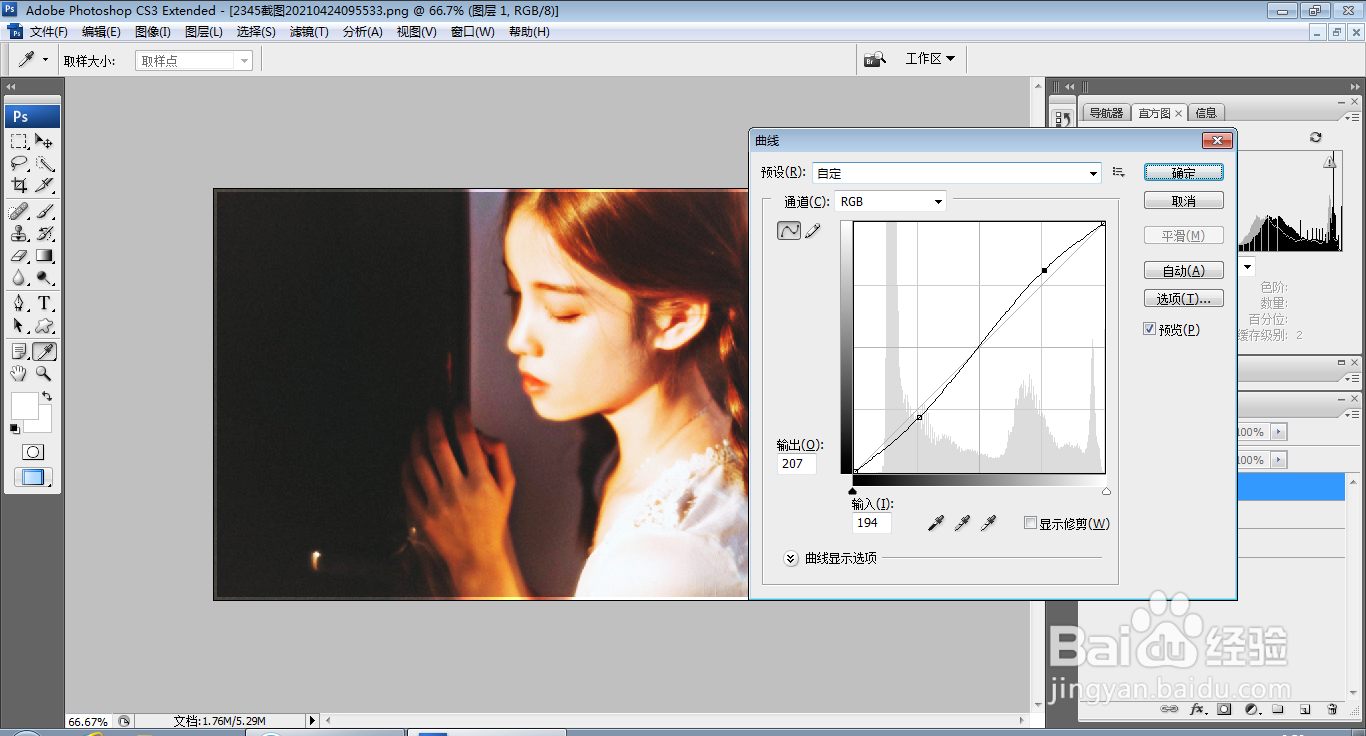
8、按下crl+M打开曲线对话框,将曲线节点向上调整,如图
9、选择横排文字工具,输入字体调整字体的颜色,点击确定,如图
