网站首页 美食营养 游戏数码 手工爱好 生活家居 健康养生 运动户外 职场理财 情感交际 母婴教育 生活知识 知识问答

SPSS中如何添加工具栏快捷方式

时间:2024-12-23 07:22:17

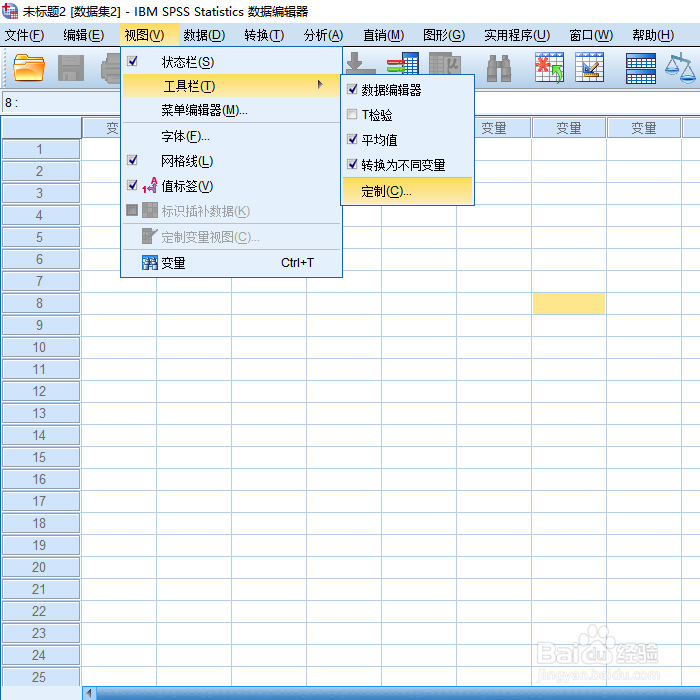
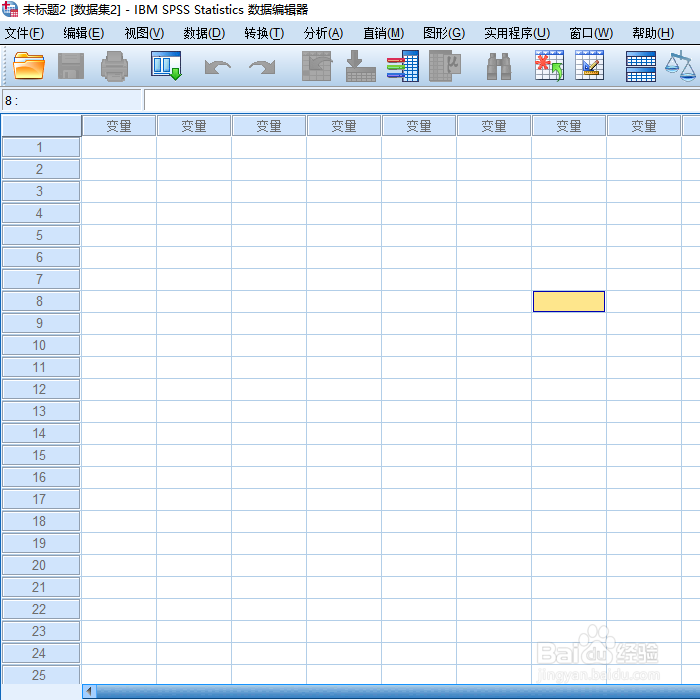
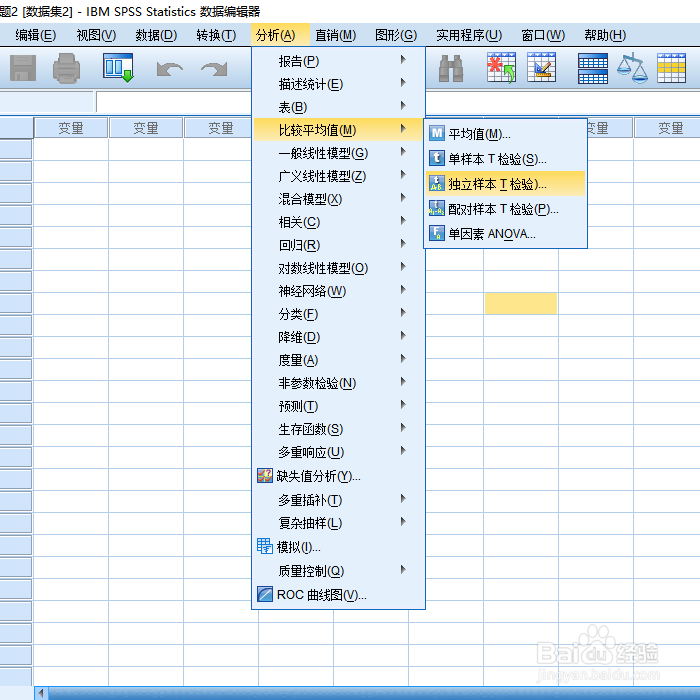
1、我们平时在SPSS里面找自己想要时候的功能,很多时候都要点很多次,如图
SPSS中如何添加工具栏快捷方式SPSS中如何添加工具栏快捷方式

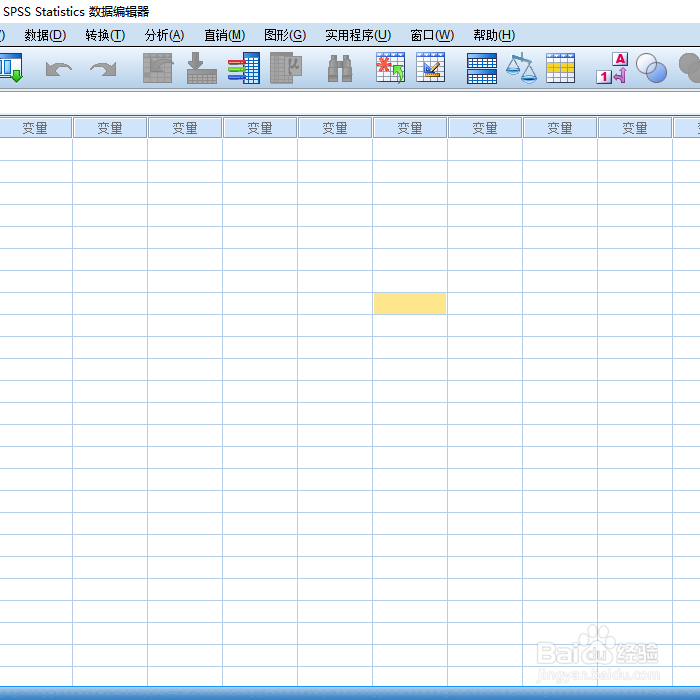
2、那么可不可以像工具栏那样点击一次就可以实现呢?答案是可以的;我们以新建一个T检验的快捷菜单为例
SPSS中如何添加工具栏快捷方式

3、依次点击“视图”-“工具栏”-“定制”,如图

SPSS中如何添加工具栏快捷方式

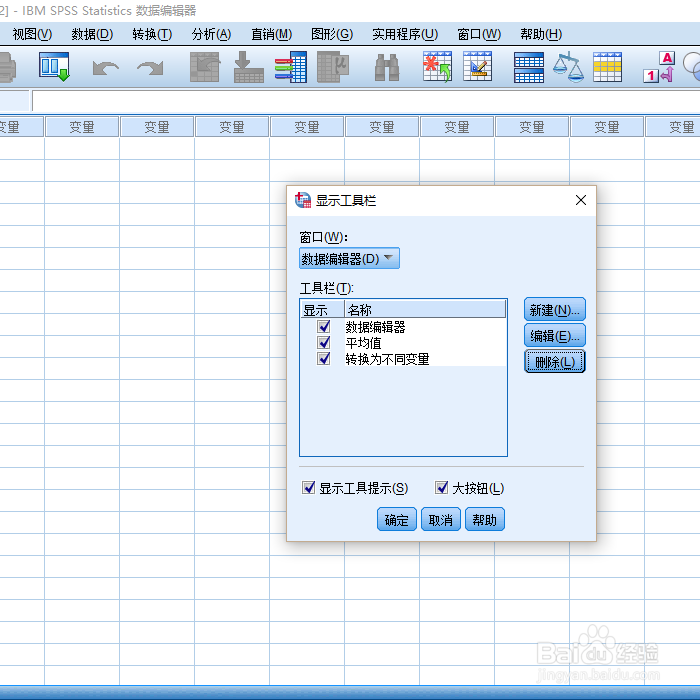
4、在弹出的工具栏窗口右边点击“新建”

SPSS中如何添加工具栏快捷方式

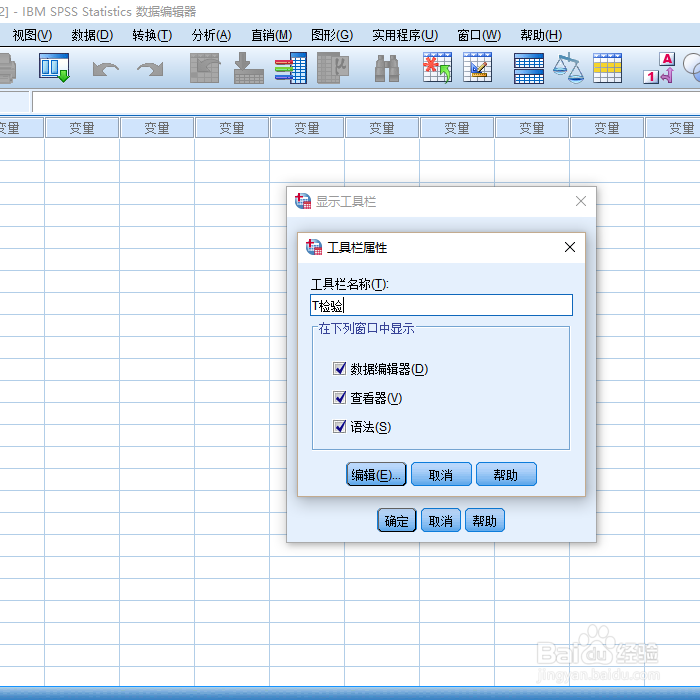
5、在弹出的工具栏属性窗口下面输入你想新建的工具栏名称,然后点击右下角“编辑”
SPSS中如何添加工具栏快捷方式

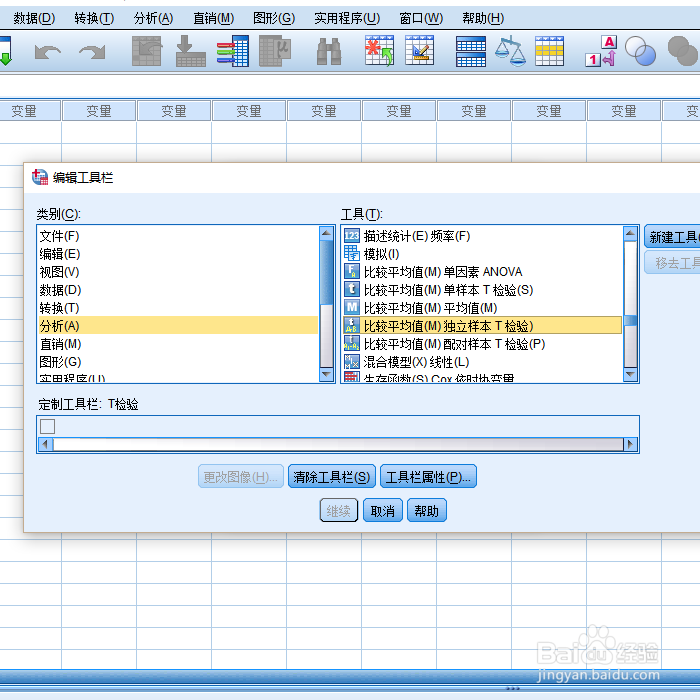
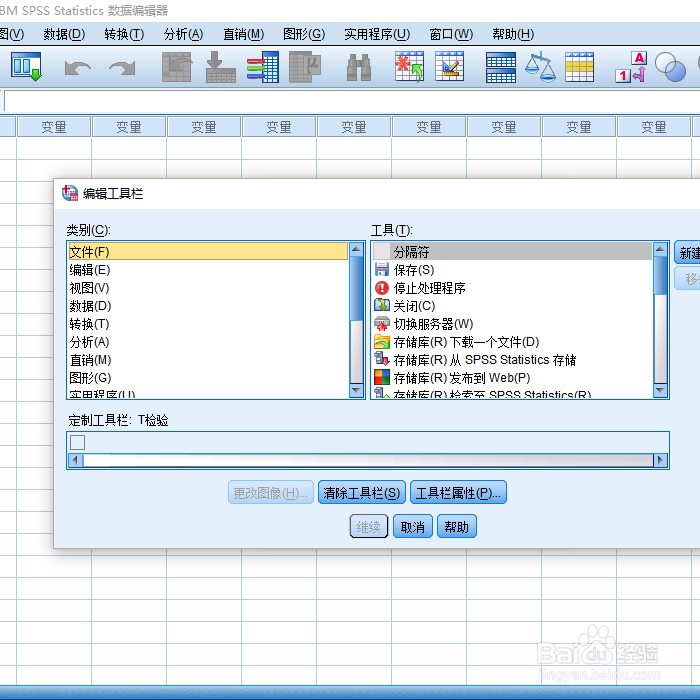
6、在新弹出的窗口中找到你的功能,例如T检验是在“分析-平均值独立样本T检验”中,双击选中,然后点击下方“继续”
SPSS中如何添加工具栏快捷方式SPSS中如何添加工具栏快捷方式

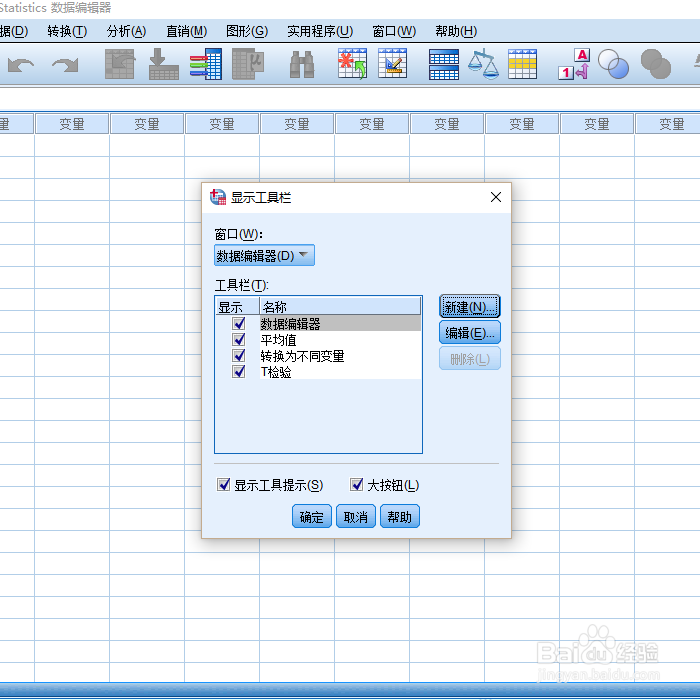
7、界面会返回显示工具栏界面,点击确定

SPSS中如何添加工具栏快捷方式

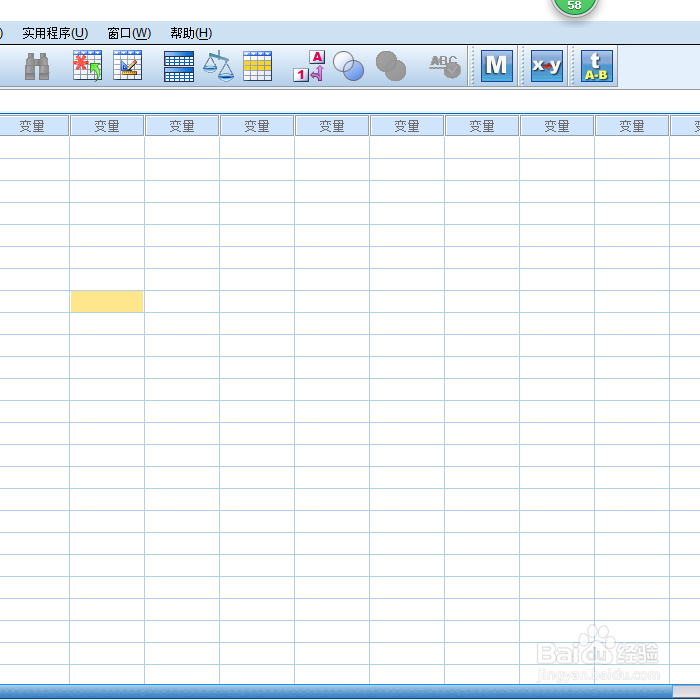
8、然后我们就可以看见SPSS界面右上角多了一个T检验的图标

SPSS中如何添加工具栏快捷方式

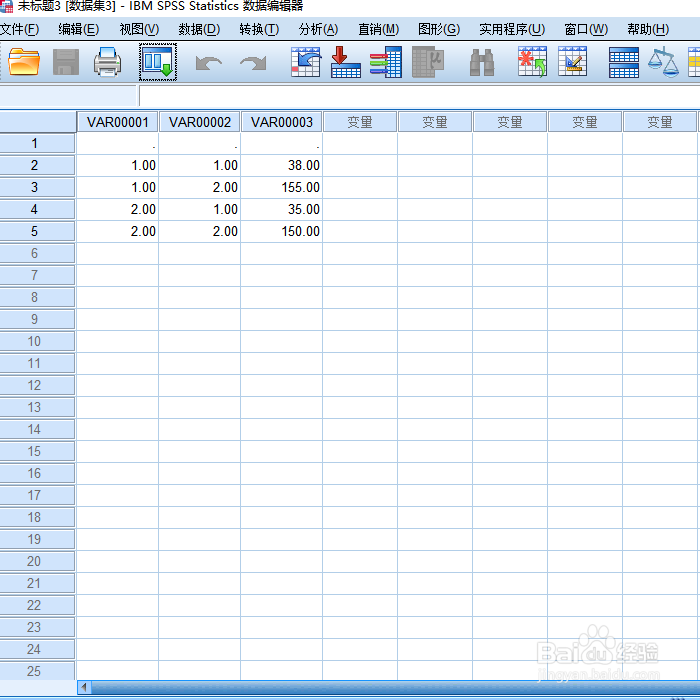
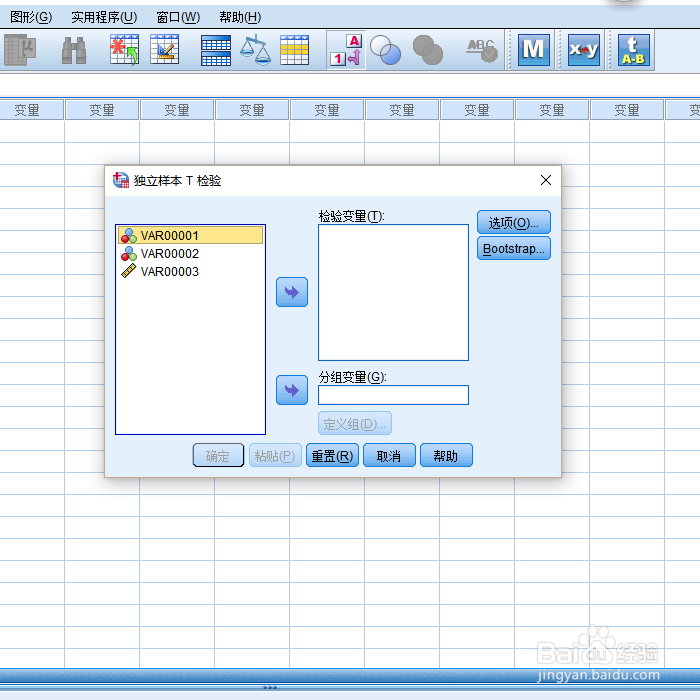
9、导入数据,点击一下图标,即可进行T检验

SPSS中如何添加工具栏快捷方式SPSS中如何添加工具栏快捷方式
© 2026 一点知道
信息来自网络 所有数据仅供参考
有疑问请联系站长 site.kefu@gmail.com