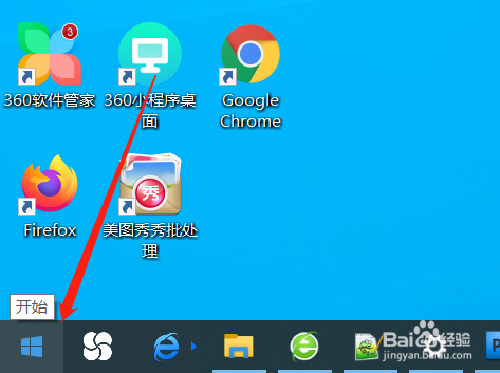
1、在windows10电脑系统桌面上,选择【开始】进入。
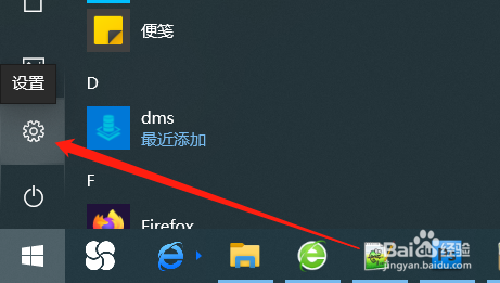
2、在“开始”弹出下拉框中,选择【设置】进入。
3、在“设置”弹窗中,单击【设备】打开。

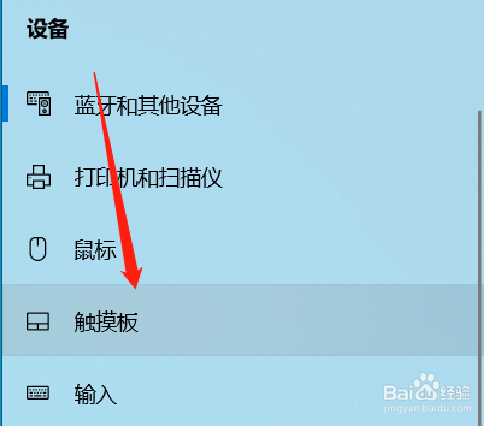
4、在“设备”弹窗中,单击【触摸板】打开。
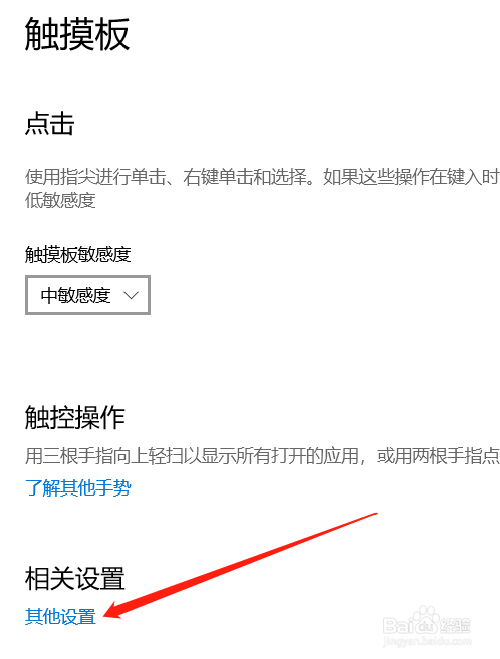
5、在“触摸板”版面中,选择“相关设置”下的【其他设置】进入。
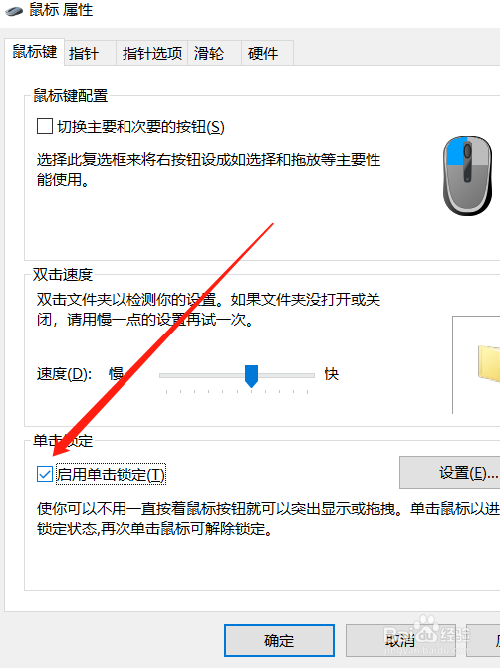
6、在“鼠标 属性”弹框的“鼠标键”版面中,选中“单击锁定”下的【启用单击锁定】选项,单击【确定】完成。
1、在windows10电脑系统桌面上,选择【开始】进入。
2、在“开始”弹出下拉框中,选择【设置】进入。
3、在“设置”弹窗中,单击【设备】打开。
4、在“设备”弹窗中,单击【触摸板】打开。
5、在“触摸板”版面中,选择“相关设置”下的【其他设置】进入。
6、在“鼠标 属性”弹框的“鼠标键”版面中,选中“单击锁定”下的【启用单击锁定】选项,单击【确定】完成。