返回
一点知道
网站首页
美食营养
游戏数码
手工爱好
生活家居
健康养生
运动户外
职场理财
情感交际
母婴教育
生活知识
生活百科
知识问答
更多知识
搜索
怎么找回win7丢失的磁盘图标
时间:2026-04-22 03:58:14
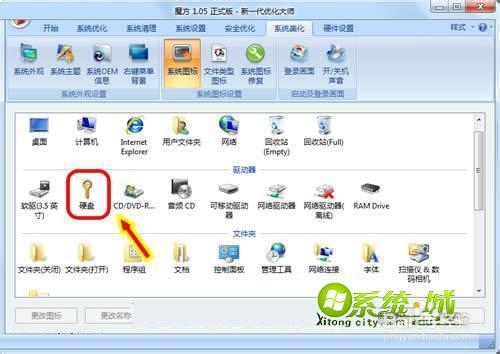
C盘是电脑硬盘分区,一般都是安装操作系统用的,在Windows 7系统中,有的用户在打开资源管理器的时候,硬盘其他磁盘分区的图标都正常,但是C盘或者D盘某个磁盘的图标看不到很是郁闷,到底为什么会显示为一个未知文件那种图标。要怎么找回win7系统丢失的磁盘图标呢?
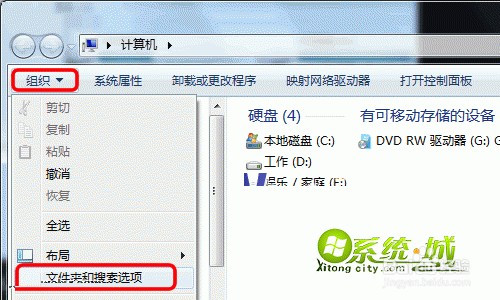
1、点击资源管理器左上方的“组织”按钮,点击“文件夹和搜索选项”
2、点击“查看”- 找到并选择“显示隐藏的文件、文件夹和驱动器”
在资源管理器下面双击打开那个发生图标丢失问题的磁盘,找到 autorun.inf 文件后,删除!重新启动计算机或者重新注销登录后就可以发现C盘的图标都恢复正常了。
如果是其他的硬盘,解决的方法也是一样的。
win7专业版和旗舰版有什么区别
PCI简易通讯控制器有黄色!的处理方法
史上最全win10系统改装win7系统教程
win7怎么激活、win7用很多工具激活失败怎么办
宏碁电脑怎么重装xp?来学这七招!
为你推荐:
濯清涟而不妖的意思
双鱼座女生和什么座最配
轮椅什么牌子好
支撑的意思
送男生礼物送什么好
秒杀什么意思
鼎力相助的意思
jam是什么意思
sku是什么意思
上火喝什么茶好
© 2026 一点知道
信息来自网络 所有数据仅供参考
有疑问请联系站长 site.kefu@gmail.com