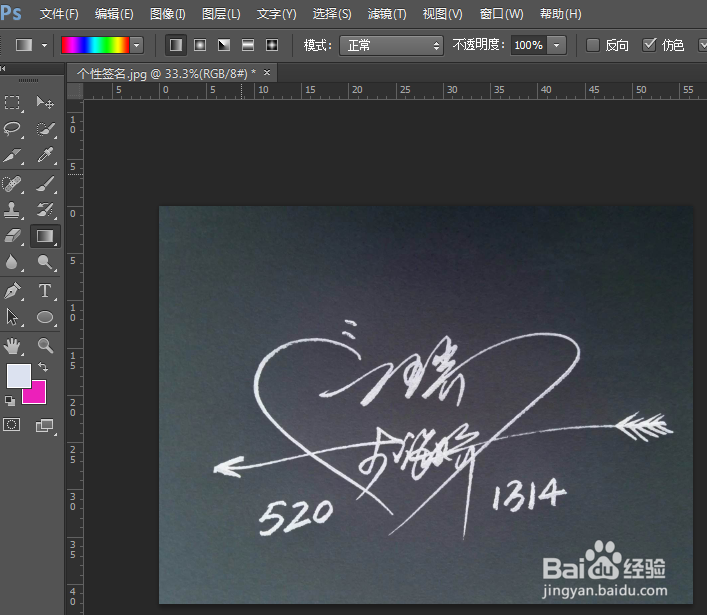
1、在Photoshop Cs6中打开一张签名图片。
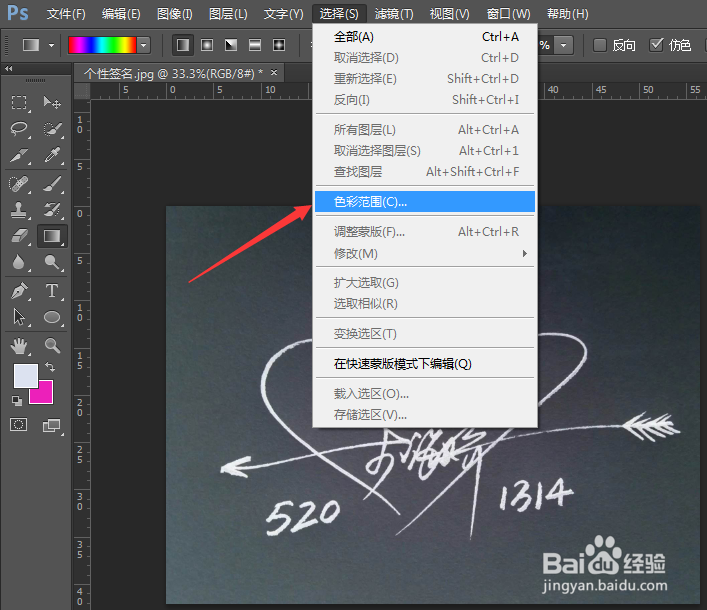
2、点击“选择”——“色彩范围”。
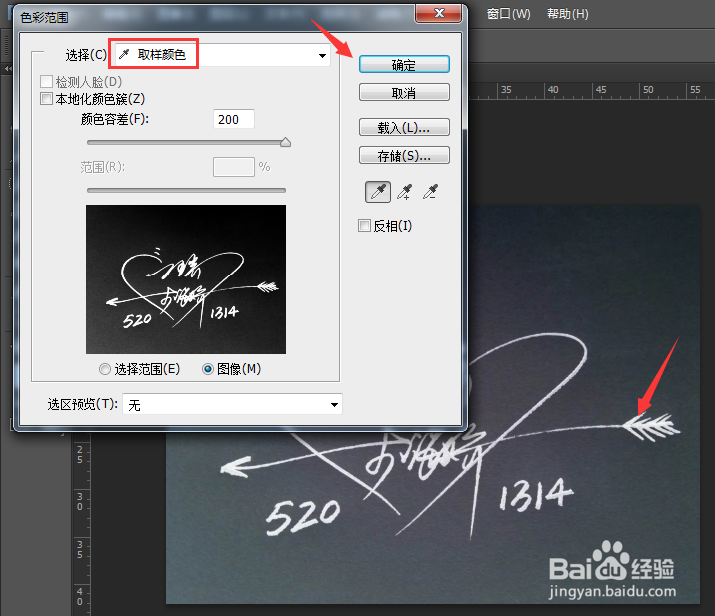
3、选择“取样颜色”,用颜色吸管在签名上吸取样本颜色,点击“确定”。
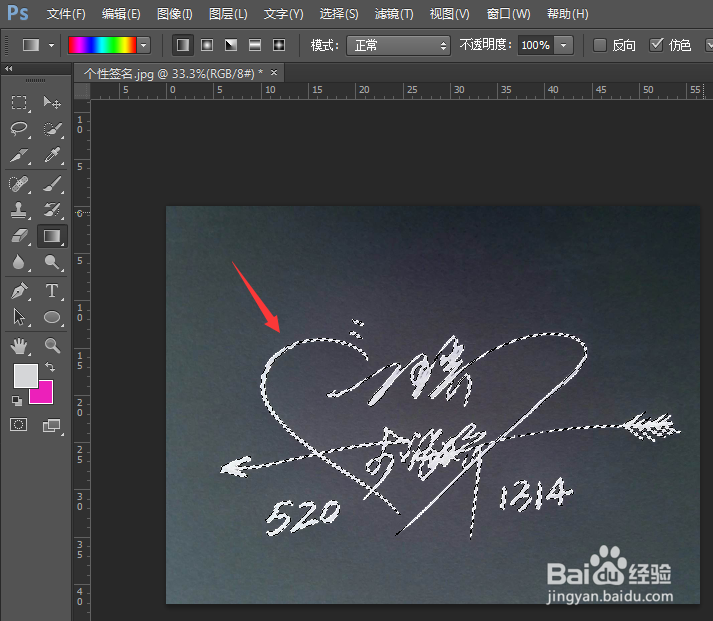
4、这样,签名就被选中了,快捷键“Ctrl+C”复制选区。
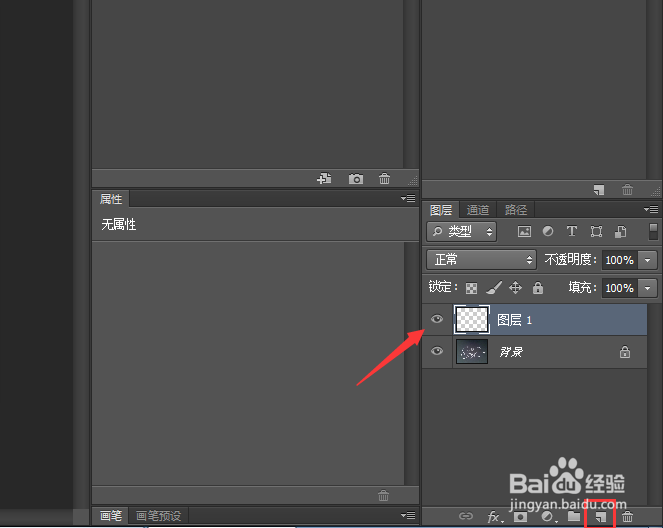
5、点击图层面板右下角的“创建新图层”按钮,得到图层1,快捷键“Ctrl+V”将刚才抠取的签名复制到图层1。
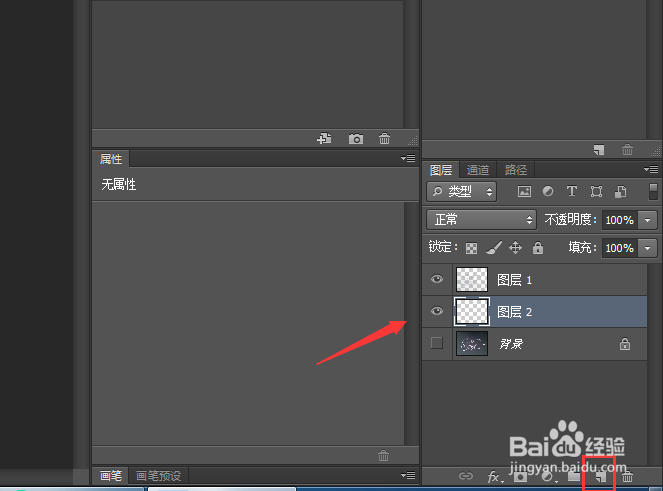
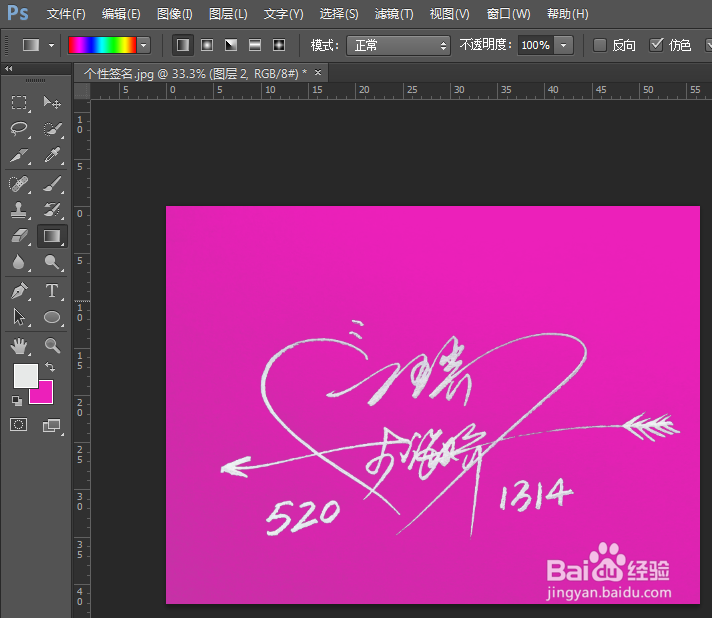
6、再创建一个图层2,并拖动到图层1下方,快捷键“Ctrl+Delete”,添加背景色,这样,签名就抠好了。
7、方法总结:
1、在Photoshop Cs6中打开一张签名图片;
2、点击“选择”——“色彩范围”;
3、选择“取样颜色”,用颜色吸管在签名上吸取样本颜色,点击“确定”;
4、这样,签名就被选中了,快捷键“Ctrl+C”复制选区;
5、点击图层面板右下角的“创建新图层”按钮,得到图层1,快捷键“Ctrl+V”将刚才抠取的签名复制到图层1;
6、再创建一个图层2,并拖动到图层1下方,快捷键“Ctrl+Delete”,添加背景色,这样,签名就抠好了。