1、魔棒工具:主要是选择颜色相近的一大片区域。
区域选择工具具有的属性都是共同的,矩形、套索、魔棒工具都具有相同的属性设置。
2、说明下属性上方各选区的含义:
其中:
1、新选区:即场景中永远只有一个选区。
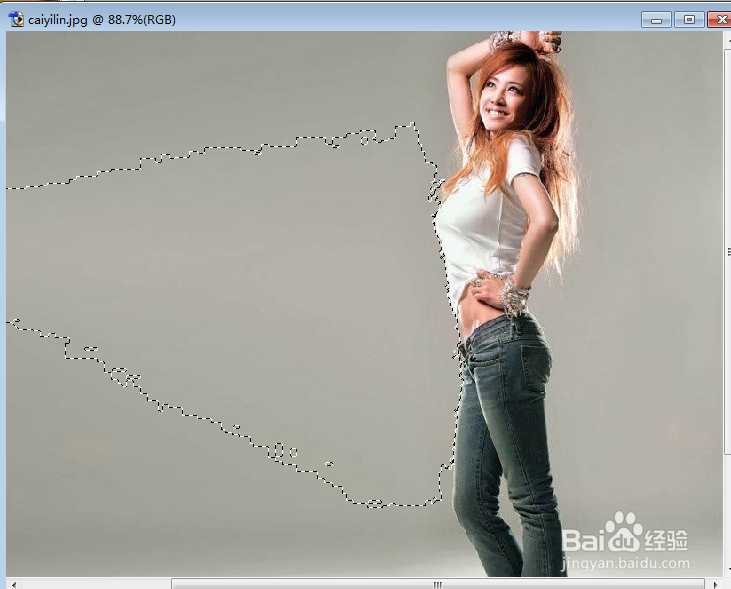
3、添加到新选区:即添加新选区后,旧的选区不会消失。如下图中有2个选区。
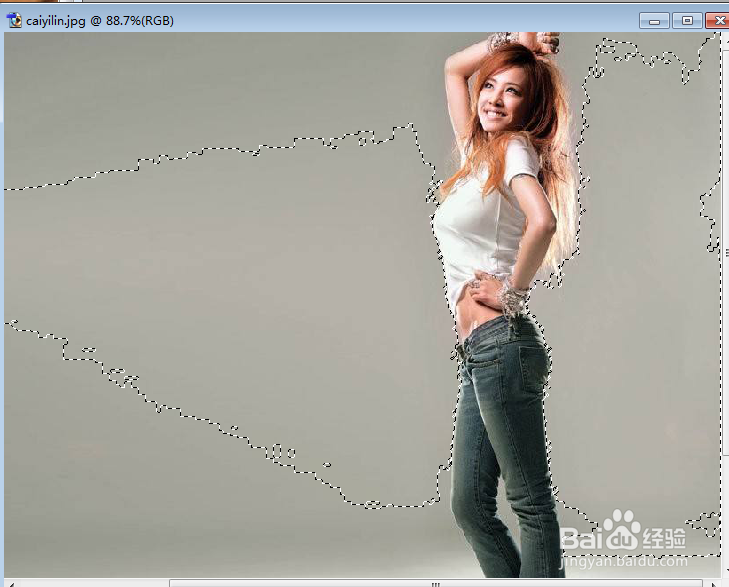
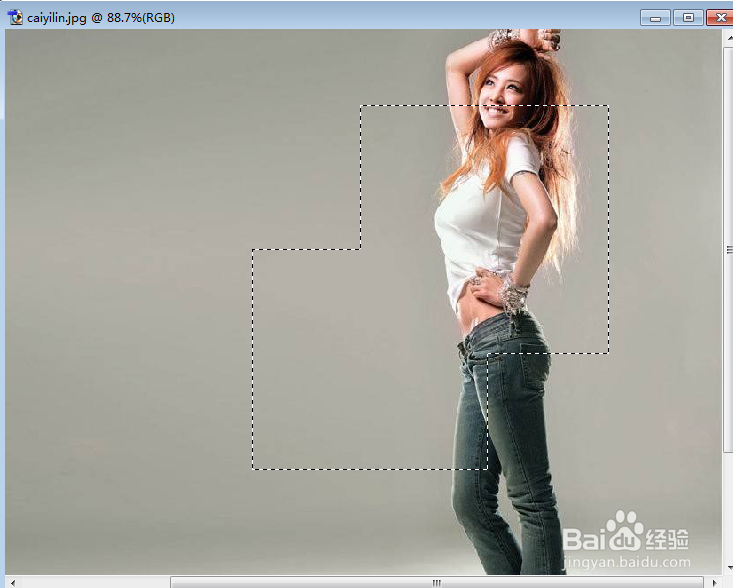
4、从选区减去:即去除选中的部分。
如下图,2个矩形框交叉后得到如下图区域。
4、与选区交叉:即留下交叉的部分。
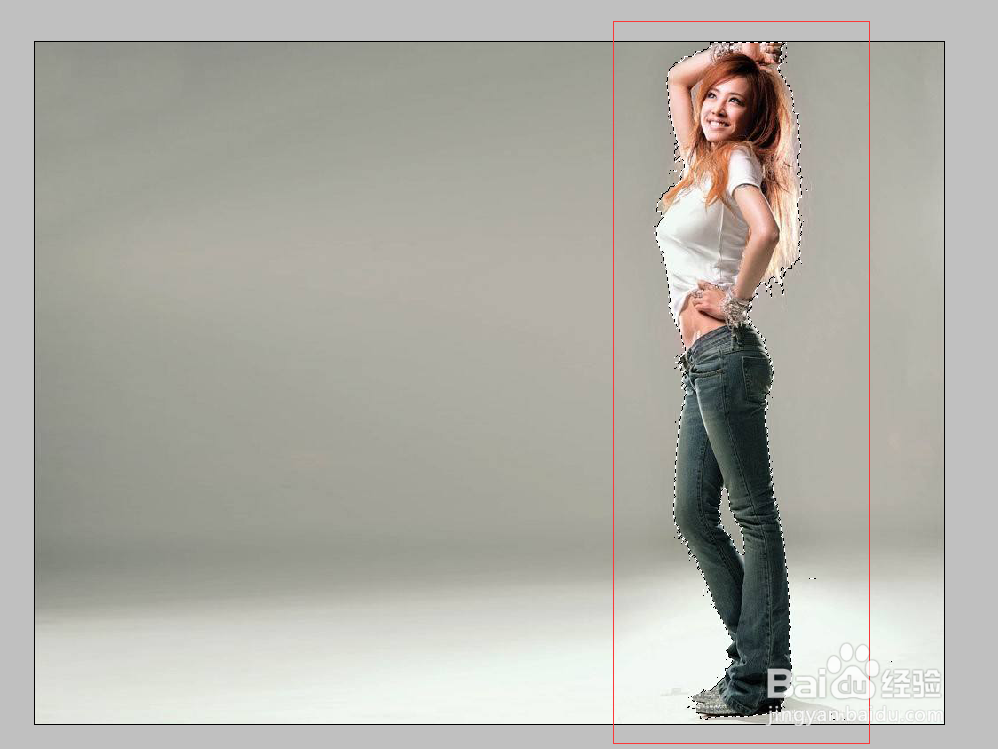
5、案例要求:将其中一张图中的人物放到风景图中。
首先,用魔棒工具选择人物,属性为"添加到新选区"。
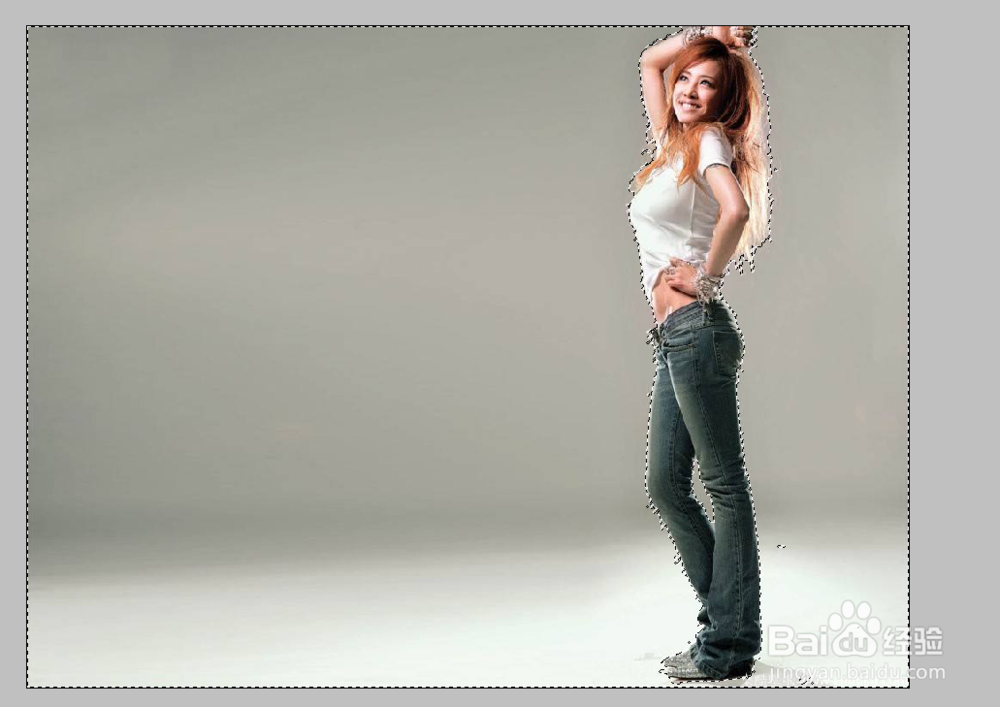
6、然后,点击 选择 | 反选,则选中人物。
7、其次,选择 移动工具,将人物拖到另外一幅画中,
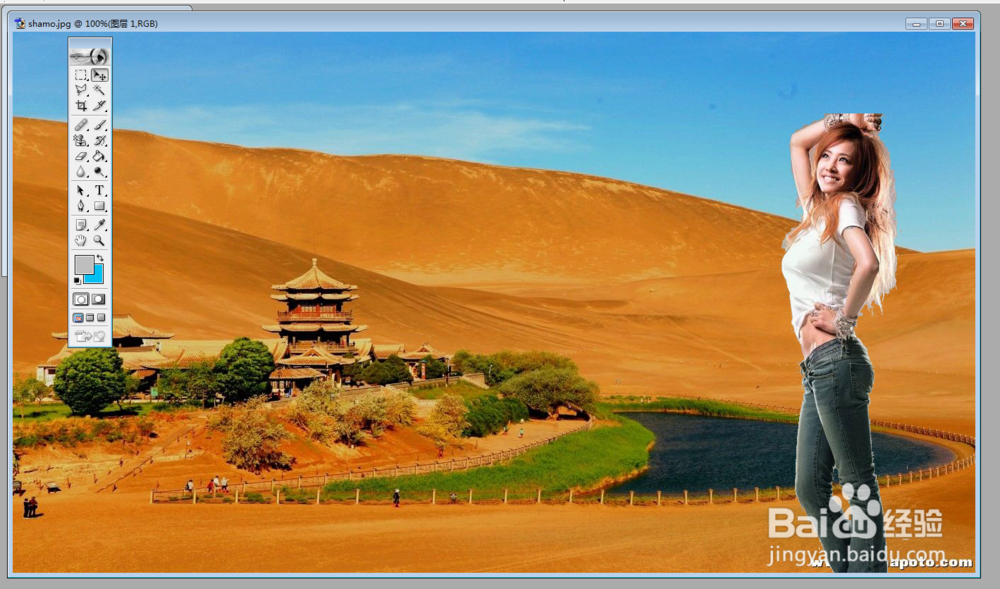
8、接下来,要对人物进行微调,调整人物在画中的位置和大小。
9、接下来,点击 编辑 | 自由变换, 通过移动选框大小和位置来调节人物的位置和大小。如下图为调节后的图像(人物在塔顶位置)。
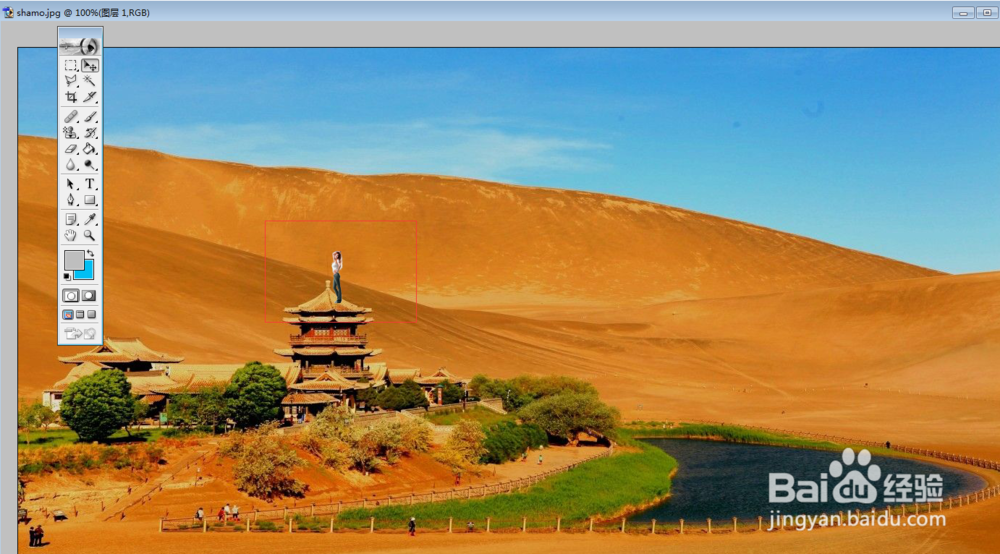
10、以上,就是魔棒工具的使用说明了。