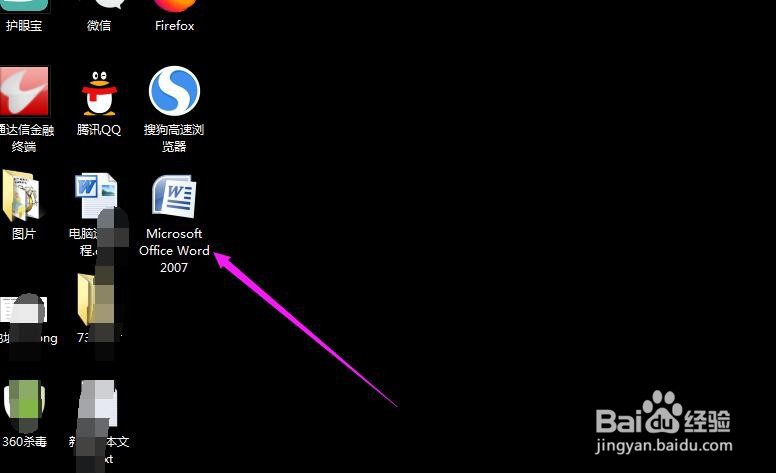
1、在笔记本电脑上找到Microsoft office word2007的图标,点击打开,如果没有的话,可以下载安装一个。
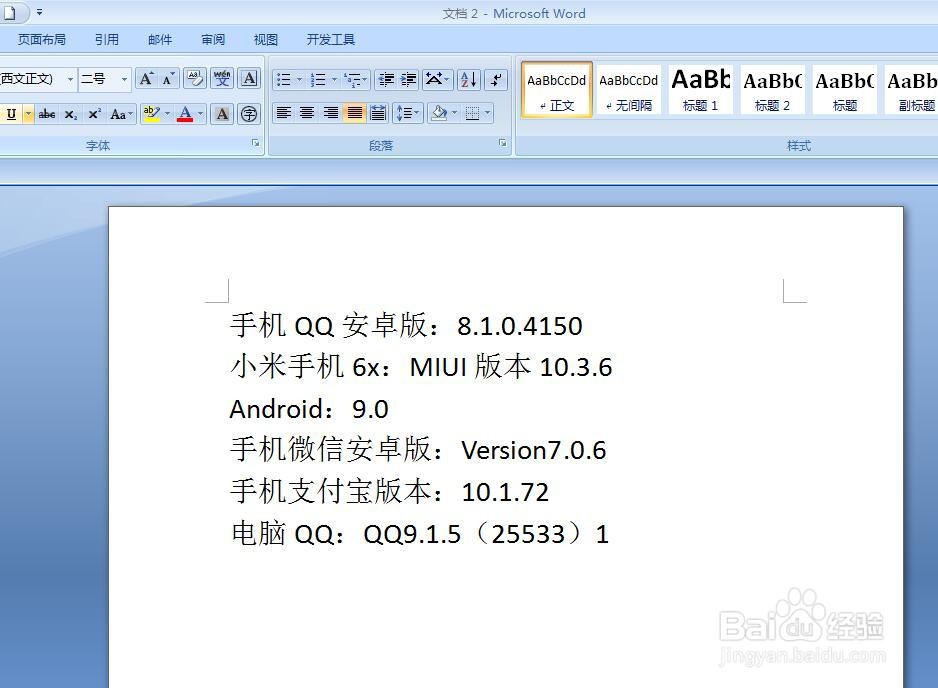
2、在空白的文档里复制粘贴一段文本文字,调整好文字大小,如图所示。
3、将鼠标移动到空白的位置,在word的主界面,点击左上角的【图片】图标,如图所示。
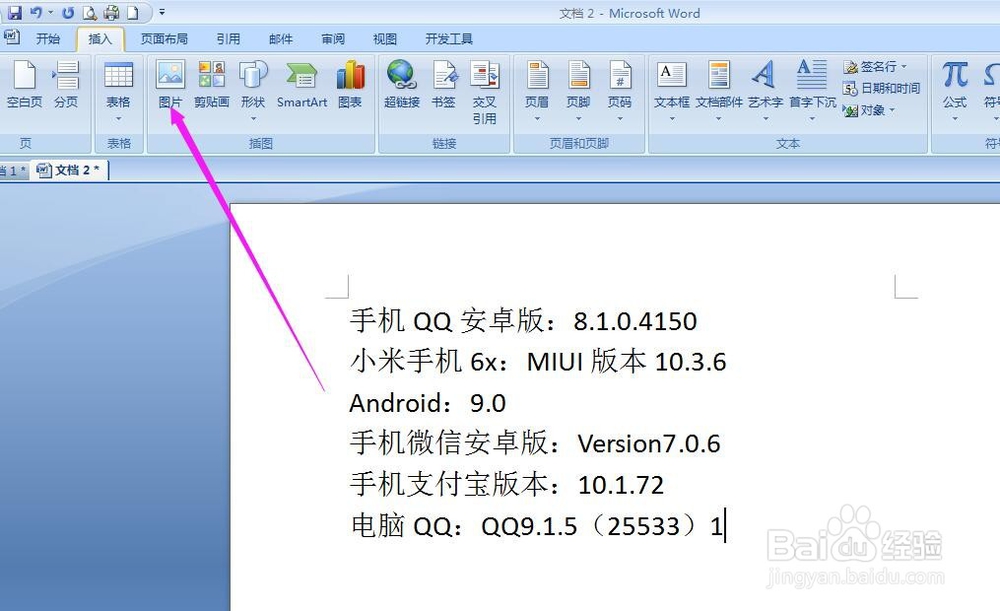
4、选择一张自己电脑本地的图片,最好选择一张清新淡雅的图片,点击【插入】按钮,如图所示。
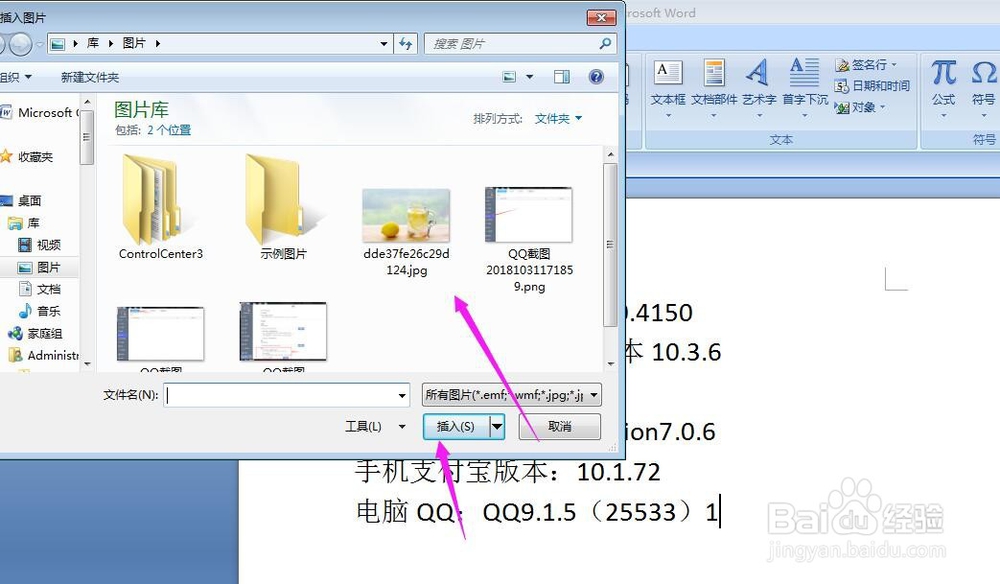
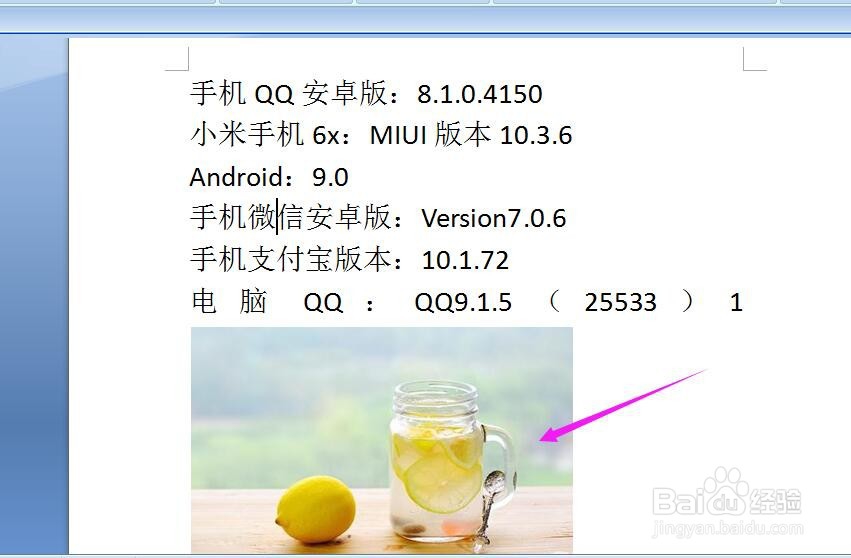
5、图片插入成功之后,会在文本文字的下方,然后点击右键,会出现一个下拉菜单。
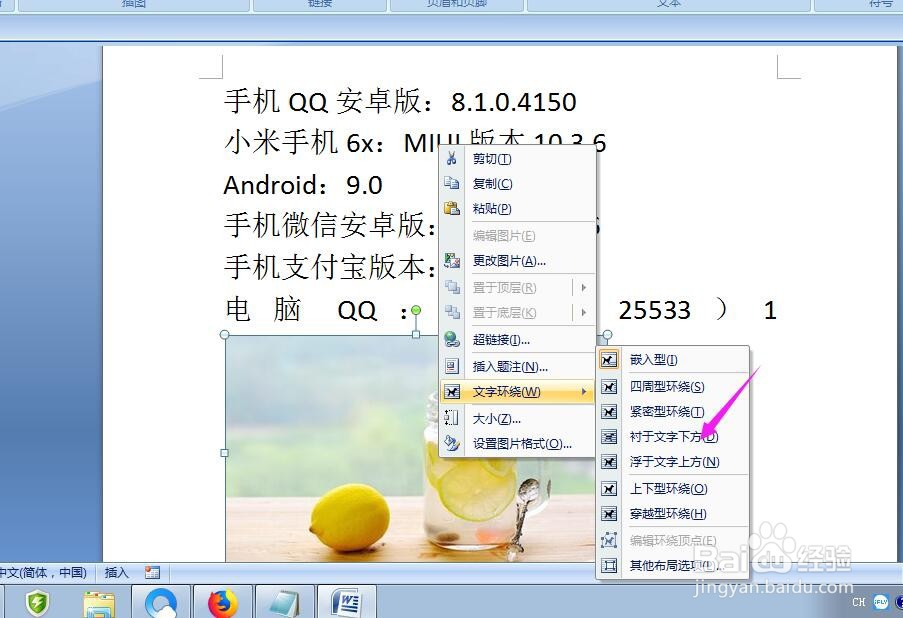
6、选择【文字环绕】选项,然后再选择【衬于文字下方】的选项,点击一下,如图所示。
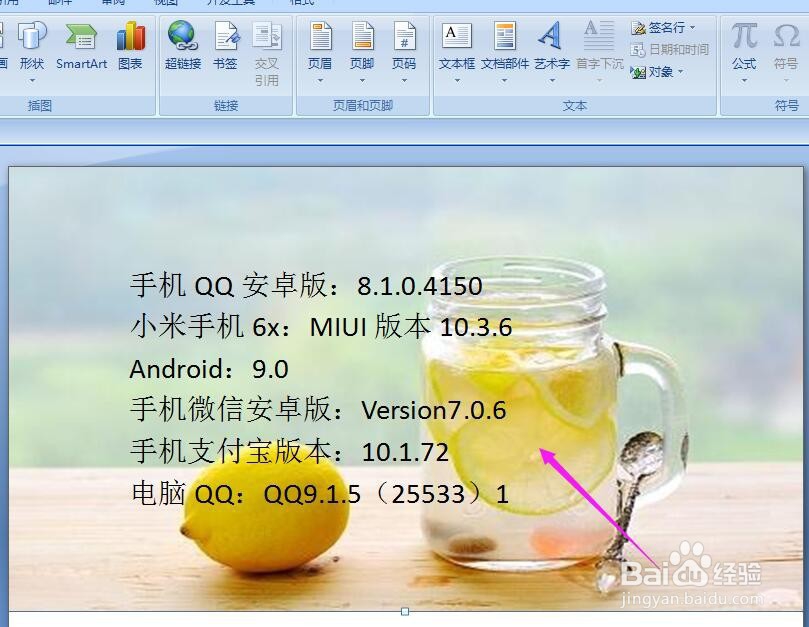
7、这个时候拖动一下图片的边框位置,调整图片大小,文字就自然浮现在图片的上方了,非常好用,大家也可以来尝试使用一下。
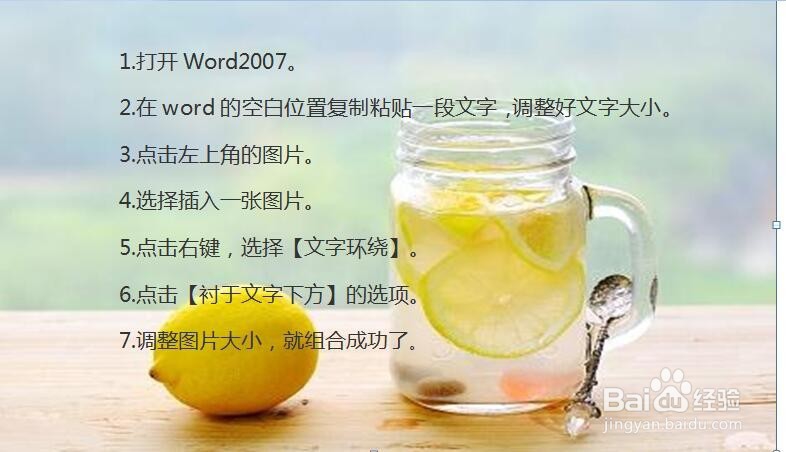
1、1.打开Word2007。
2.在word的空白位置复制粘贴一段文字,调整好文字大小。
3.点击左上角的图片。
4.选择插入一张图片。
5.点击右键,选择【文字环绕】。
6.点击【衬于文字下方】的选项。
7.调整图片大小,就组合成功了。