网站首页 美食营养 游戏数码 手工爱好 生活家居 健康养生 运动户外 职场理财 情感交际 母婴教育 生活知识 知识问答

PS中如何运用字符面板设置文字之间的比例间距

时间:2025-01-11 02:18:37

1、从电脑桌面 或 开始菜单 启动 PS CC 软件。

PS中如何运用字符面板设置文字之间的比例间距

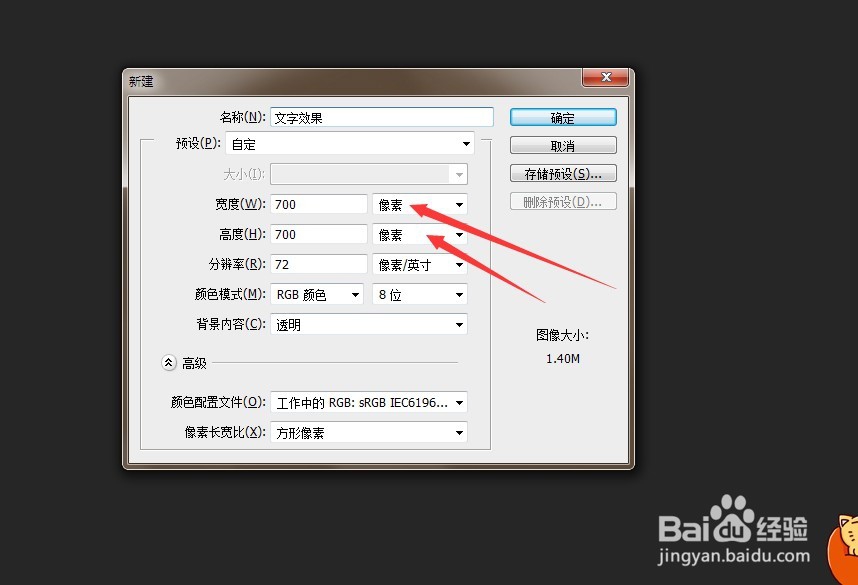
2、1:点击 文件 菜单下的 新建按钮或者 快捷键ctrl+n ,建立一个新空白文档2:设置前景色为 绿色,快捷键 alt+delete 把刚才的 新建的 空白文档 背景色 填充为 绿色
PS中如何运用字符面板设置文字之间的比例间距PS中如何运用字符面板设置文字之间的比例间距PS中如何运用字符面板设置文字之间的比例间距

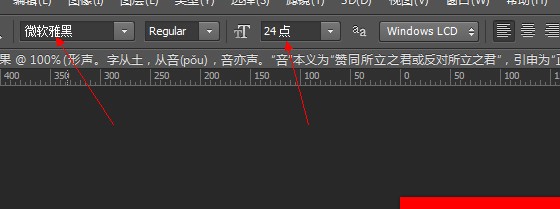
3、1:选择 工具面板 的 文字工具,或者快捷键 T 选择。2:选择合适的 字体 和文字大小3:在文档上面随意输入一些文字

PS中如何运用字符面板设置文字之间的比例间距PS中如何运用字符面板设置文字之间的比例间距PS中如何运用字符面板设置文字之间的比例间距

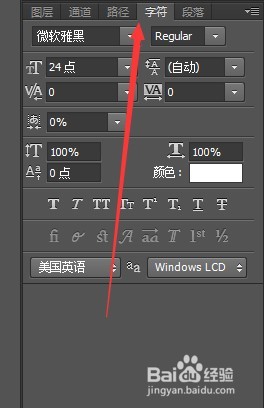
4、点击 窗口菜单 下的 字符菜单, 打开字符面板

PS中如何运用字符面板设置文字之间的比例间距

5、打开字符面板后 字符面板会显示在屏幕右侧

PS中如何运用字符面板设置文字之间的比例间距

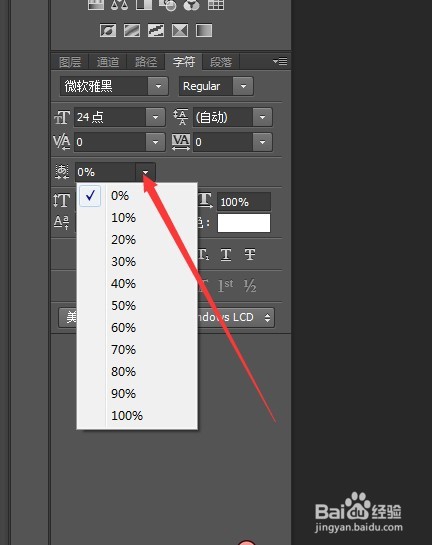
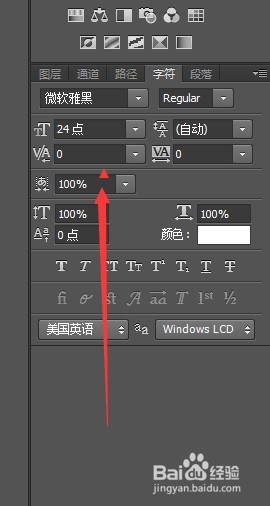
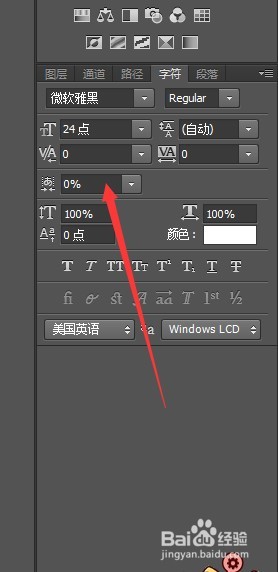
6、1:请看下图红线指示的位置,默认值为 02:点开 后面的 小三角 箭头, 看到一排排的数字,这些数字的大小就是控制文字字距的大小。
PS中如何运用字符面板设置文字之间的比例间距PS中如何运用字符面板设置文字之间的比例间距

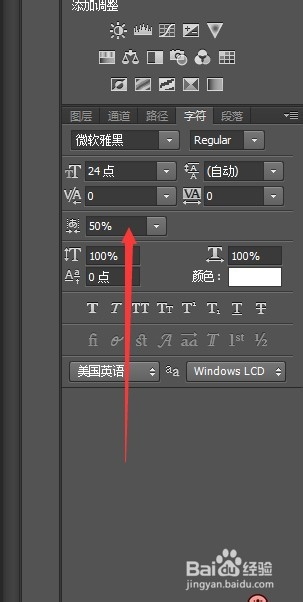
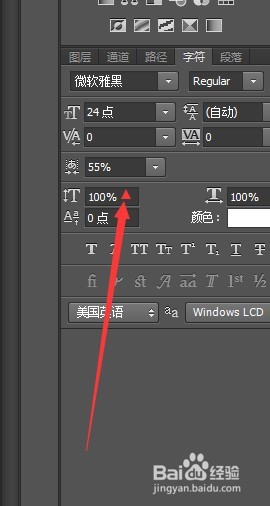
7、调整不同的文字大小,可以显示不同的文字之间的比例间距。下面的效果是数字为50%的效果

PS中如何运用字符面板设置文字之间的比例间距PS中如何运用字符面板设置文字之间的比例间距

8、下面的效果是数字为100%的效果

PS中如何运用字符面板设置文字之间的比例间距PS中如何运用字符面板设置文字之间的比例间距

9、也可以自己输入数值,控制比例间距大小。下图为 数值 为 200%的比例间距大小。

PS中如何运用字符面板设置文字之间的比例间距PS中如何运用字符面板设置文字之间的比例间距
© 2026 一点知道
信息来自网络 所有数据仅供参考
有疑问请联系站长 site.kefu@gmail.com