返回
一点知道
网站首页
美食营养
游戏数码
手工爱好
生活家居
健康养生
运动户外
职场理财
情感交际
母婴教育
生活知识
生活百科
知识问答
更多知识
搜索
PS怎么批量修改图片大小
时间:2026-04-22 15:12:09
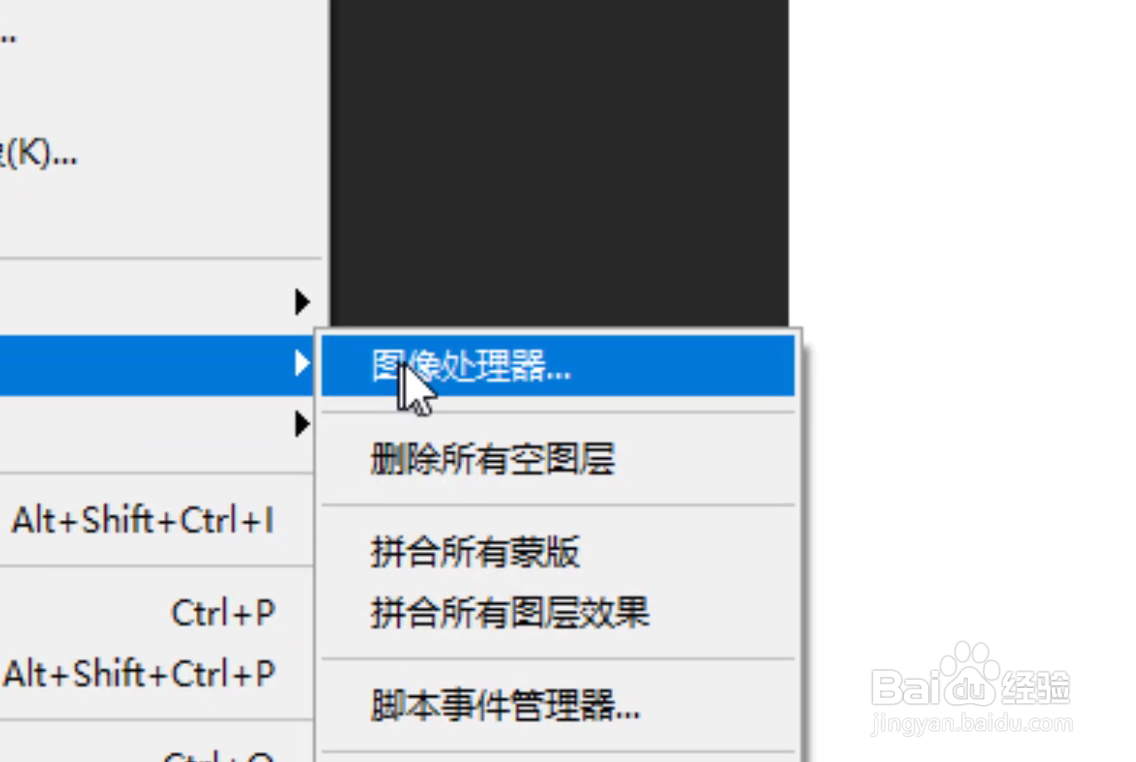
1、点击左上角文件。
2、点击脚本里面的图像处理器。
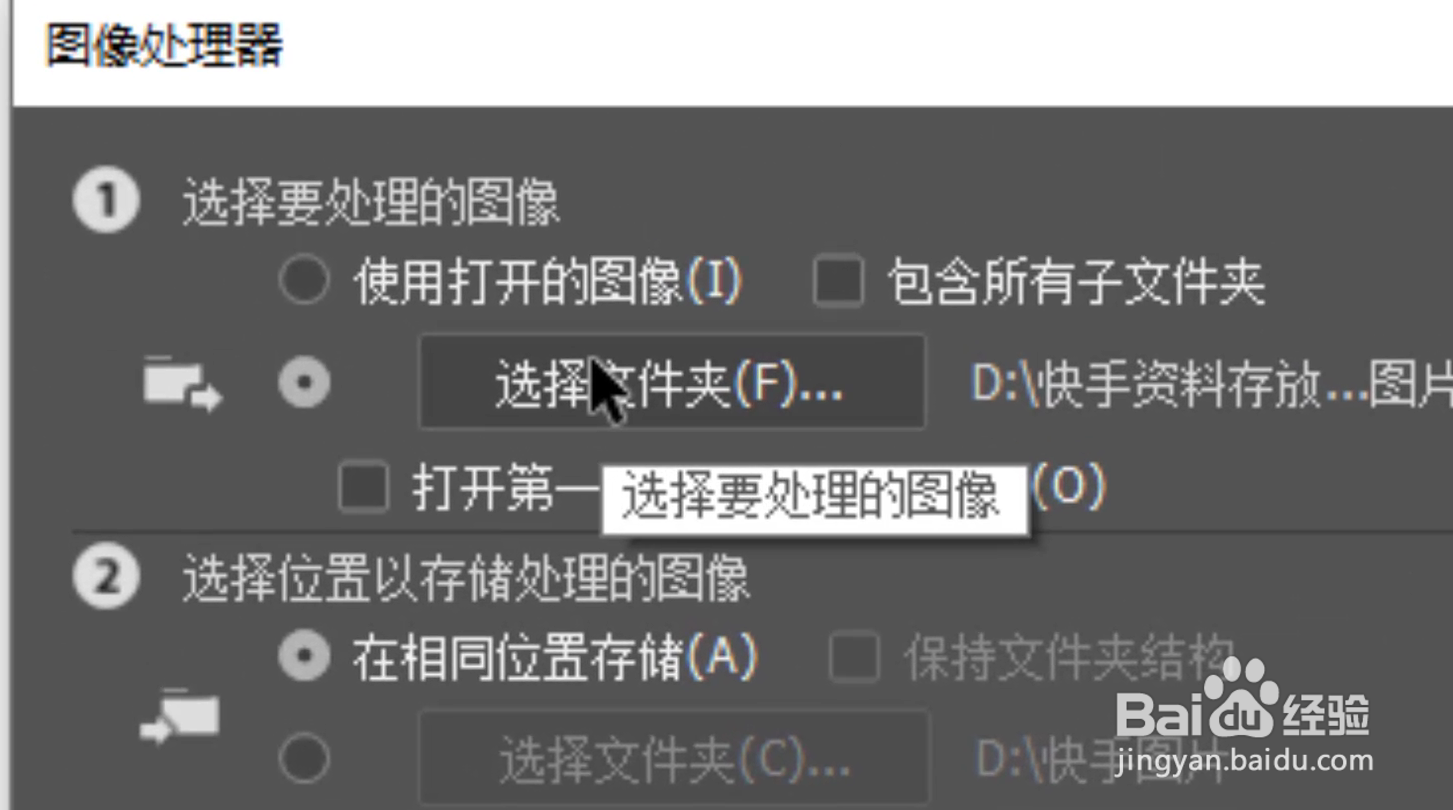
3、选择要处理的文件夹。
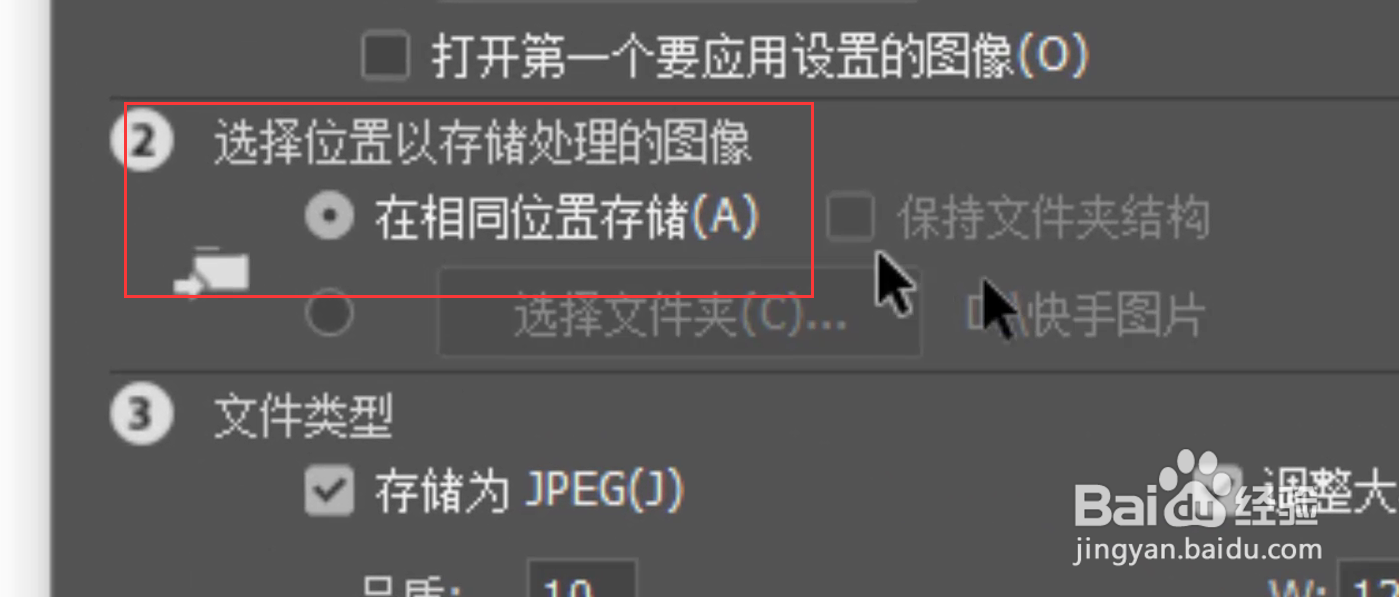
4、选择输出文件夹,默认在原文件夹位置。
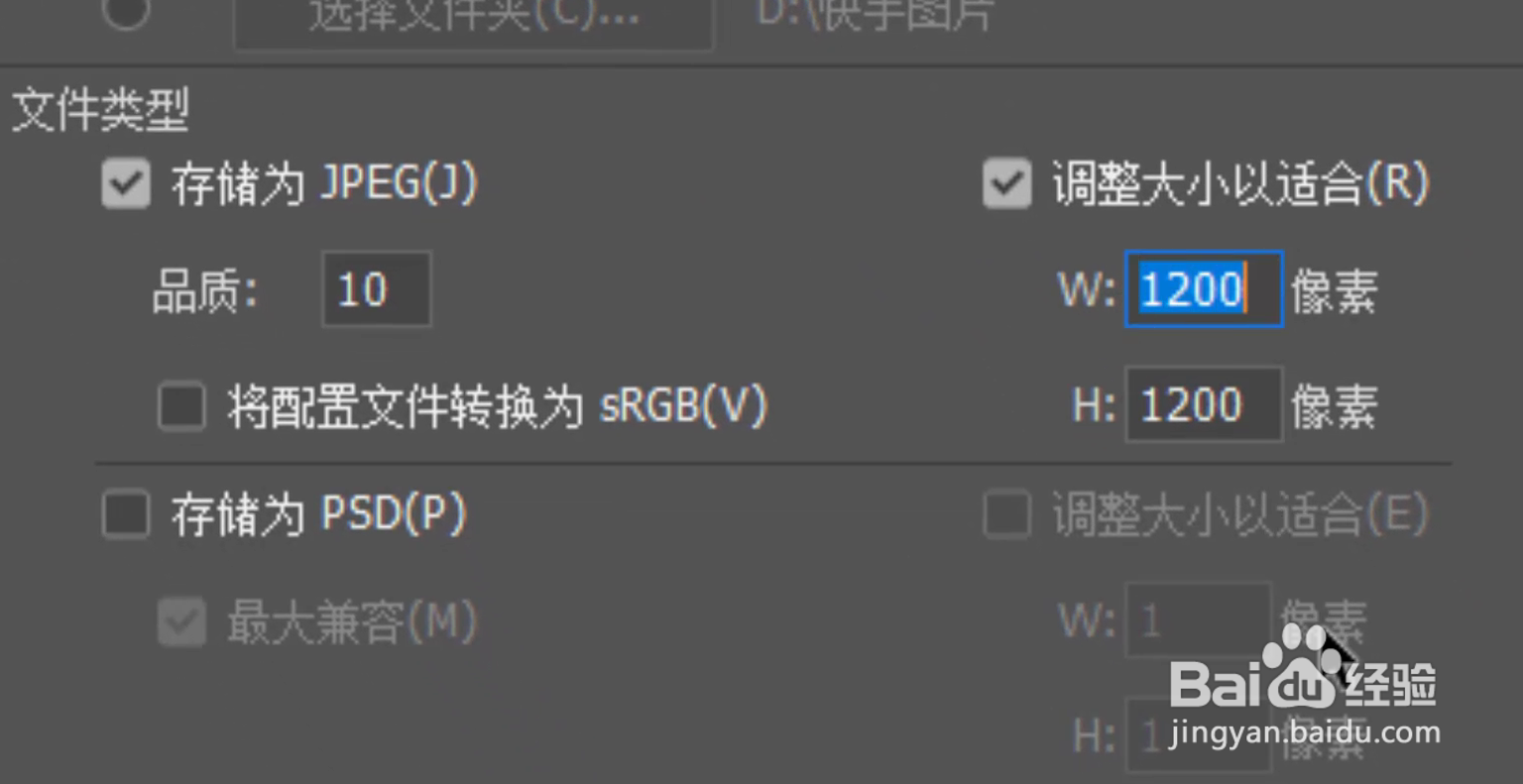
5、设置处理后的图片大小。
6、点击运行开始批量处理。
PS如何批量修改图片大小尺寸
PS怎么拼长图?
用ps将照片的肤色调白怎么做
怎样利用Ps修复曝光过度的照片
gif怎么转换成jpg格式
为你推荐:
致1500米运动员加油稿
净水器什么品牌好
当归的功效与作用及禁忌
什么是猎头
兵器知识
老公生日送什么礼物最好
什么叫公关
助学金什么时候发放
田七的功效与作用
知识就是力量作文
© 2026 一点知道
信息来自网络 所有数据仅供参考
有疑问请联系站长 site.kefu@gmail.com