网站首页 美食营养 游戏数码 手工爱好 生活家居 健康养生 运动户外 职场理财 情感交际 母婴教育 生活知识 知识问答

如何清理c盘电脑垃圾

时间:2024-10-12 01:01:04

电脑是我们常用的一个高科技产品,但是在我们使用我们的电脑使用一段时间之后,我们的电脑往往会变的卡顿,这往往是我们c盘空间足的原因,因为c盘是我们系统的主要应用区,c盘空间不足会严邓咀挚垡重的拖慢我们的电脑运行速度,从而造成我们的电脑卡顿,对于这样的情况我们通常有系统盘瘦身和扩容两种方法解决。

如何清理c盘电脑垃圾

瘦身

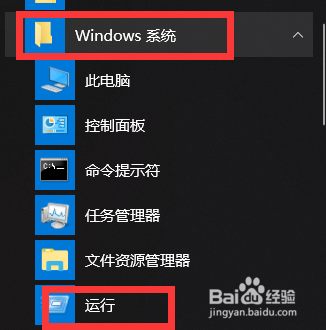
1、点击开始按钮,找到windows系统选项,在这个选项中找到运行,打开。
如何清理c盘电脑垃圾

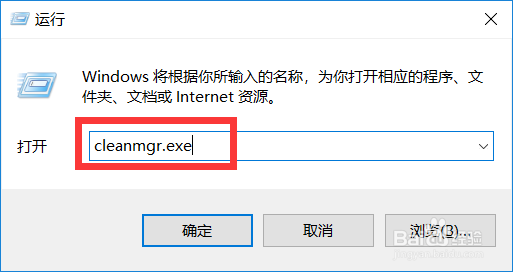
2、然后我们在运行窗口中输入cleanmgr.exe然后点击确定。

如何清理c盘电脑垃圾

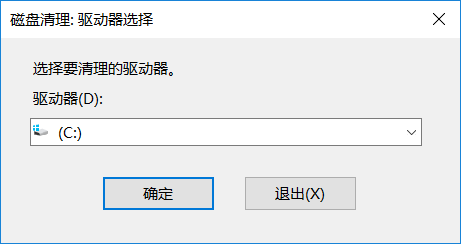
3、在弹出的窗口中我们选择c盘,然后确定。

如何清理c盘电脑垃圾

4、在弹出的窗口中我们选择我们不需要的文件,然后我们点击清理系统文件来完成c盘系统瘦身。
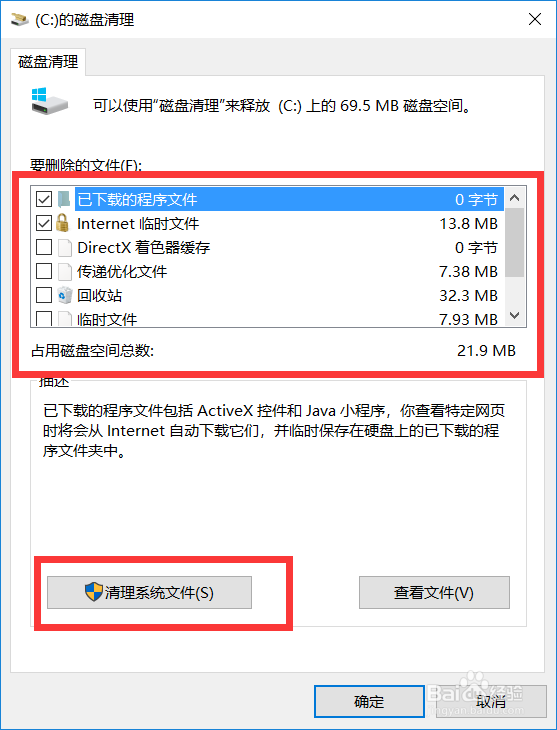
如何清理c盘电脑垃圾

扩容

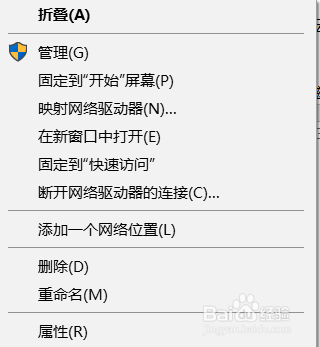
1、在我的电脑图标上点击右键,选择管理。

如何清理c盘电脑垃圾

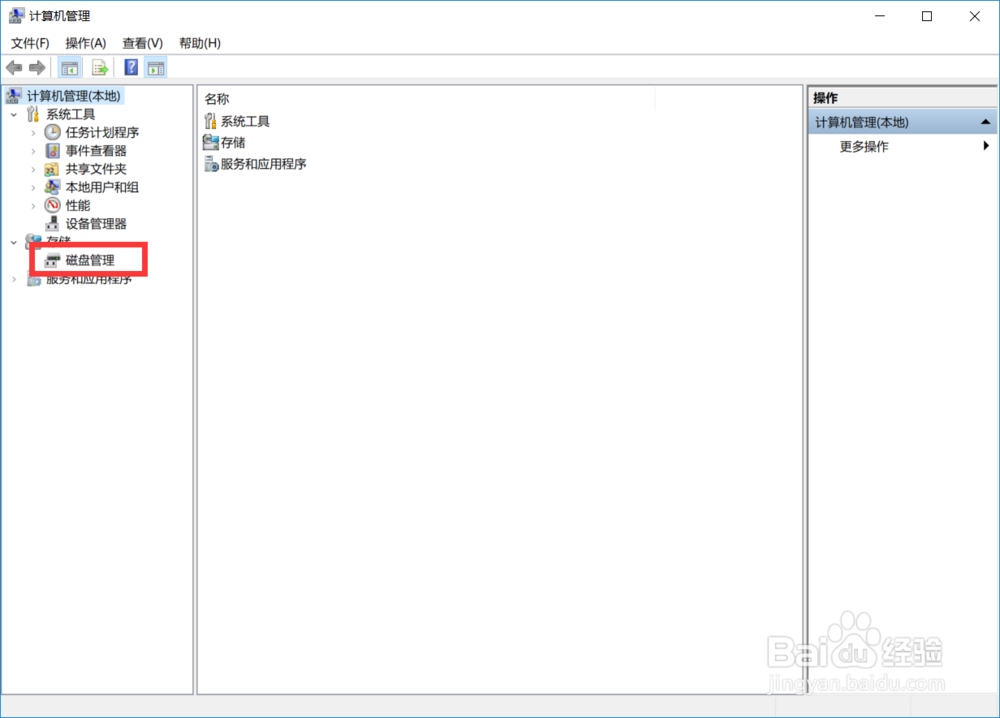
2、选择磁盘管理。

如何清理c盘电脑垃圾

3、根据想要的c盘扩容大小删除c盘右侧的分区(进行这一步操作前要备份好我们要删除的卷的文件)。
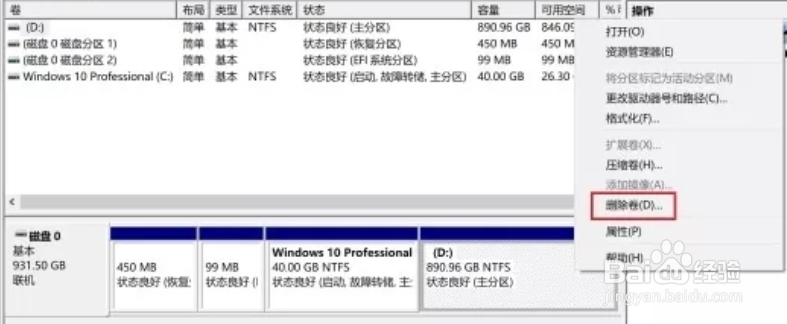
如何清理c盘电脑垃圾

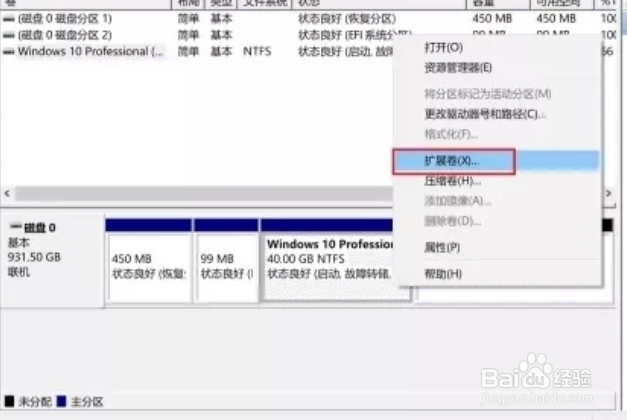
4、在c盘上点击右键选择扩展卷。

如何清理c盘电脑垃圾

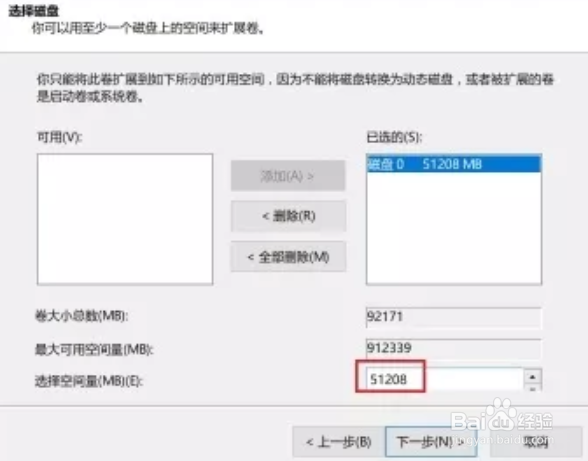
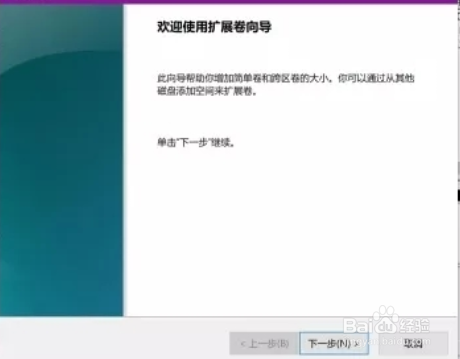
5、然后输入要扩充的大小,确定,根据提示完成操作。

如何清理c盘电脑垃圾如何清理c盘电脑垃圾
© 2026 一点知道
信息来自网络 所有数据仅供参考
有疑问请联系站长 site.kefu@gmail.com