1、我们首先打开Word,在空白文档中(输入任意文字),现在看到(大部分的文字)之间,都有一个空格,如图所示。
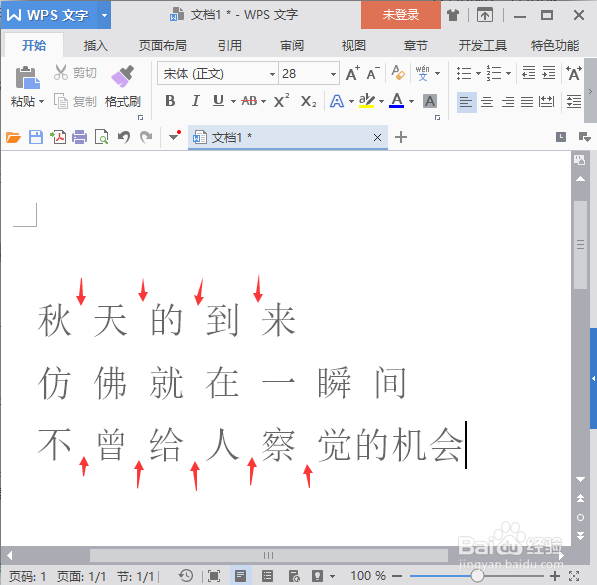
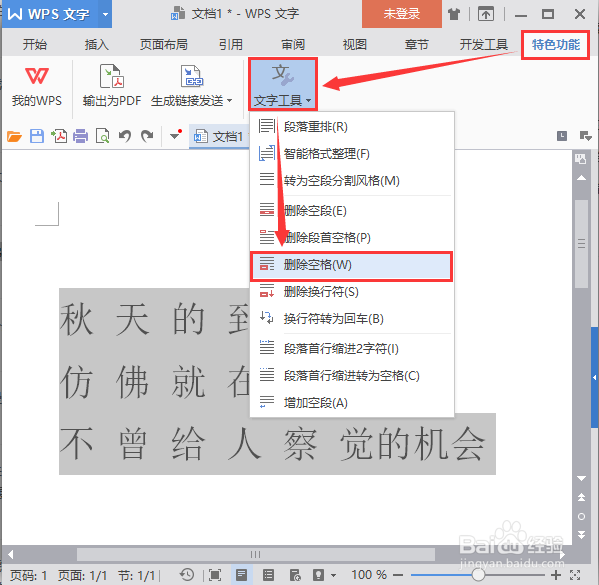
2、接下来,我们按下【CTRL+A】把文字全部选中。在右上方点击【特色功能】——【文字工具】选择【删除空格】,如图所示。
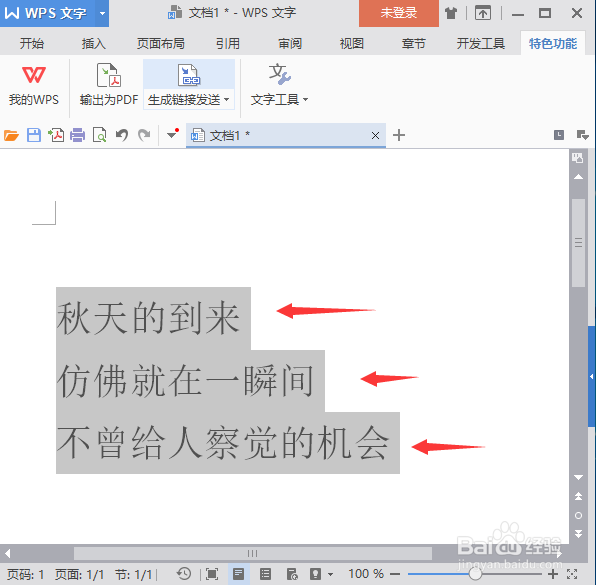
3、现在看到选中的文字,每两个文字之间的空格,已经成功删除了。所有的文字会自向动左对齐,如图所示。
1、删除空格的方法操作完之后,我们利用刚刚输入文字的文档,把它换成另外一种操作方法,如图所示。
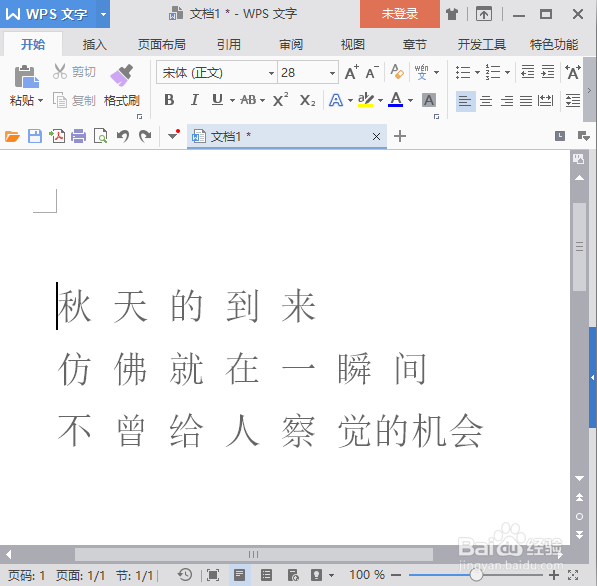
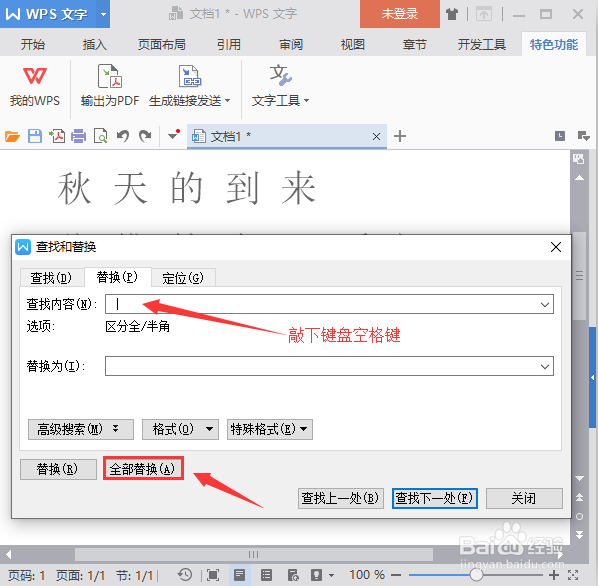
2、我们按下【CTRL+F】打开查找和替换,在【查找内容】的框里,敲下键盘【空格键】,可以看到光标在闪烁。替换为的框里默认为空白,然后点击【全部替换】,如图所示。
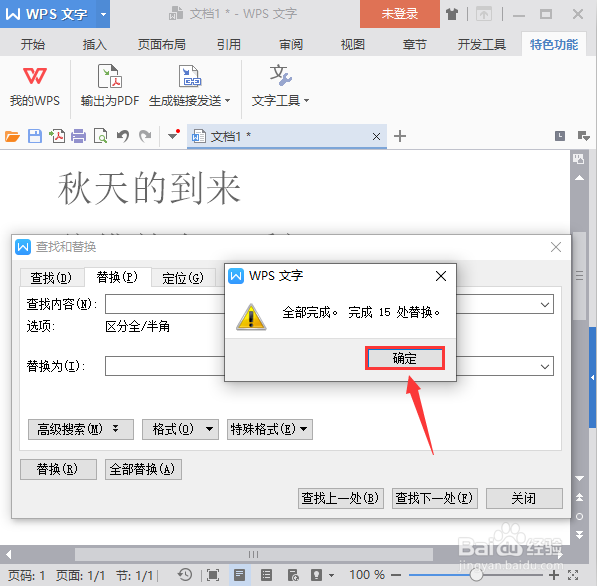
3、空格全部被替换完成之后(它会有一个小提示,在这些文字里共有15处被替换了),点击【确定】即可。
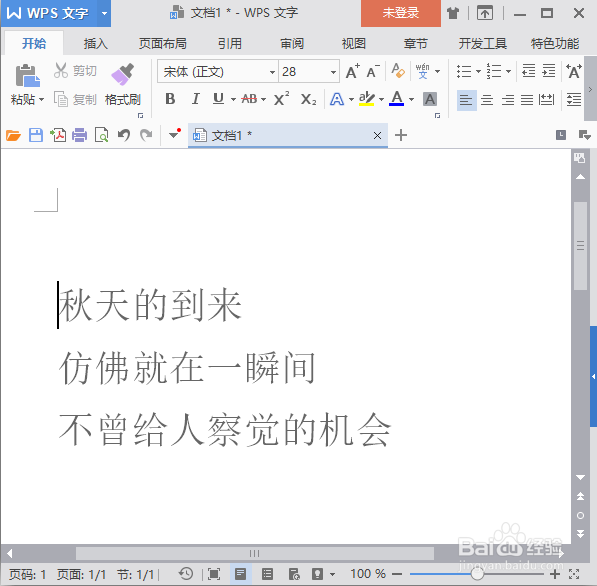
4、不管是用删除空格的方法,还是用查找和替换的方法,它都是同样可以删除文字之间的空格。我们在工作中,可根据自己的操作习惯,选择其中的一种删除空格方法即可。
1、删除空格的操作方法:
1、打开Word文档。
2、按下【CTRL+A】选中文字。点击【特色功能】——【文字工具】选择【删除空格】。
查找替换空格的操作方法:
1、按下【CTRL+F】打开查找和替换,在【查找内容】的框里,敲下【空格键】点击【全部替换】。
2、空格全部替换完成之后,点击【确定】。