1、在电脑上打开premiere软件,双击左下角的项目空白位置,导入素材文件
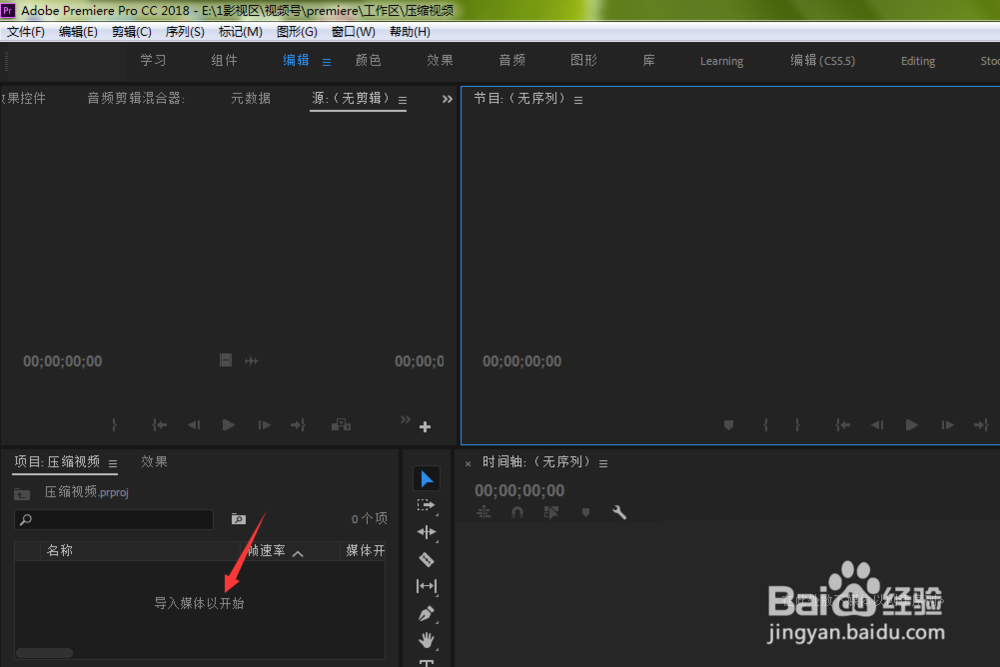
2、将导入的素材文件拖入到右侧时间轴面板中

3、点击左侧项目面板上的【效果】
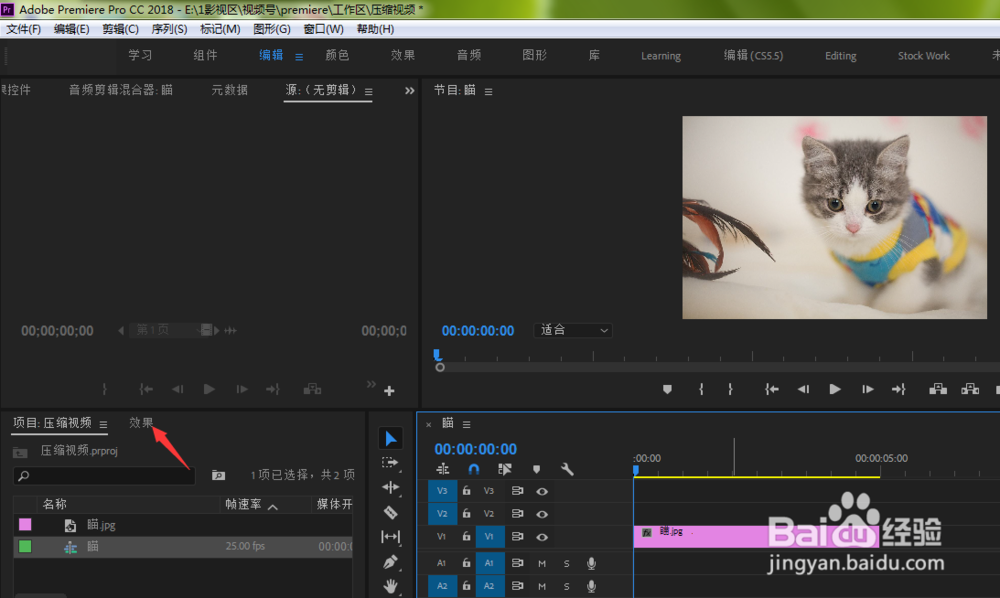
4、在效果面板中,打开【视频效果】
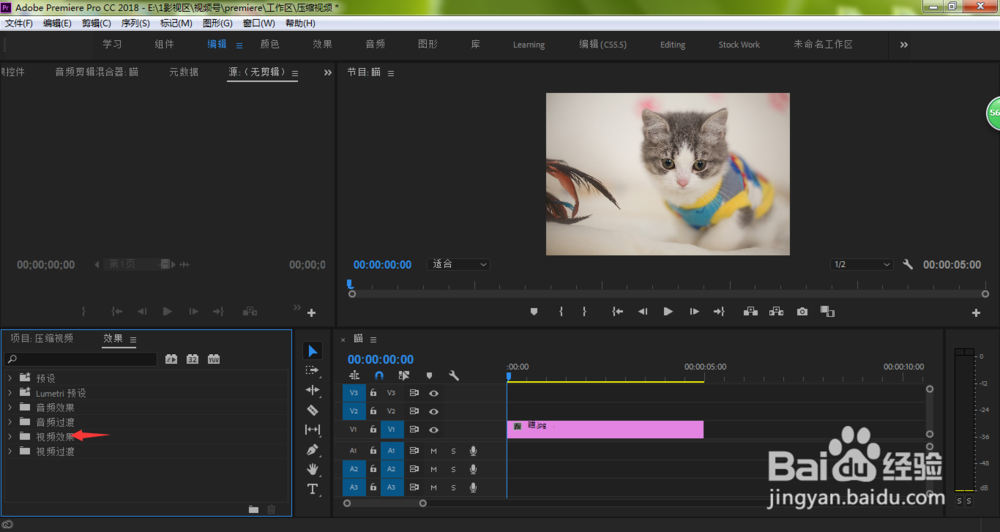
5、在展开的视频效果菜单中,找到【变换】直接打开
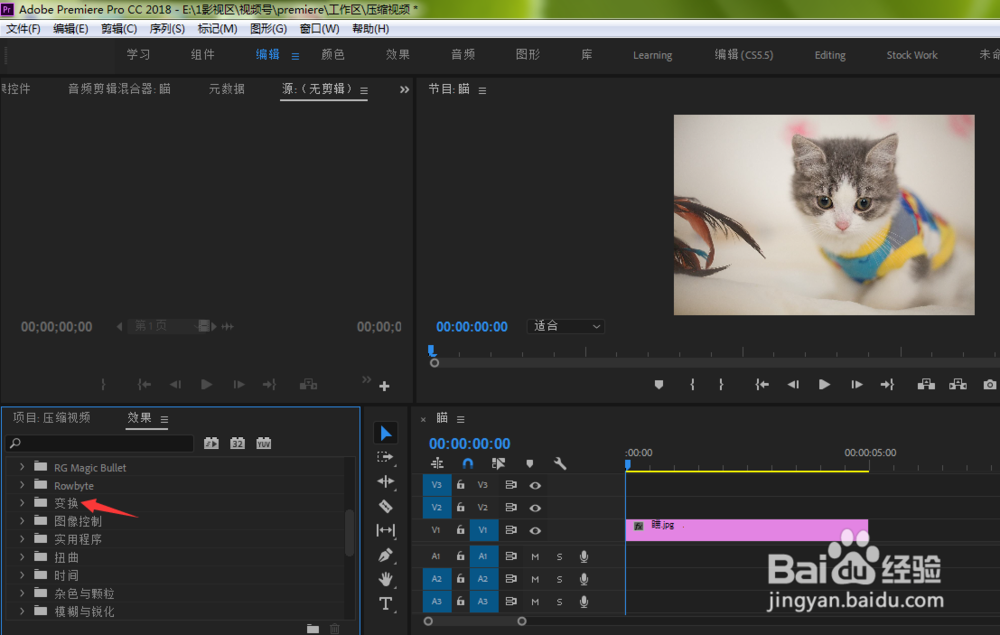
6、这时,可以看到垂直翻转选项,鼠标按住拖动到时间轴上的视频片段
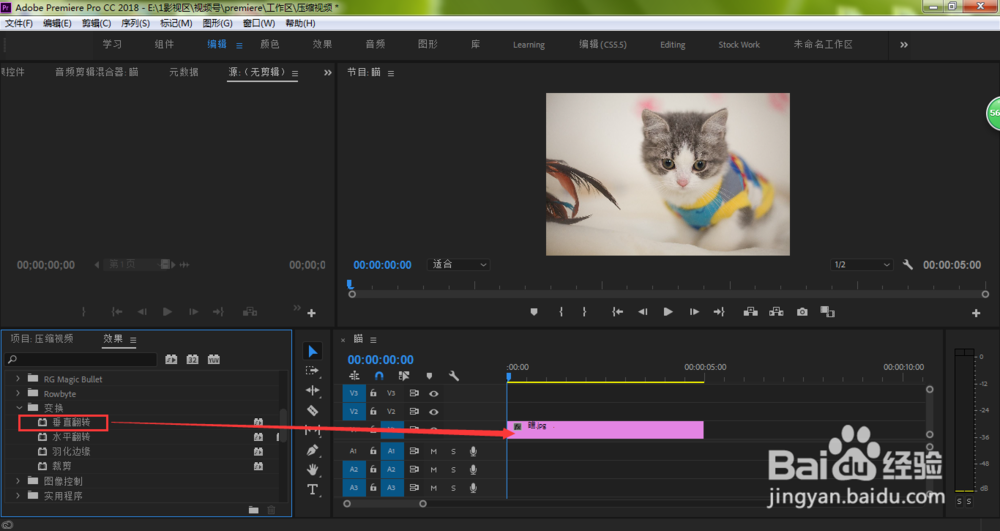
7、如下图所示,我们的视频画面就变成了垂直翻转的效果
1、在电脑上打开premiere软件,双击左下角的项目空白位置,导入素材文件
2、将导入的素材文件拖入到右侧时间轴面板中
3、点击左侧项目面板上的【效果】
4、在效果面板中,打开【视频效果】
5、在展开的视频效果菜单中,找到【变换】直接打开
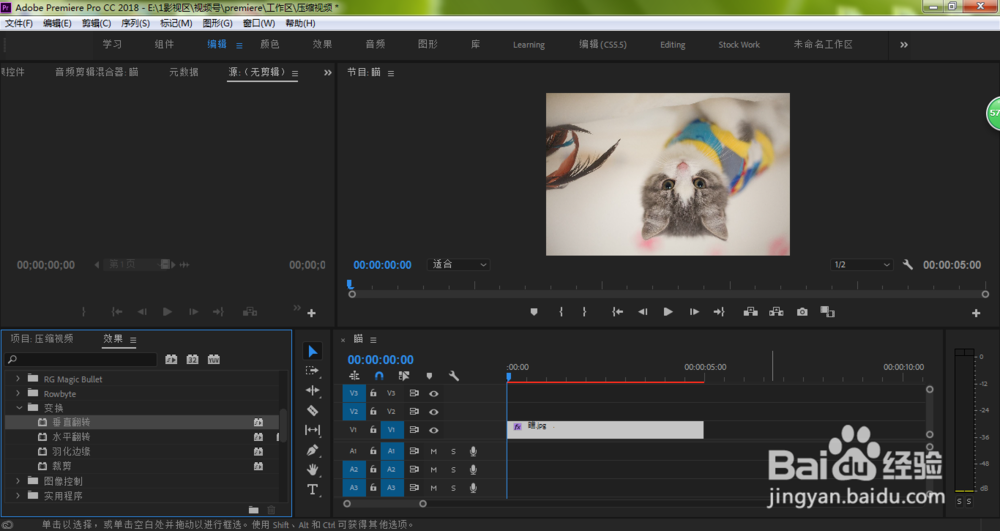
6、这时,可以看到垂直翻转选项,鼠标按住拖动到时间轴上的视频片段
7、如下图所示,我们的视频画面就变成了垂直翻转的效果