1、首先启动word2010,执行文件-新建命令,选择信函,新建一个传真。
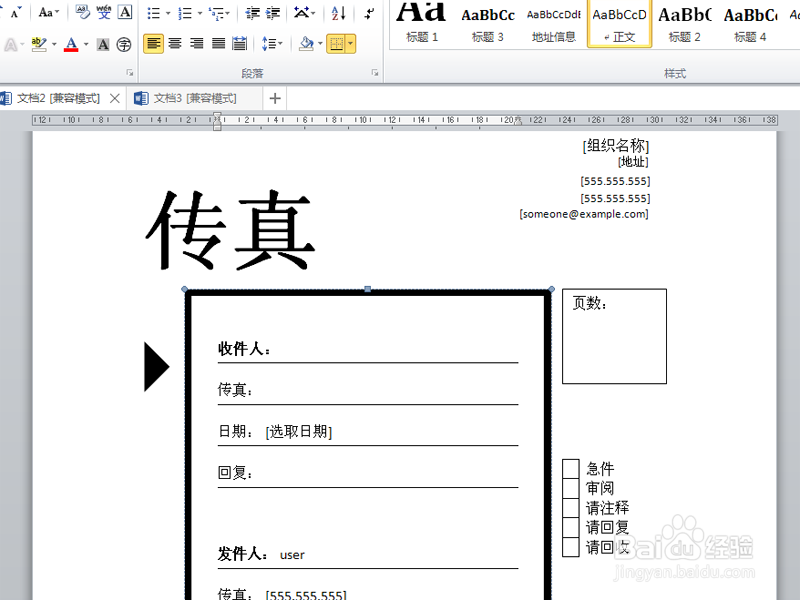
2、在需要签名的位置定位,执行插入-图片命令,插入自己首先的签名图片。
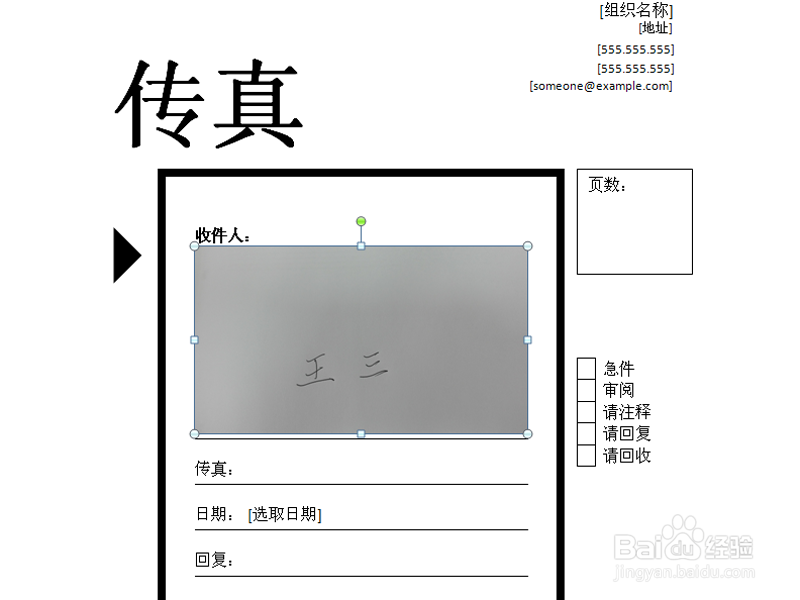
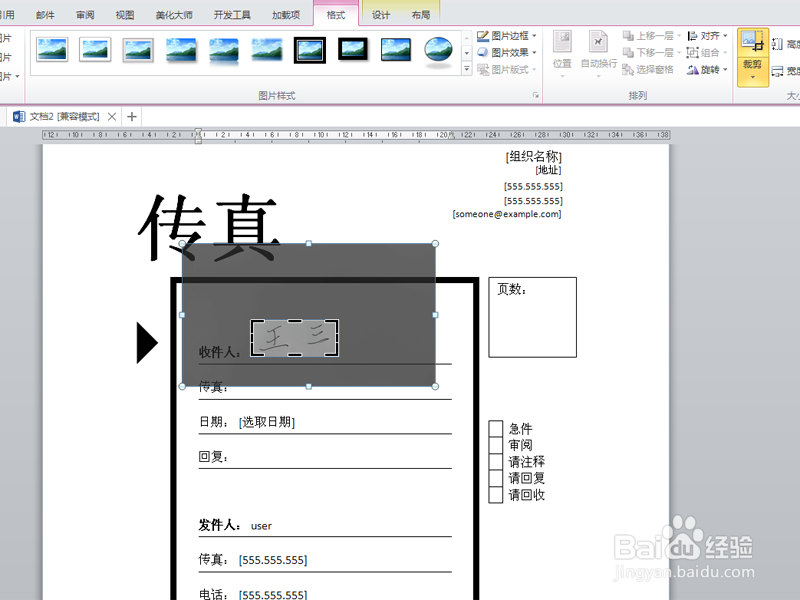
3、选择图片,执行格式-裁剪命令,拖拽调整裁剪形状将图片进行裁剪。
4、裁剪完成后保证在选中的状态下,执行格式-颜色-设置为透明色命令。
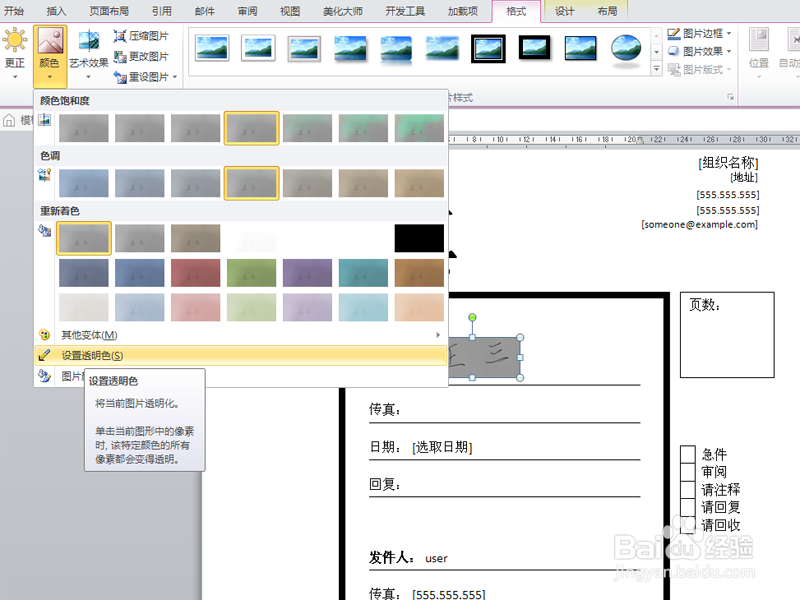
5、接着鼠标形成一个斧头的形状,在图片背景上点击一下,这样图片就变透明了。
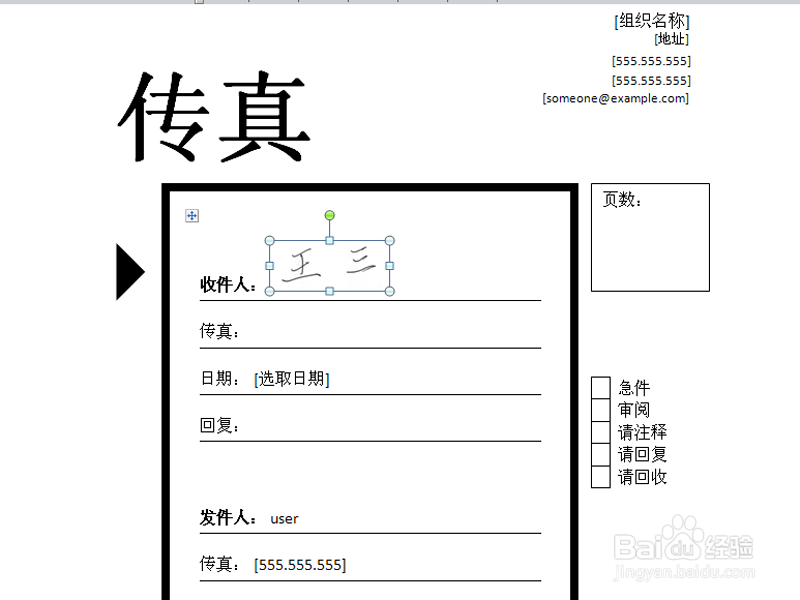
6、调整图片的大小和位置,这样手写签名就成功应用到文档中去了。
1、首先启动word2010,执行文件-新建命令,选择信函,新建一个传真。
2、在需要签名的位置定位,执行插入-图片命令,插入自己首先的签名图片。
3、选择图片,执行格式-裁剪命令,拖拽调整裁剪形状将图片进行裁剪。
4、裁剪完成后保证在选中的状态下,执行格式-颜色-设置为透明色命令。
5、接着鼠标形成一个斧头的形状,在图片背景上点击一下,这样图片就变透明了。
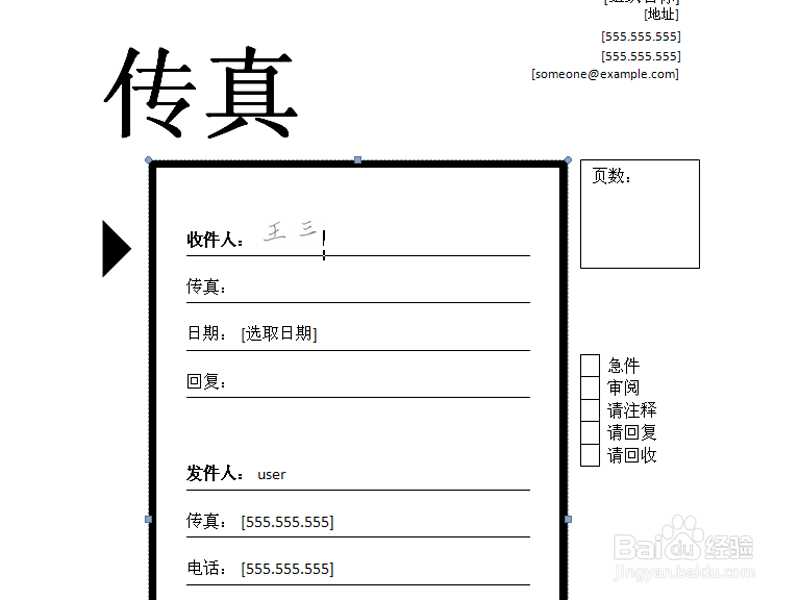
6、调整图片的大小和位置,这样手写签名就成功应用到文档中去了。